Crea una cuenta
Regístrate con tu correo electrónico o con Google, confirma tu dirección y llega a tu panel listo para crear tu primer plano.
Crear una cuenta lleva un minuto y te permite guardar tus planos, invitar a colaboradores y continuar donde lo dejaste desde cualquier dispositivo.
Regístrate
- Ve a la página de registro. Selecciona Registrarse con Google para saltarte del todo los campos de contraseña, o rellena tu Correo electrónico y una Contraseña de al menos 8 caracteres.
- Si usaste el formulario de correo, activa el interruptor para aceptar los Términos y condiciones y la Política de privacidad, y selecciona Registrarse.
Si te registraste con Google, entras directamente y puedes saltarte el siguiente paso.
Confirma tu correo electrónico
Si te registraste con una dirección de correo electrónico, te enviamos un mensaje de confirmación para asegurarnos de que la dirección es realmente tuya.
- Abre el correo de SeatPlanning.
- Selecciona el enlace de confirmación que contiene.
- Se te lleva de vuelta a la aplicación, ya con la sesión iniciada.
Si el correo no ha llegado después de un par de minutos, revisa tu carpeta de spam. También puedes solicitar un nuevo correo de confirmación desde la pantalla de inicio de sesión.
Llega a tu panel
Una vez dentro, llegas a tu panel. Esta es tu base de operaciones.
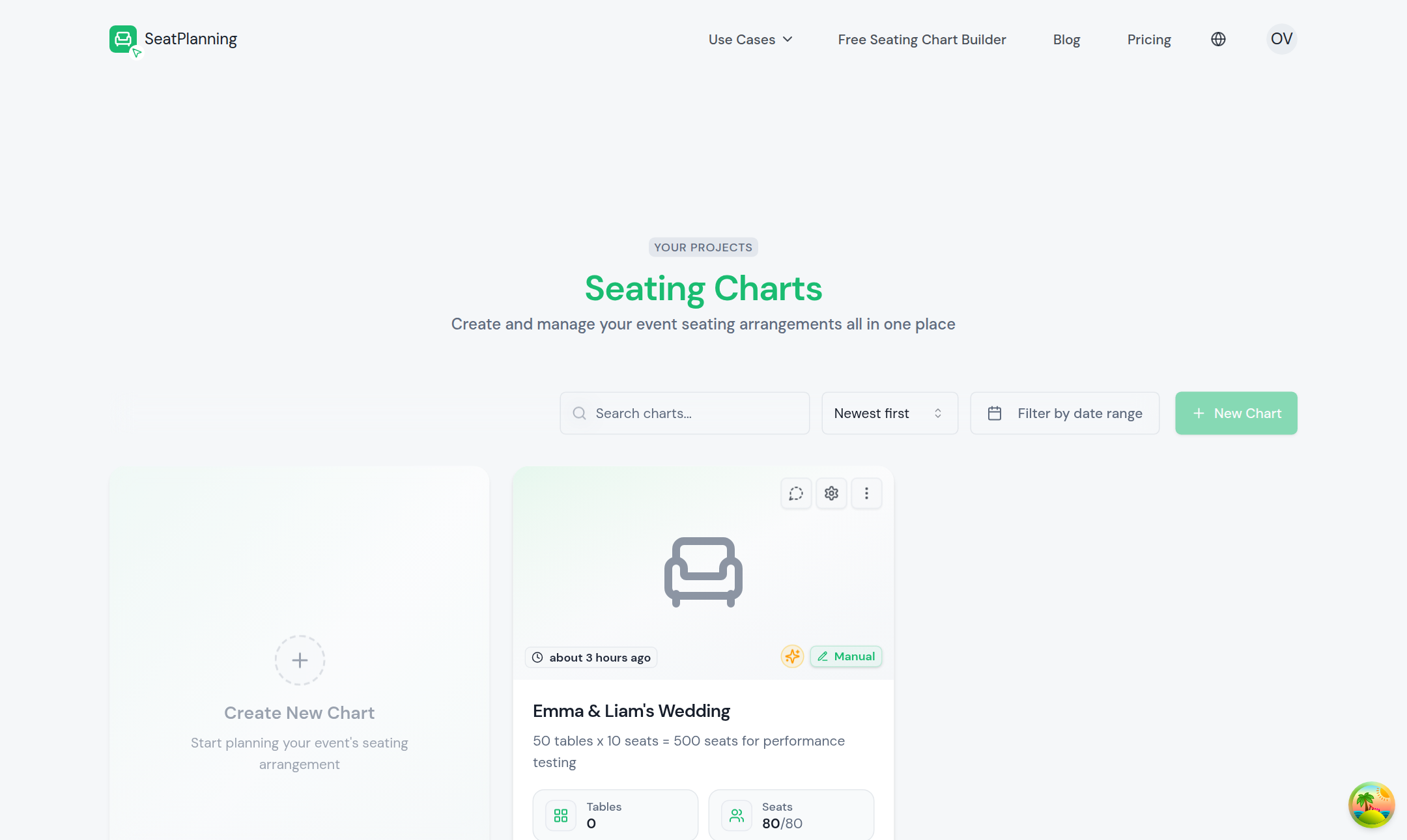
- 1Empieza un nuevo plano de asientos.
- 2Abre un plano en el que tú o un compañero estáis trabajando.
Desde aquí puedes:
- Crear un nuevo plano de asientos.
- Abrir un plano en el que tú o un compañero de equipo estáis trabajando.
- Ver estadísticas rápidas de cada plano, como el número de mesas y cuántos asientos están ocupados.
Y ahora, ¿qué?
¿Listo para empezar? Ve a Crea tu primer plano de asientos y el asistente de configuración te guiará paso a paso.