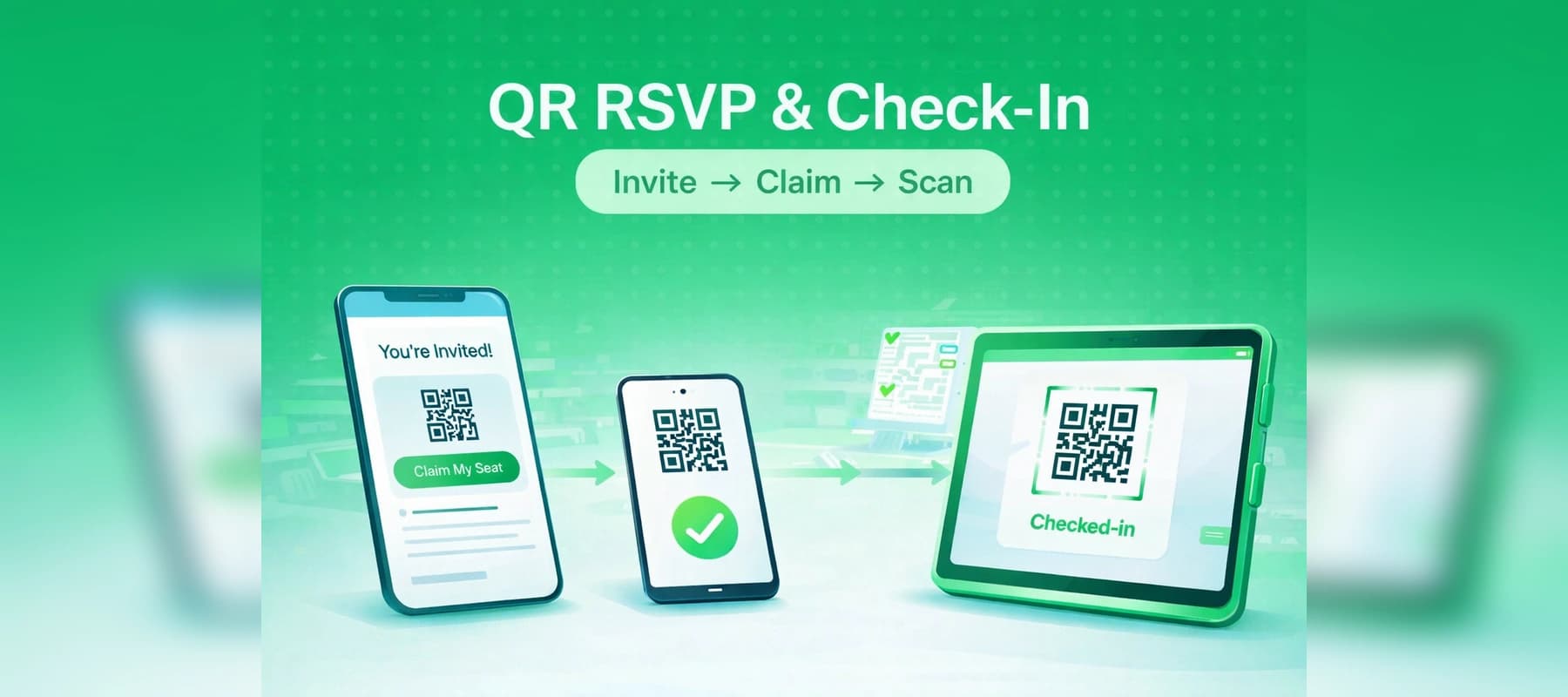
Entrée par QR dans SeatPlanning : vous envoyez des liens personnels, les invités reçoivent une confirmation avec billet QR, et l’équipe scanne à l’entrée. Le RSVP public (lien partagé, recherche par nom) ne délivre pas ces billets—choisissez Entrée par QR pour réclamations par e-mail + scan.
L’entrée par QR et les invitations par e-mail dépendent de l’abonnement du propriétaire du plan. Option grisée → offre à ajuster côté propriétaire.
1. Activer l’entrée par QR et préparer le plan
Gestion des réponses (RSVP) → Configuration → Entrée par QR (pas Manuel ni RSVP public). Confirmer si demandé.
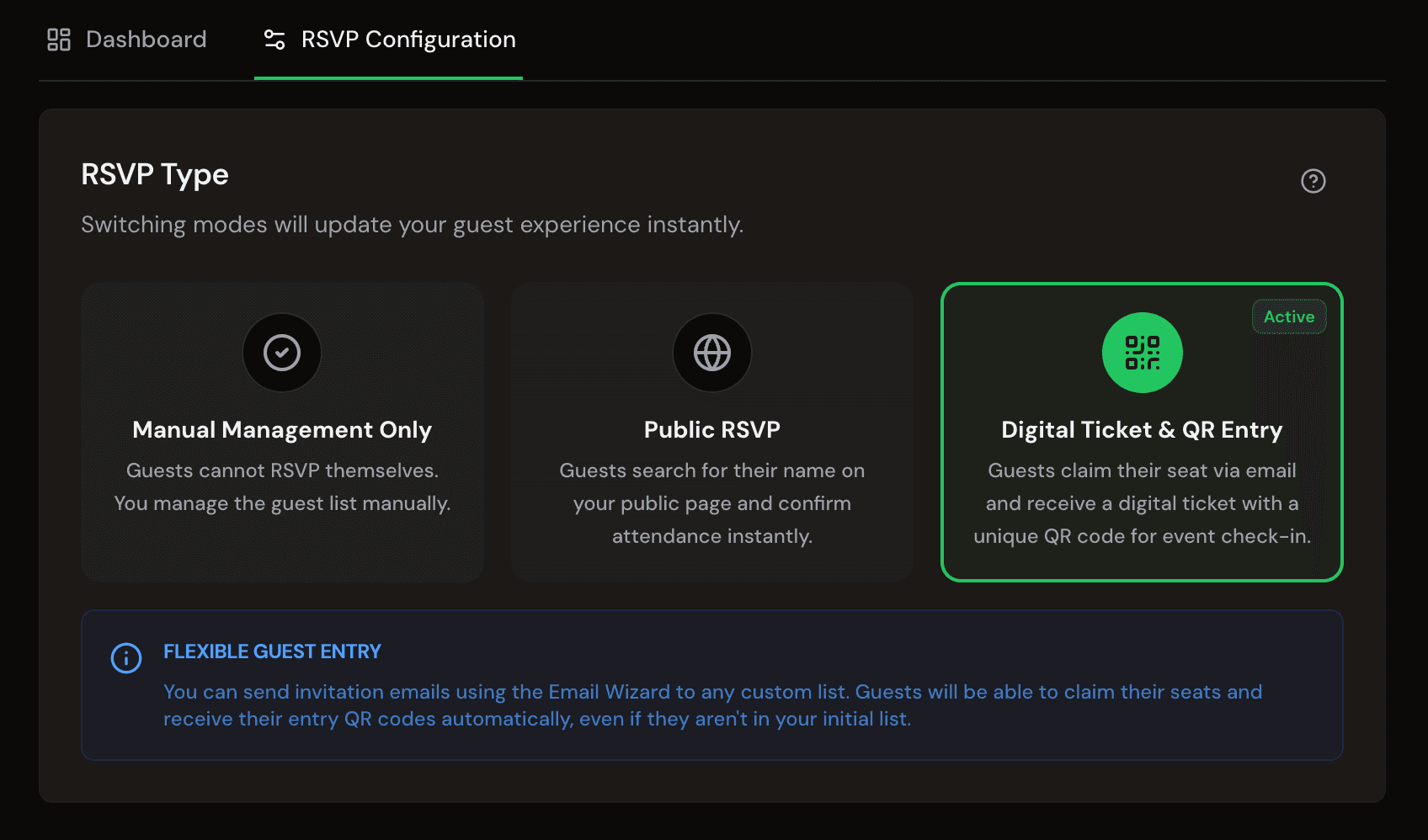
Tableau de bord RSVP : indicateurs, raccourcis d’invitation et outils d’entrée
Ajoutez tables et places comme d’habitude. Dans RSVP, ne gardez comme champs obligatoires que ce dont vous avez besoin sur la page de réclamation—l’e-mail reste central pour confirmations et billets.
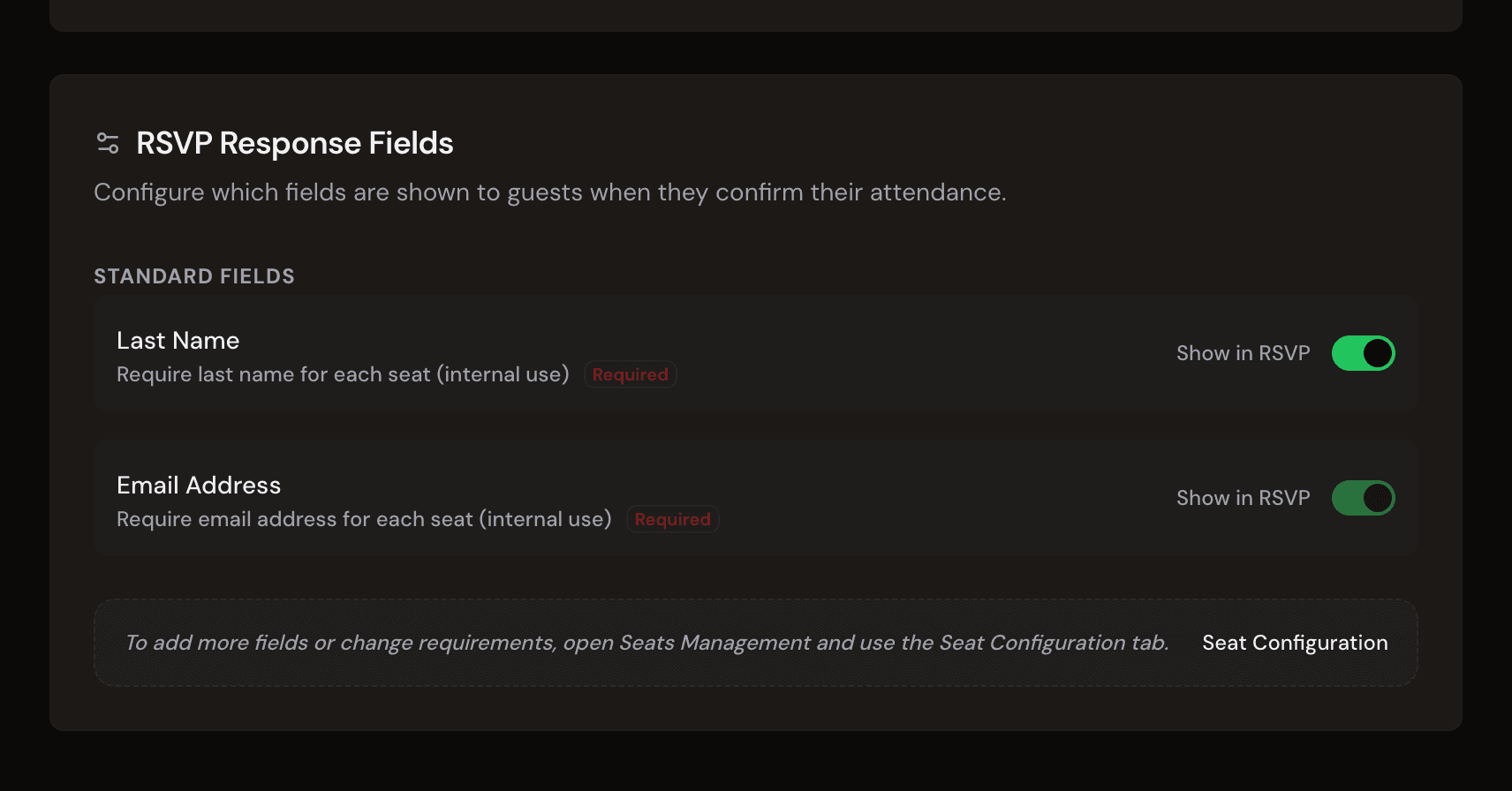
Configuration RSVP : type (Manuel, RSVP public ou Billet numérique et entrée par QR) et champs de réponse
2. E-mails et envoi
Dans Invitations par e-mail, deux modèles : Invitation (lien de réclamation unique par invité) et Confirmation (après réclamation ; bloc QR si l’entrée par QR s’applique). Enregistrez les deux.
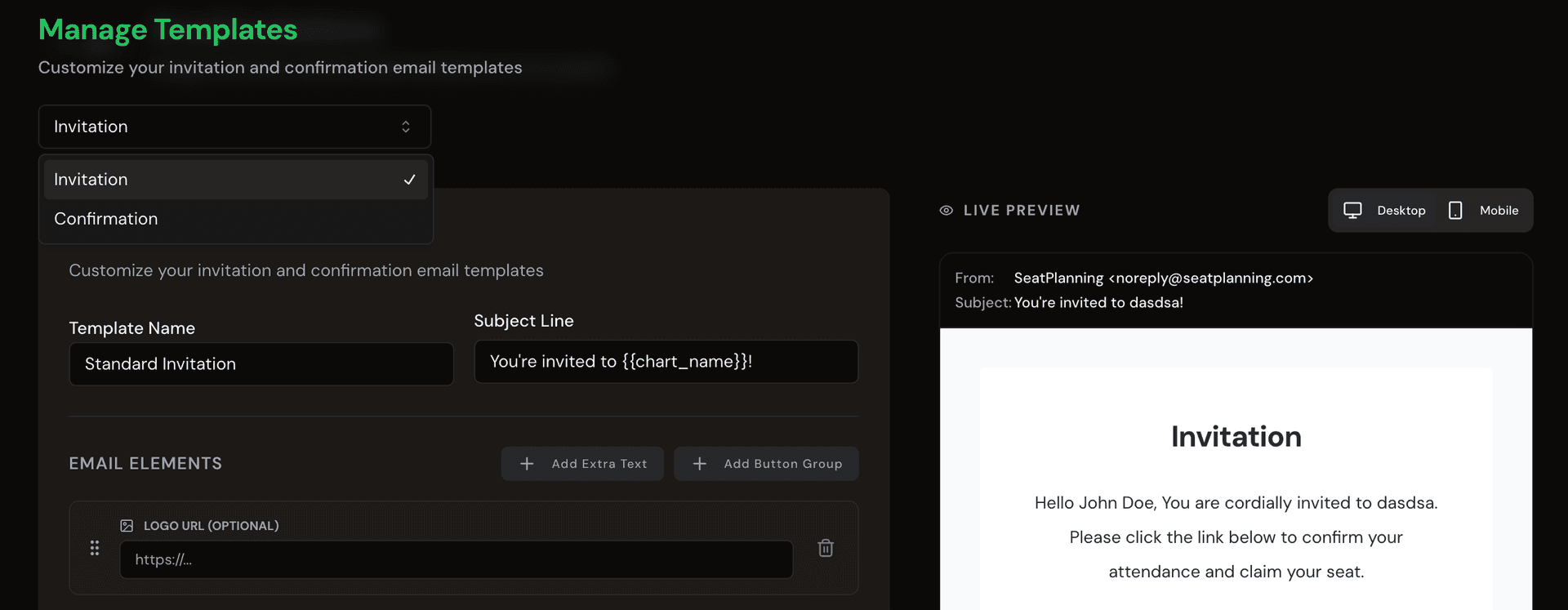
Invitations par e-mail : modèle d’invitation avec aperçu en direct
Envoyez via l’assistant e-mail (e-mails liés aux places, ou votre usage). Liens à durée limitée (environ une semaine). Plafonds mensuels = offre du propriétaire.
Assistant d'envoi : liste des destinataires et action d'envoi
3. Invités, scanner, liste
Les invités ouvrent le lien, valident le formulaire, reçoivent la confirmation avec le QR sur le téléphone. Évitez le transfert des liens à usage unique si besoin.
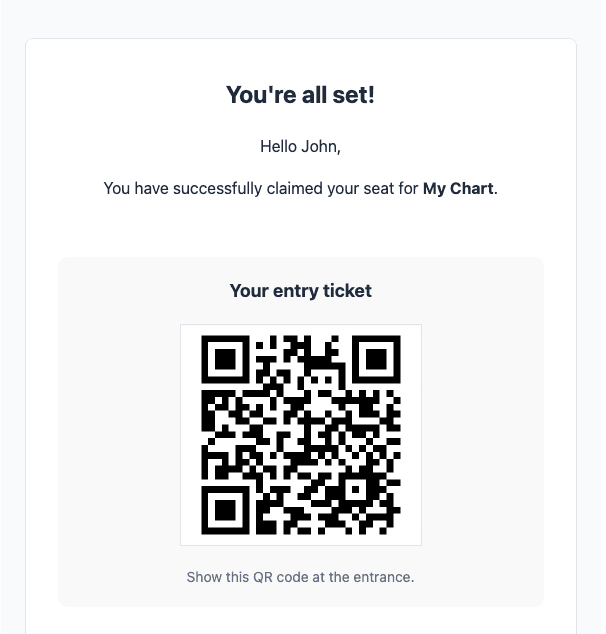
E-mail de confirmation QR avec code billet prêt pour le scan à l’entrée
Le jour J : Scanner dans la marge RSVP (propriétaire ou éditeur/admin) : scanner, valider le pointage. Double scan → déjà entré.
Vue Invités : filtres, réinitialiser le pointage, renvoyer le billet si nécessaire.
Dépannage rapide
- Lien inactif → souvent expiré ; renvoyer une invitation.
- Pas de QR sur le mail → Entrée par QR active, réclamation terminée.
- Scanner bloqué → fonction + offre + rôle + session.
- Invitations coupées → laisser le RSVP obligatoire activé sur le plan.
Configurer → inviter → réclamer → scanner → ajuster dans la liste.