Sitzplaneinstellungen im Überblick
Eine Übersicht über alles, was du nach der Erstellung eines Sitzplans verwalten kannst: Chart-Einstellungen, Platzverwaltung, RSVP-Verwaltung, Mitwirkende und E-Mail-Einladungen.
Sobald ein Sitzplan existiert, lebt alles, was du im Assistenten eingerichtet hast, plus noch einiges mehr, an einem Ort: den Einstellungen des Sitzplans. Dieser Artikel ist eine Übersicht, damit du weißt, wo du hin musst.
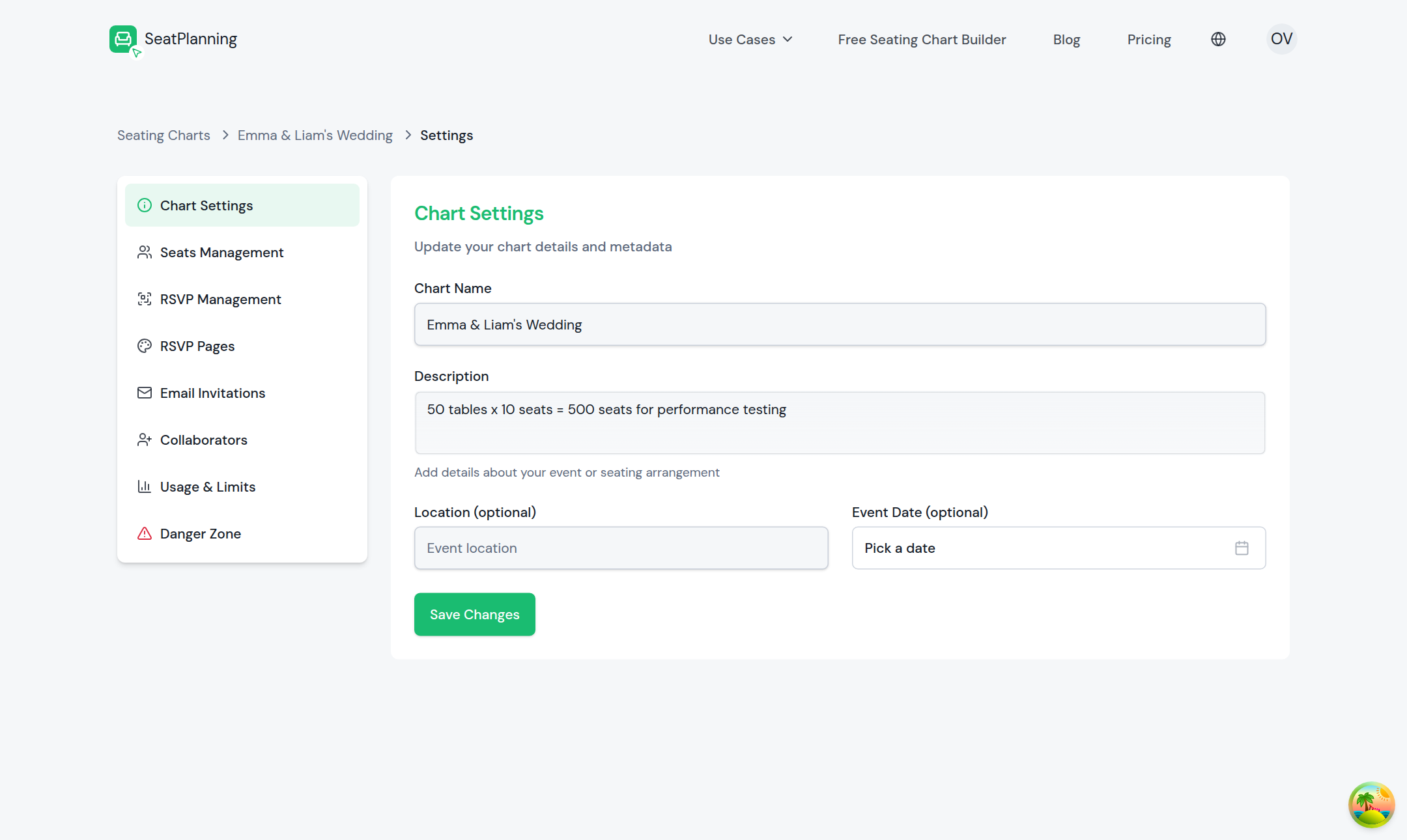
- 1Zwischen Bereichen springen: Eventinfo, Sitzplätze, RSVP, Mitwirkende und mehr.
- 2Eventname, Beschreibung, Ort und Datum bearbeiten.
Chart-Einstellungen
Hier leben nach dem Assistenten der Name, die Beschreibung, das Datum und der Ort deines Events. Aktualisiere sie jederzeit, die Änderungen wirken sich auch auf deine öffentliche RSVP-Seite aus, falls du eine hast. Hier schaltest du auch die Öffentliche Ansicht ein, einen schreibgeschützten Link, den jeder ohne Anmeldung öffnen kann (du kannst sie auch über die Schaltfläche Teilen in der Symbolleiste der Zeichenfläche einschalten und mit einem Passwort versehen). Details findest du unter Einen schreibgeschützten Sitzplan teilen (öffentliche Ansicht).
Platzverwaltung
Die Platzverwaltung öffnet sich auf deiner Gästeliste, mit dem RSVP- und Ticket-Status jedes Gastes. Ein zweiter Tab, Sitz-Konfiguration, ist dort, wo du festlegst, ob Nachname, E-Mail und Telefon erforderlich sind, und eigene benutzerdefinierte Fragen hinzufügst. Das ist dieselbe Konfiguration aus Welche Gästefelder erfasst werden sollen wählen, und du kannst sie jederzeit anpassen, auch nachdem Gäste bereits platziert sind.
RSVP-Verwaltung
In diesem Bereich wählst du deinen RSVP-Modus, siehst Antworten eintreffen und prüfst Antwortanalysen. Er hat drei Tabs: Übersicht für die Gästeliste und Antworten, Analyse für Rücklaufquoten, und RSVP-Konfiguration zum Wechseln zwischen den Modi Manuell, Selbstbedienungs-RSVP und Digitales Ticket & QR-Einlass. Falls du das noch nicht eingerichtet hast, beginne mit Einen RSVP-Modus wählen.
RSVP-Seiten
Ein separater Bereich lässt dich die öffentliche Seite gestalten, die deine Gäste sehen, wenn sie RSVP geben oder den Sitzplan ansehen, Dinge wie Farben, Schriften und ein Logo, damit sie zu deinem Event passt.
E-Mail-Einladungen
Wenn dein Tarif es unterstützt, verschickst du hier Einladungs-E-Mails an die Gäste, die bereits auf deiner Liste stehen, und wählst eine Vorlage für sie. Du kannst nur Gäste anschreiben, die bereits in deiner Liste sind, keine beliebigen Adressen.
Mitwirkende
Lade andere Personen ein, um beim Aufbau des Sitzplans zu helfen. Nur der Besitzer des Sitzplans kann Einladungen verschicken, und die Rolle jedes Mitwirkenden entscheidet, was er tun kann, zum Beispiel, ob er die Arbeitsfläche bearbeiten oder nur ansehen kann.
Nutzung & Limits und die Gefahrenzone
Nutzung & Limits zeigt, wie viel Kapazität deines Tarifs du ausschöpfst, etwa bei Tischen, Sitzplätzen und Mitwirkenden. Ein separater Bereich Gefahrenzone enthält Aktionen, die sich nicht rückgängig machen lassen, das Leeren der Arbeitsfläche oder das Löschen des Sitzplans, und nur der Besitzer kann sie nutzen.
Wer was ändern kann
Der Besitzer des Sitzplans kann alles bearbeiten: Eventinformationen, erforderliche Gästefelder, benutzerdefinierte Felder, Mitwirkende und destruktive Aktionen in der Gefahrenzone. Mitwirkende können innerhalb der Grenzen arbeiten, die ihre Rolle erlaubt, meist Sitzplätze und Elemente hinzufügen und anordnen, aber die Einstellungen auf Sitzplanebene bleiben beim Besitzer. Wenn dir eine Einstellung ausgegraut erscheint, liegt es daran.
Wie es weitergeht
- Eventname, Datum und Ort festlegen für den ersten Bereich, den du wahrscheinlich nutzen wirst.
- Welche Gästefelder erfasst werden sollen wählen, um genauer festzulegen, was du Gäste fragst.
- Einen schreibgeschützten Sitzplan teilen (öffentliche Ansicht), damit andere den Sitzplan ohne Konto sehen können.