Resumen de la configuración del plano
Un mapa de todo lo que puedes gestionar después de crear un plano: Configuración del plano, Gestión de asientos, Gestión de RSVP, colaboradores e invitaciones por correo.
Una vez que un plano existe, todo lo que configuraste en el asistente, y mucho más, vive en un solo lugar: la configuración del plano. Este artículo es un mapa de lo que hay ahí para que sepas adónde ir.
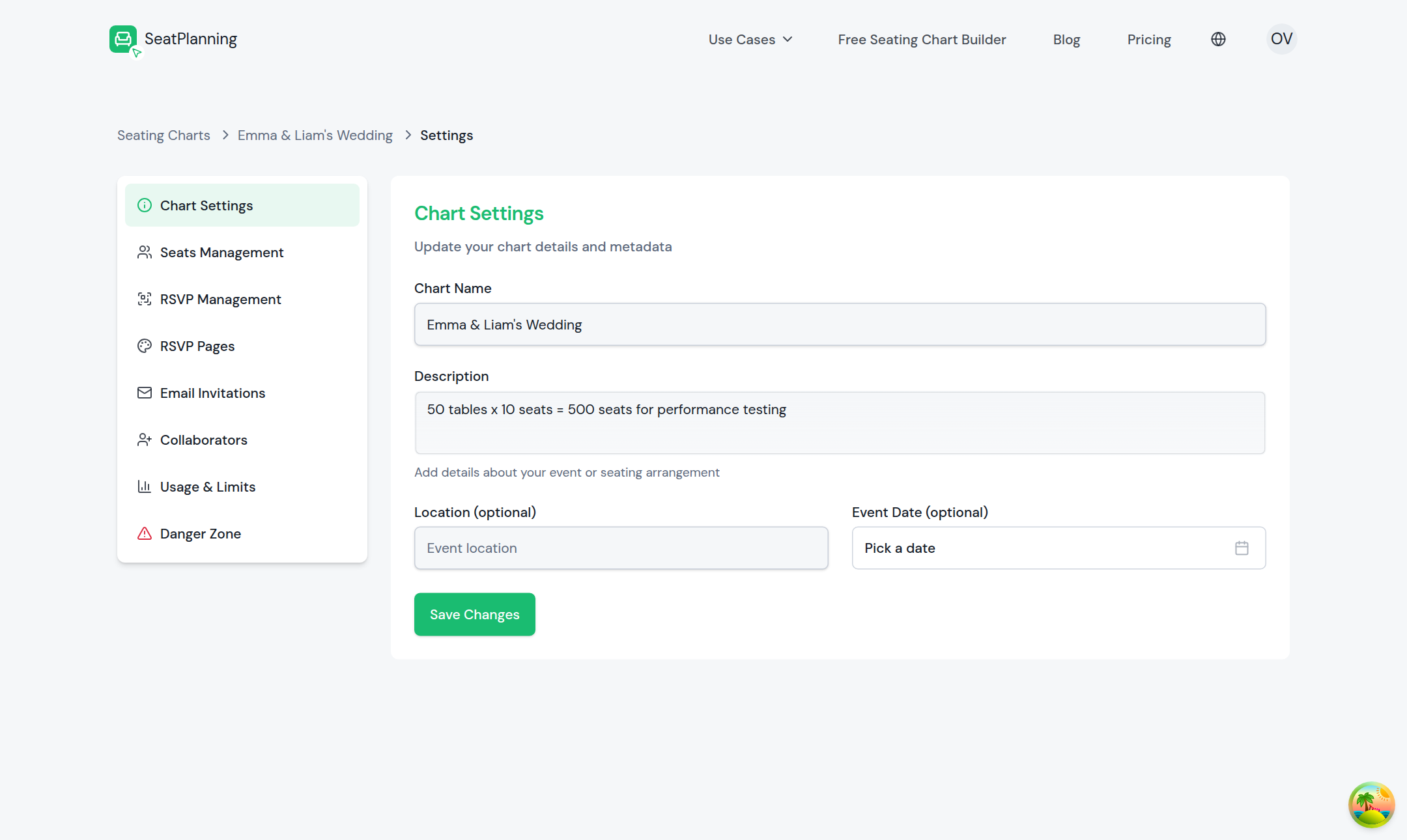
- 1Cambia entre secciones: información del plano, asientos, confirmaciones, colaboradores y más.
- 2Edita el nombre, la descripción, la ubicación y la fecha de tu evento.
Configuración del plano
Aquí es donde viven el nombre, la descripción, la fecha y la ubicación de tu evento después del asistente. Actualiza cualquiera de ellos cuando quieras, y los cambios se reflejan en tu página pública de confirmación si tienes una. Aquí también puedes activar Vista pública, un enlace de solo lectura que cualquiera puede abrir sin iniciar sesión (también puedes activarlo, y añadir una contraseña, desde el botón Compartir en la barra de herramientas del lienzo). Consulta Comparte un plano de solo lectura (vista pública) para más detalles.
Gestión de asientos
Gestión de asientos se abre en tu lista de invitados, con el estado de RSVP y de reclamo de cada invitado. Una segunda pestaña, Configuración de asientos, es donde decides si el apellido, el correo electrónico y el teléfono son obligatorios, y añades tus propias preguntas personalizadas. Es la misma configuración de Elige qué datos de invitados recoger, y puedes ajustarla cuando quieras, incluso después de que los invitados ya estén sentados.
Gestión de RSVP
Esta sección es donde eliges tu modo de RSVP, ves llegar las respuestas y consultas las estadísticas de confirmaciones. Tiene tres pestañas: Panel de control para la lista de invitados y las respuestas, Analíticas para las tasas de respuesta, y Configuración de RSVP para cambiar entre los modos Solo gestión manual, RSVP de autoservicio y Ticket digital y entrada QR. Si aún no lo has configurado, empieza con Elegir un modo de confirmación.
Páginas de RSVP
Una sección aparte te permite personalizar el estilo de la página pública que ven tus invitados cuando confirman su asistencia o ven el plano, cosas como colores, fuentes y un logo, para que encaje con tu evento.
Invitaciones por correo electrónico
Si tu plan lo permite, aquí es donde envías correos de invitación a los invitados que ya están en tu lista y eliges una plantilla para ellos. Solo puedes enviar correos a invitados que ya están en tu lista, no a direcciones cualquiera.
Colaboradores
Invita a otras personas para que te ayuden a construir el plano. Solo el propietario del plano puede enviar invitaciones, y el rol de cada colaborador determina qué puede hacer, por ejemplo, si puede editar el lienzo o solo verlo.
Uso y límites y la Zona de peligro
Uso y límites muestra cuánta capacidad de tu plan estás usando, como mesas, asientos y colaboradores. Una sección aparte, Zona de peligro, contiene acciones que no se pueden deshacer, vaciar el lienzo o eliminar el plano, y solo el propietario puede usarlas.
Quién puede cambiar qué
El propietario del plano puede editarlo todo: información del plano, campos obligatorios de invitados, campos personalizados, colaboradores y las acciones destructivas de la Zona de peligro. Los colaboradores pueden trabajar dentro de los límites que permite su rol, normalmente añadiendo y organizando asientos y elementos, pero la configuración a nivel de plano queda reservada al propietario. Si ves una opción en gris, es por eso.
Y ahora, ¿qué?
- Define el nombre, la fecha y la ubicación de tu evento para la primera sección que probablemente usarás.
- Elige qué datos de invitados recoger para ajustar lo que preguntas a tus invitados.
- Comparte un plano de solo lectura (vista pública) para que otros vean el plano sin necesidad de una cuenta.