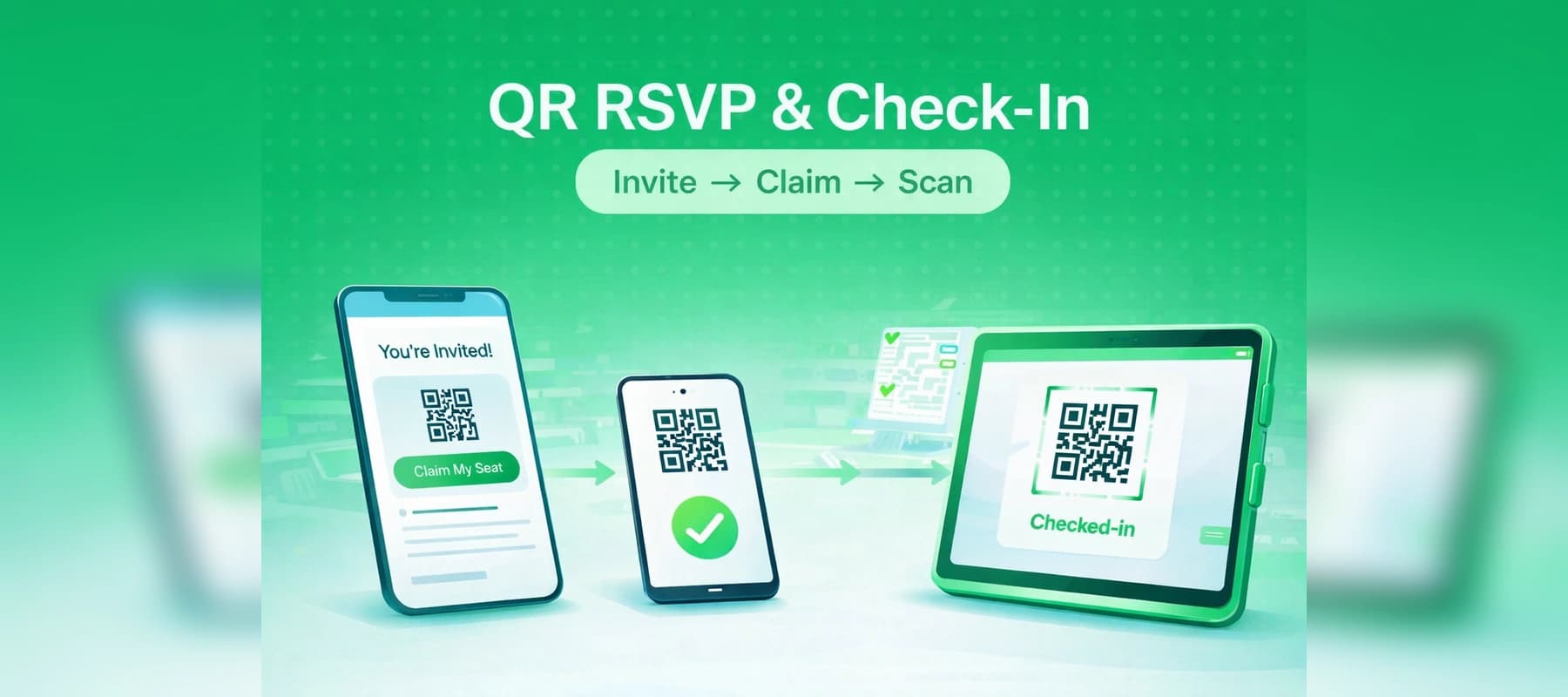
QR entry in SeatPlanning significa: invia link di rivendicazione personali, gli ospiti ricevono una conferma con un biglietto QR, e il personale scansiona alla porta. Public RSVP (un link condiviso, ricerca di nome) non rilascia quei biglietti, usa QR entry quando vuoi reclami basati su email più scansione-a-entrata.
QR entry e inviti email dipendono dal piano pagato del proprietario del chart. Se qualcosa è bloccato, il proprietario potrebbe aver bisogno di un tier più alto.
1. Abilita QR entry e imposta il chart
Vai alle impostazioni del tuo chart e apri Gestione RSVP (RSVP) → Configurazione → scegli QR entry (non Manuale o Public RSVP). Conferma se richiesto.
 Cruscotto Gestione RSVP con metriche di progresso, scorciatoie di invito, e strumenti di accesso
Aggiungi tavoli e posti come faresti normalmente. Sotto la stessa area RSVP, imposta i campi di risposta (e eventuali campi personalizzati) solo a quello che hai bisogno nel modulo di rivendicazione, l'email rimane centrale così le conferme e i biglietti possono essere inviati.
 Configurazione RSVP, tipo RSVP (Manuale, Public RSVP, o Digital Ticket & QR Entry) e campi di risposta degli ospiti
2. Email e invio
Una volta che finalizzi il tuo seating chart è il momento di inviare i tuoi inviti. Sulla barra laterale dei tuoi posti, troverai un pulsante che ti porterà alla pagina degli inviti email. In Inviti email, modifica due template: Invito (include il link di rivendicazione unico per ospite) e Conferma (dopo che rivendicano; può mostrare il QR quando QR entry si applica). Ecco tutto, sei pronto ad inviare i tuoi inviti.
 Inviti email, componi il template di invito con preview dal vivo
Invia attraverso la procedura guidata email (email accoppiate con posti, o il tuo flusso di lavoro abituale). I link sono breve durata (circa una settimana). I limiti di invio mensili seguono il piano del proprietario.
 Procedura guidata invia inviti mostrando destinatari e azione di invio
3. Ospiti, scanner, lista degli ospiti
Gli ospiti aprono il link, inviano il modulo, poi ricevono la conferma con il QR da mostrare su un telefono. Chiedi loro di non inoltrare i link a uso singolo se si applica a te.
 Email di conferma QR con codice biglietto ospite pronto per la scansione d'accesso
Il giorno dell'evento, Scanner nella barra laterale RSVP (proprietario o editore/amministratore): scansiona il codice, conferma check-in. Le scansioni duplicate mostrano già controllato.
In Ospiti, filtra per rivendicato/entrato, resetta il check-in se necessario, o reinvia l'email di biglietto.
Correzioni veloci
- Il link "non funziona", spesso scaduto, reinvia un invito.
- Nessun QR sul biglietto email, QR entry ancora attivo, e rivendicazione completata.
- Lo Scanner non si apre, funzione abilitata per il chart, supportato sull'account, ruolo corretto, accesso.
- Inviti disabilitati, mantieni RSVP richiesto attivo per quel chart.
Ecco il loop: configura → invita → rivendica → scansiona → pulisci sulla lista degli ospiti.