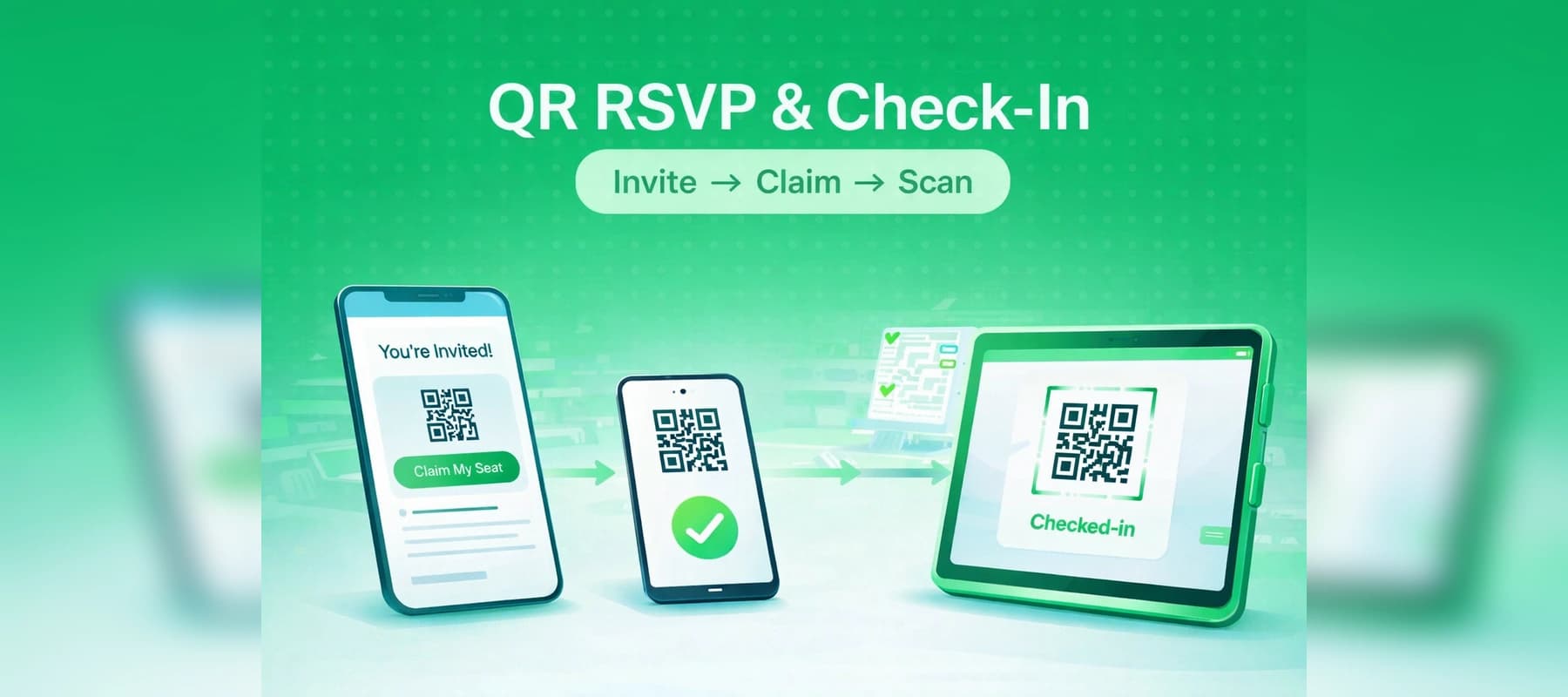
Entrada por QR en SeatPlanning: envías enlaces personales de reclamación, los invitados reciben la confirmación con ticket QR y el equipo escanea en la puerta. El RSVP público (un enlace y búsqueda por nombre) no emite esos tickets; elige Entrada por QR para reclamaciones por correo + escaneo.
La entrada por QR y las invitaciones por correo dependen del plan de pago del propietario del plano. Si algo está bloqueado, puede hacer falta subir de nivel.
1. Activar entrada por QR y preparar el plano
Gestión de respuestas (RSVP) → Configuración → Entrada por QR (no Manual ni RSVP público). Confirma si lo pide la app.
 Panel de gestión RSVP: métricas, accesos a invitaciones y herramientas de entrada
Añade mesas y asientos como siempre. En RSVP deja solo los campos obligatorios que necesites en la reclamación; el correo sigue siendo clave para confirmaciones y tickets.
 Configuración RSVP: tipo (Manual, RSVP público o Entrada digital y QR) y campos de respuesta
2. Correos y envío
En Invitaciones por correo, dos plantillas: Invitación (enlace de reclamación único por invitado) y Confirmación (tras reclamar; bloque QR cuando aplica). Guarda ambas.
 Invitaciones por correo: plantilla de invitación con vista previa en vivo
Envía con el asistente de correo (correos ligados a asientos o tu flujo). Los enlaces caducan en unos días (del orden de una semana). Los límites mensuales siguen el plan del propietario.
 Asistente de envío: lista de destinatarios y acción de envío
3. Invitados, escáner y lista
Abren el enlace, envían el formulario y reciben la confirmación con el QR en el móvil. Pide que no reenvíen enlaces de un solo uso si aplica.
 Correo de confirmación QR con código de ticket listo para escaneo en la entrada
El día del evento: Escáner en la barra lateral de RSVP (propietario o editor/admin): escanear y confirmar check-in. Doble escaneo → ya entró.
En Invitados: filtros, restablecer check-in o reenviar ticket si hace falta.
Arreglos rápidos
- El enlace no va → a menudo caducado; reenvía invitación.
- Sin QR en el correo → entrada por QR activa y reclamación completada.
- Escáner no abre → función + plan + rol + sesión.
- Invitaciones apagadas → mantén el RSVP obligatorio en el plano.
Configurar → invitar → reclamar → escanear → afinar en la lista.