Una vez que tienes invitados en tu plano de mesas, el siguiente paso es hacerles llegar las invitaciones. SeatPlanning envía esos correos directamente desde tu lista de invitados, sin necesidad de una herramienta de correo aparte. Así es la forma general del proceso, con un enlace a la guía completa paso a paso al final de cada parte.
1. Elige cómo responderán tus invitados
El modo de RSVP de tu plano determina qué hace una invitación:
- Solo gestión manual: sin página pública, sin invitaciones. Tú mismo llevas el control de la asistencia.
- RSVP público: todos reciben el mismo enlace compartible y confirman o rechazan buscando su nombre.
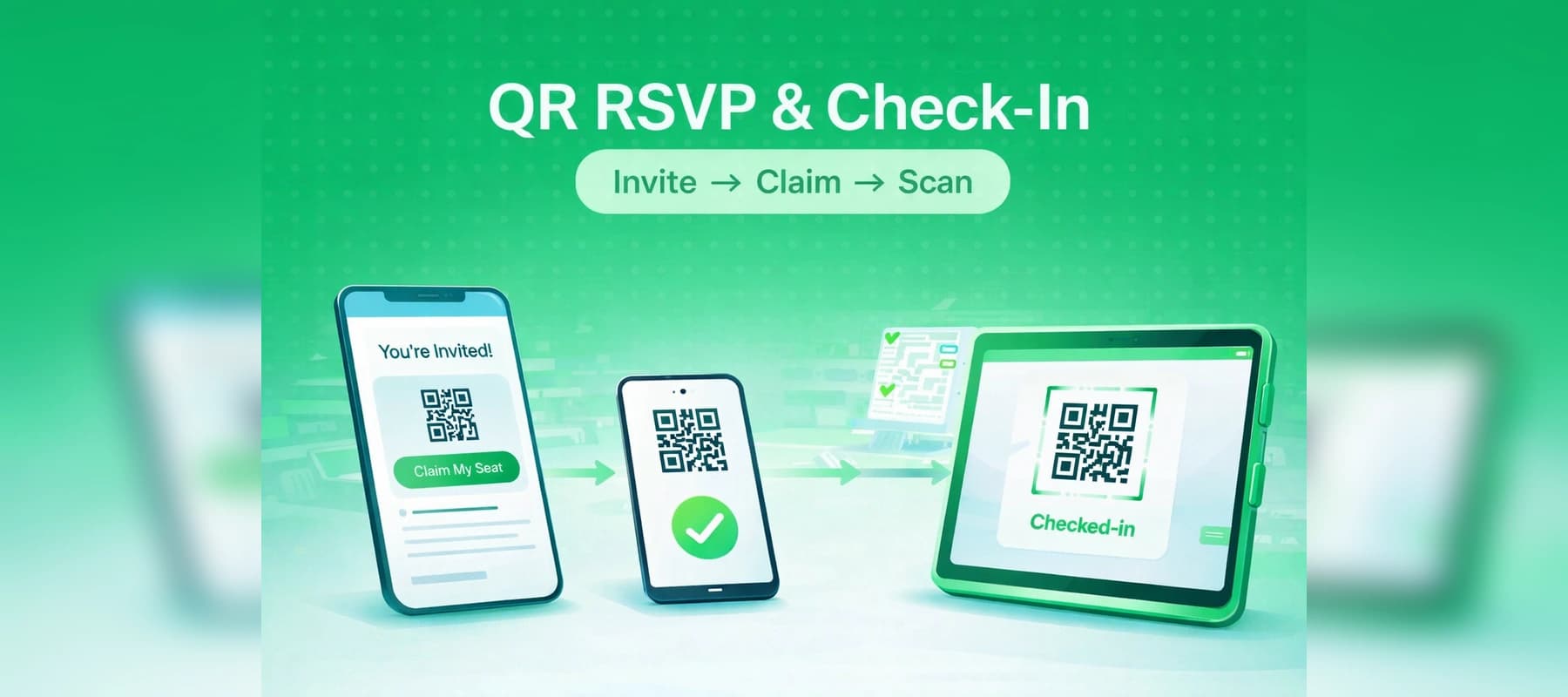
- Entrada digital y acceso QR: cada invitado recibe por correo un enlace de reclamo personal. Una vez que reclama su asiento, sigue automáticamente una entrada digital con código QR, lista para escanear en la entrada.
Eliges esto desde el centro de invitaciones, que se abre en cuanto tu plano tiene invitados.
 El centro de invitaciones preguntando cómo responderán los invitados
2. Diseña tu correo de invitación y de confirmación
Cada plano tiene dos plantillas de correo separadas: Invitación, enviada en el momento en que pulsas enviar, y Confirmación, enviada automáticamente en cuanto un invitado reclama su asiento (solo modo QR). Ambas vienen con una plantilla predeterminada funcional, así que puedes enviar de inmediato, o personalizar el asunto, el logo, los colores y el texto con una vista previa en vivo al lado.
 El editor del correo de invitación con vista previa en vivo
3. Elige destinatarios: invitaciones o entradas
Elige quién recibe este envío: invitados aún sin asignar, o ya colocados en una mesa. En el modo Entrada digital y acceso QR, también eliges qué enviar. Las invitaciones piden a los invitados que reclamen su asiento antes de recibir una entrada. Las entradas saltan eso y envían el código QR directamente, útil cuando ya sabes quién viene. Un aviso señala los asientos sin dirección de correo antes de enviar.
4. Revisar, luego enviar
El último paso recapitula el número de destinatarios, la plantilla, y a dónde lleva exactamente el botón del correo, ya que el envío es inmediato y no se puede deshacer. Cuando todo esté correcto, envía.
5. Haz seguimiento de lo enviado
Una pestaña dedicada de Envíos lista cada lote enviado, del más reciente al más antiguo, con su estado y una barra de progreso en vivo mientras ocurre el envío. Si un envío se detiene a mitad de camino, aparece ahí con un botón Reanudar, y reanudar nunca reenvía algo que ya salió.
Lee la guía completa
Este resumen omite muchos detalles a propósito. Para el recorrido completo, con capturas de pantalla de cada paso, cómo se ven los avisos de correos faltantes y errores tipográficos, y cómo funciona la pestaña Gestionar plantillas, consulta Cómo invitar a tus invitados: la guía completa en nuestro centro de ayuda.
Si estás configurando específicamente el control de acceso QR, nuestra guía de entrada QR, RSVP e invitaciones por correo profundiza más en el recorrido desde el reclamo hasta el escaneo.