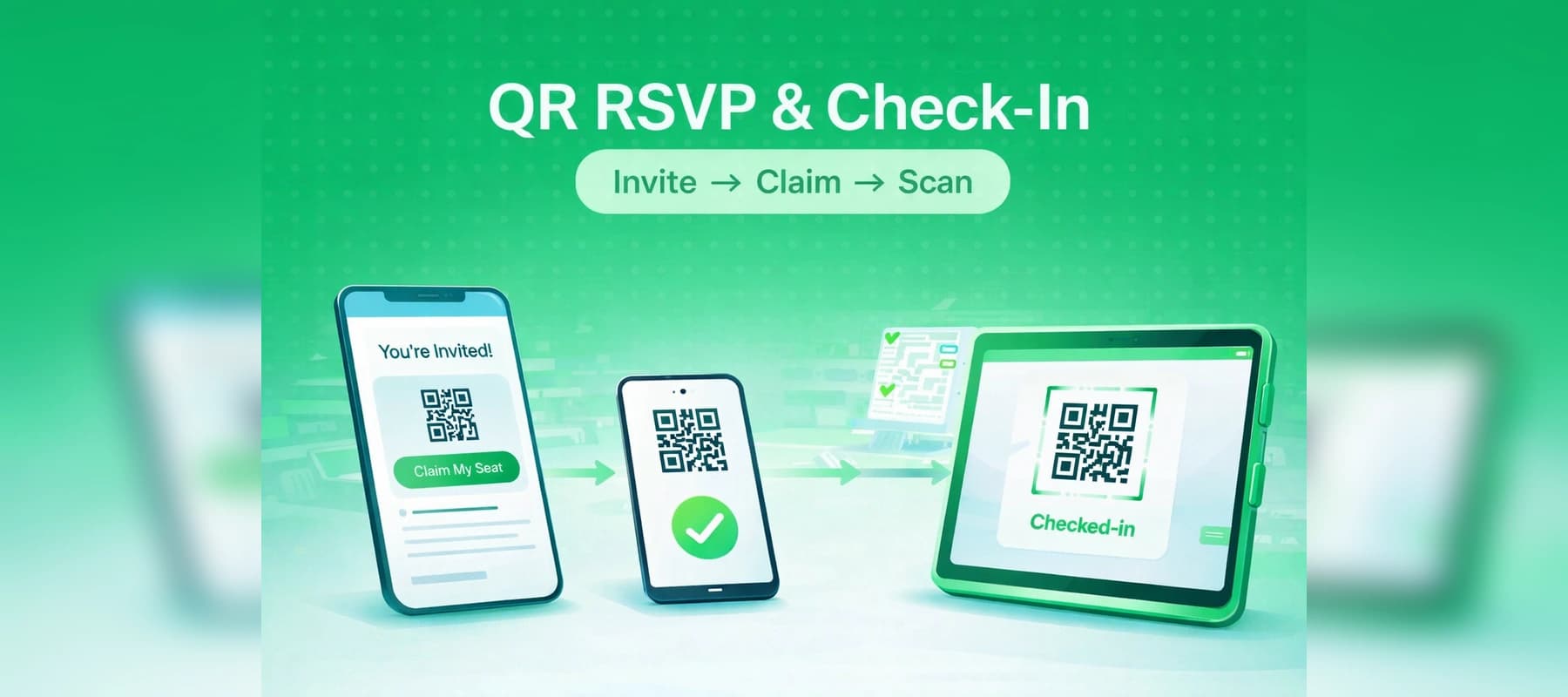
Une fois des invités sur votre plan de table, l'étape suivante consiste à leur envoyer les invitations. SeatPlanning envoie ces e-mails directement depuis votre liste d'invités, sans outil de mailing séparé. Voici la forme générale du processus, avec un lien vers le guide complet étape par étape à la fin de chaque partie.
1. Choisir comment les invités répondront
Le mode RSVP de votre plan de table détermine ce que fait une invitation :
- Gestion manuelle uniquement : pas de page publique, pas d'invitations. Vous suivez vous-même la présence.
- RSVP public : tout le monde reçoit le même lien partageable et confirme ou décline en cherchant son nom.
- Billet numérique & entrée QR : chaque invité reçoit par e-mail un lien de réclamation personnel. Une fois sa place réclamée, un billet numérique avec code QR suit automatiquement, prêt à être scanné à l'entrée.
Vous choisissez cela depuis le centre d'invitation, qui s'ouvre dès que votre plan de table contient des invités.
 Le centre d'invitation demandant comment les invités répondront
2. Concevoir vos e-mails d'invitation et de confirmation
Chaque plan de table dispose de deux modèles d'e-mail distincts : Invitation, envoyée dès que vous cliquez sur envoyer, et Confirmation, envoyée automatiquement dès qu'un invité réclame sa place (mode QR uniquement). Les deux arrivent avec un modèle par défaut fonctionnel, vous pouvez donc envoyer tout de suite, ou personnaliser l'objet, le logo, les couleurs et le texte avec un aperçu en direct à côté.
 L'éditeur de l'e-mail d'invitation avec un aperçu en direct
3. Choisir les destinataires, invitations ou billets
Choisissez qui reçoit cet envoi : les invités pas encore assignés, ou ceux déjà placés à une table. En mode Billet numérique & entrée QR, vous choisissez aussi quoi envoyer. Les invitations demandent aux invités de réclamer leur place avant de recevoir un billet. Les billets sautent cette étape et envoient directement le code QR, utile quand vous savez déjà qui vient. Un avertissement signale les places sans adresse e-mail avant l'envoi.
4. Vérifier, puis envoyer
La dernière étape récapitule le nombre de destinataires, le modèle, et exactement où mène le bouton de l'e-mail, car l'envoi est immédiat et ne peut pas être annulé. Une fois tout correct, envoyez.
5. Suivre ce qui a été envoyé
Un onglet Envois dédié liste chaque lot envoyé, du plus récent au plus ancien, avec son statut et une barre de progression en direct pendant l'envoi. Si un envoi s'interrompt en cours de route, il apparaît là avec un bouton Reprendre, et reprendre ne renvoie jamais ce qui est déjà parti.
Lire le guide complet
Cet aperçu passe volontairement sur beaucoup de détails. Pour le parcours complet, avec des captures d'écran de chaque étape, à quoi ressemblent les avertissements sur les adresses manquantes et les fautes de frappe, et comment fonctionne l'onglet Gérer les modèles, voir Comment inviter vos invités : le guide complet dans notre centre d'aide.
Si vous configurez spécifiquement le contrôle d'accès QR, notre guide sur l'entrée QR, le RSVP et les invitations par e-mail détaille davantage le parcours de la réclamation au scan.