Sobald Gäste auf Ihrem Sitzplan stehen, folgt der nächste Schritt: die Einladungen auf den Weg bringen. SeatPlanning verschickt diese E-Mails direkt aus Ihrer Gästeliste, ohne separates Mailing-Tool. Hier der Ablauf im Überblick, mit einem Link zur vollständigen Schritt-für-Schritt-Anleitung am Ende jedes Abschnitts.
1. Festlegen, wie Gäste antworten
Der RSVP-Modus Ihres Sitzplans bestimmt, was eine Einladung bewirkt:
- Nur manuelle Verwaltung: keine öffentliche Seite, keine Einladungen. Sie behalten selbst den Überblick über die Teilnahme.
- Öffentliches RSVP: alle erhalten denselben teilbaren Link und bestätigen oder sagen ab, indem sie ihren Namen suchen.
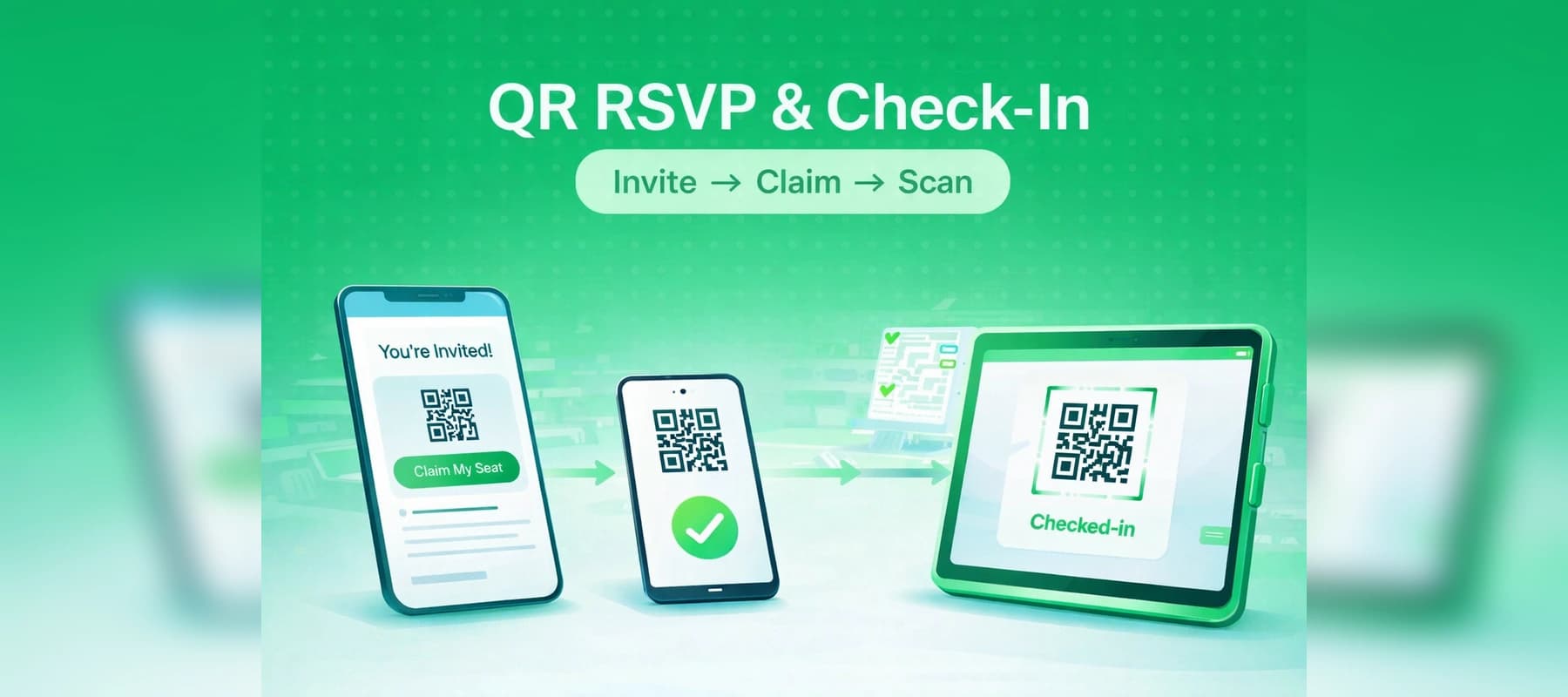
- Digitales Ticket & QR-Eintritt: jeder Gast erhält per E-Mail einen persönlichen Abhol-Link. Sobald er seinen Platz beansprucht, folgt automatisch ein digitales Ticket mit QR-Code, bereit zum Scannen am Einlass.
Sie wählen dies im Einladungs-Center, das sich öffnet, sobald Ihr Sitzplan Gäste enthält.
 Das Einladungs-Center fragt, wie Gäste antworten werden
2. Einladungs- und Bestätigungs-E-Mail gestalten
Jeder Sitzplan hat zwei getrennte E-Mail-Vorlagen: Einladung, versendet, sobald Sie auf Senden klicken, und Bestätigung, automatisch versendet, sobald ein Gast seinen Platz beansprucht (nur QR-Modus). Beide kommen mit einer funktionierenden Standardvorlage, sodass Sie sofort versenden können, oder Sie passen Betreff, Logo, Farben und Text mit Live-Vorschau daneben an.
 Der Editor für die Einladungs-E-Mail mit Live-Vorschau
3. Empfänger auswählen: Einladungen oder Tickets
Wählen Sie, wer diesen Versand erhält: noch nicht zugewiesene Gäste oder bereits an einem Tisch platzierte Gäste. Im Modus Digitales Ticket & QR-Eintritt legen Sie zusätzlich fest, was gesendet wird. Einladungen bitten Gäste, ihren Platz zu beanspruchen, bevor sie ein Ticket erhalten. Tickets überspringen das und verschicken den QR-Code direkt, nützlich, wenn bereits feststeht, wer kommt. Eine Warnung markiert Plätze ohne gespeicherte E-Mail-Adresse vor dem Versand.
4. Prüfen, dann senden
Der letzte Schritt fasst Empfängeranzahl, Vorlage und genau das Linkziel in der E-Mail zusammen, denn der Versand erfolgt sofort und lässt sich nicht rückgängig machen. Passt alles, wird gesendet.
5. Nachverfolgen, was verschickt wurde
Ein eigener Tab Versände listet jeden verschickten Stapel auf, neueste zuerst, mit Status und einem Live-Fortschrittsbalken während des Versands. Bricht ein Versand einmal mittendrin ab, erscheint er dort mit einem Fortsetzen-Button, und das Fortsetzen verschickt nie doppelt, was bereits raus ist.
Die vollständige Anleitung lesen
Dieser Überblick lässt bewusst viele Details aus. Die komplette Anleitung mit Screenshots zu jedem Schritt, wie die Warnungen zu fehlenden E-Mails und Tippfehlern aussehen, und wie der Tab Vorlagen verwalten funktioniert, finden Sie unter So laden Sie Ihre Gäste ein: die komplette Anleitung in unserem Hilfe-Center.
Wenn Sie speziell den QR-Check-in einrichten, geht unsere Anleitung zu QR-Eintritt, RSVP und E-Mail-Einladungen genauer auf den Ablauf von Beanspruchung bis Scan ein.