So laden Sie Ihre Gäste ein: die komplette Anleitung
Ein Durchgang durch den gesamten Einladungsprozess: RSVP-Modus wählen, E-Mails gestalten, Empfänger auswählen, Einladungen oder Tickets versenden und jeden Versand nachverfolgen.
Gäste einzuladen betrifft mehrere Bildschirme: festlegen, wie sie antworten, gestalten, was sie erhalten, auswählen, wer es bekommt, und versenden. Diese Anleitung führt der Reihe nach durch den gesamten Ablauf, damit Sie beim ersten Mal folgen und später zu jedem Abschnitt zurückkehren können.
Was diese Anleitung enthält
- Bevor Sie beginnen
- Das Einladungs-Center öffnen
- Die drei RSVP-Modi
- Ihre E-Mails gestalten
- Empfänger auswählen
- Einladungen oder Tickets
- Fehlende E-Mail-Adressen und andere Warnungen
- Prüfen und senden
- Jeden Versand nachverfolgen
- Ihre Vorlagen verwalten
- Wenn etwas nicht funktioniert
Bevor Sie beginnen
Ein paar Dinge müssen stimmen, bevor Sie jemanden einladen können:
- Ihr Plan muss E-Mail-Einladungen enthalten. Ist der Button gesperrt, zeigt die Preisseite, was ihn freischaltet.
- Der RSVP-Modus Ihres Sitzplans muss Öffentliches RSVP oder Digitales Ticket & QR-Eintritt sein. Bei Nur manuelle Verwaltung gibt es keine Seite, auf die ein Gast antworten könnte, also gibt es auch nichts, worüber Sie ihn per E-Mail informieren könnten.
- Ihre Gäste brauchen gespeicherte E-Mail-Adressen an ihren Plätzen. Nur von dort stammen die Empfänger, ein kurzer Blick auf Ihre Gästeliste vorab lohnt sich also.
Das Einladungs-Center öffnen
Sobald Sie Gäste zu Ihrem Sitzplan hinzugefügt haben, erscheint auf der Zeichenfläche der Button Einladungen einrichten als nächster logischer Schritt.
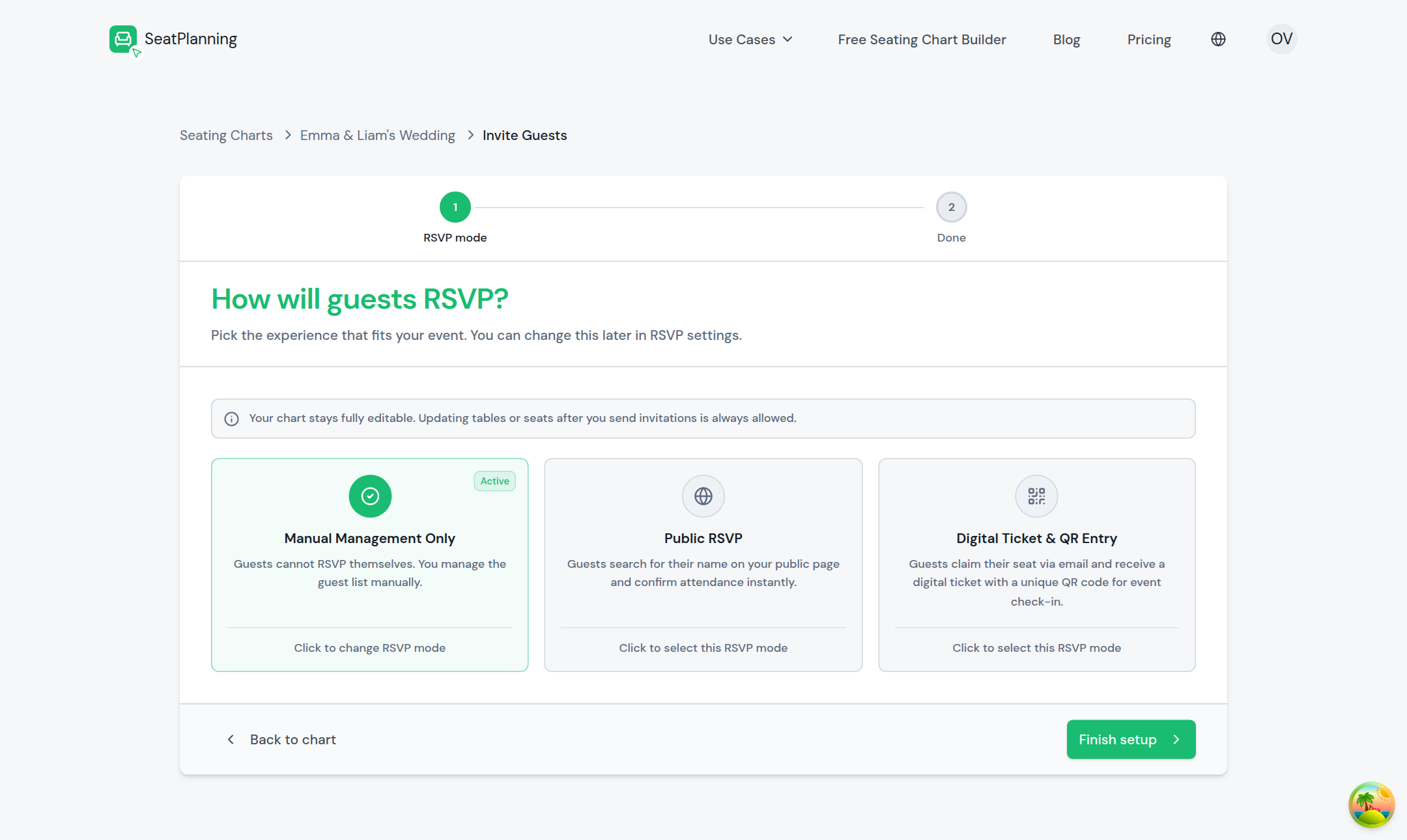
- 1Schritt 1 des Centers: wählen Sie, wie Gäste antworten.
- 2Modus wählen: Nur manuelle Verwaltung, Öffentliches RSVP oder Digitales Ticket & QR-Eintritt.
- 3Einrichtung abschließen, dann E-Mails gestalten und versenden.
Das Center führt Sie der Reihe nach durch: RSVP-Modus wählen, optional die RSVP- oder Abhol-Seite anpassen und Sie dann an den E-Mail-Assistenten übergeben, der im restlichen Teil dieser Anleitung behandelt wird. Wenn Sie lieber direkt zum Verfassen einer E-Mail springen möchten, gibt es dafür auch eine direkte Abkürzung. So oder so landen Sie am selben Ort. Details zum Center selbst finden Sie unter Das Einladungs-Center Schritt für Schritt.
Die drei RSVP-Modi
Was Sie hier wählen, verändert alles Weitere, deshalb lohnt es sich, die drei Optionen zu verstehen, bevor Sie fortfahren.
- Nur manuelle Verwaltung. Keine öffentliche Seite, keine Einladungen. Sie behalten selbst den Überblick, wer kommt. Nichts im restlichen Teil dieser Anleitung gilt, bis Sie zu einem der beiden anderen Modi wechseln.
- Öffentliches RSVP. Gäste öffnen einen gemeinsamen Link, suchen ihren Namen und bestätigen oder sagen ab. Alle erhalten denselben Link, egal ob Sie ihn per E-Mail verschicken oder anderweitig teilen.
- Digitales Ticket & QR-Eintritt. Gäste erhalten per E-Mail einen persönlichen Abhol-Link. Sobald sie ihren Platz beanspruchen, erhalten sie automatisch ein digitales Ticket mit QR-Code, das Sie am Veranstaltungstag am Einlass scannen.
Sie können den Modus jederzeit in den RSVP-Einstellungen Ihres Sitzplans wechseln. SeatPlanning bittet Sie um Bestätigung, da die Änderung für Gäste sofort sichtbar wird. Den vollständigen Vergleich finden Sie unter RSVP-Modus wählen. Der Rest dieser Anleitung behandelt den E-Mail-Assistenten, der sich je nachdem, in welchem der beiden Modi Sie sich befinden, etwas unterscheidet, am deutlichsten beim Schritt zur Empfängerauswahl weiter unten.
Ihre E-Mails gestalten
Jeder Sitzplan arbeitet mit zwei getrennten E-Mails, die nebeneinander angezeigt werden, wenn Sie im E-Mail-Assistenten den Tab E-Mails gestalten öffnen:
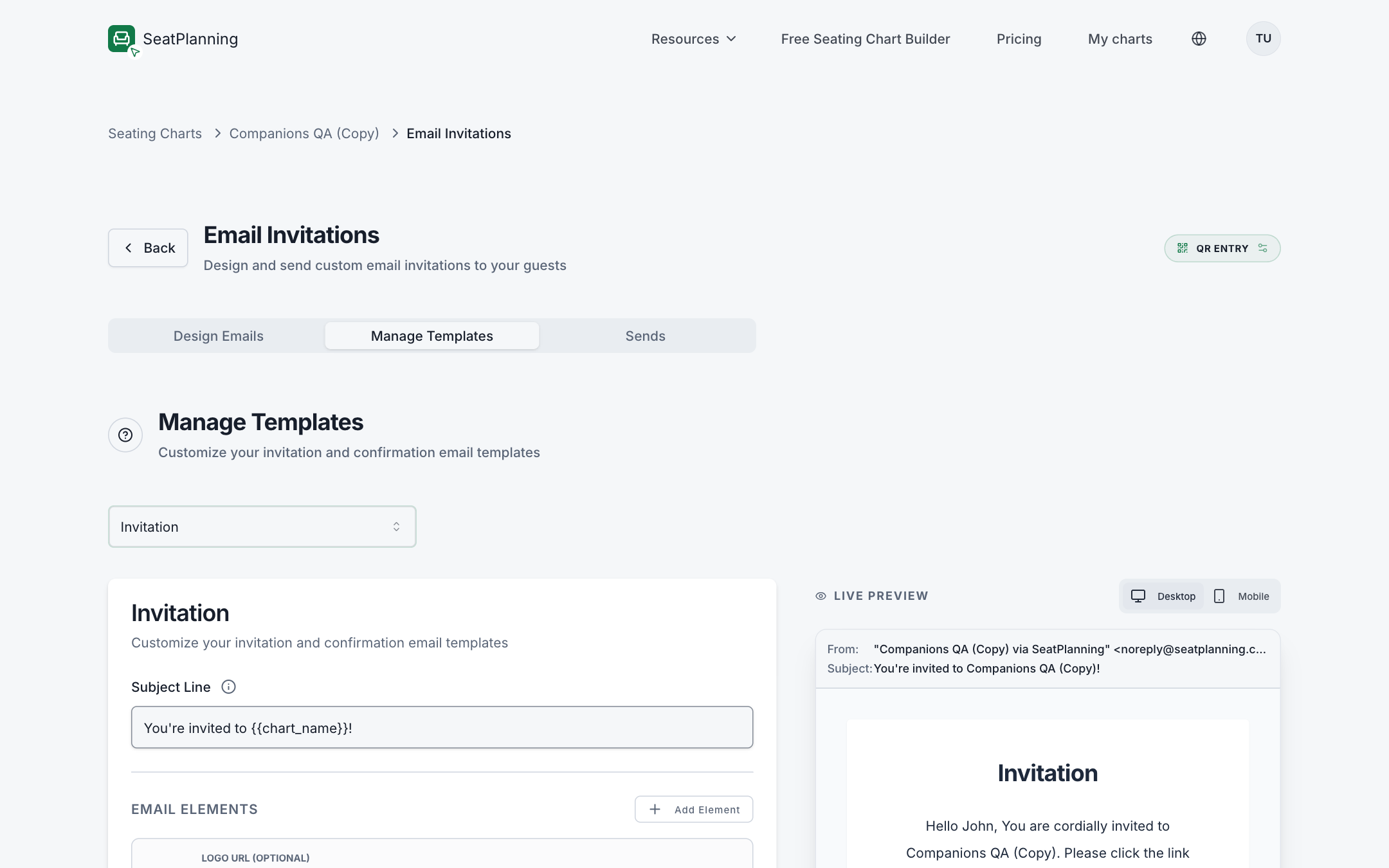
- 11. Einladung: wird versendet, sobald Sie auf Senden klicken.
- 22. Bestätigung: wird automatisch versendet, sobald ein Gast seinen Platz beansprucht, und enthält das QR-Ticket.
- Einladung. Wird versendet, wenn Sie über diesen Assistenten Einladungen verschicken. Sie lädt den Gast ein und verlinkt ihn mit seinem Platz.
- Bestätigung. Wird automatisch versendet, sobald ein Gast seinen Platz beansprucht. Sie ist nur im Modus Digitales Ticket & QR-Eintritt relevant, da genau diese E-Mail das QR-Ticket des Gastes enthält. Im Modus Öffentliches RSVP gibt es nichts zu beanspruchen, daher wird diese Vorlage nicht verwendet.
Beide sind gleich aufgebaut: aus einer Betreffzeile und einem Stapel neu anordenbarer Blöcke, ein Logo, eine Überschrift, Fließtext, eine Handlungsaufforderung als Button sowie beliebiger zusätzlicher Text oder Button-Gruppen.
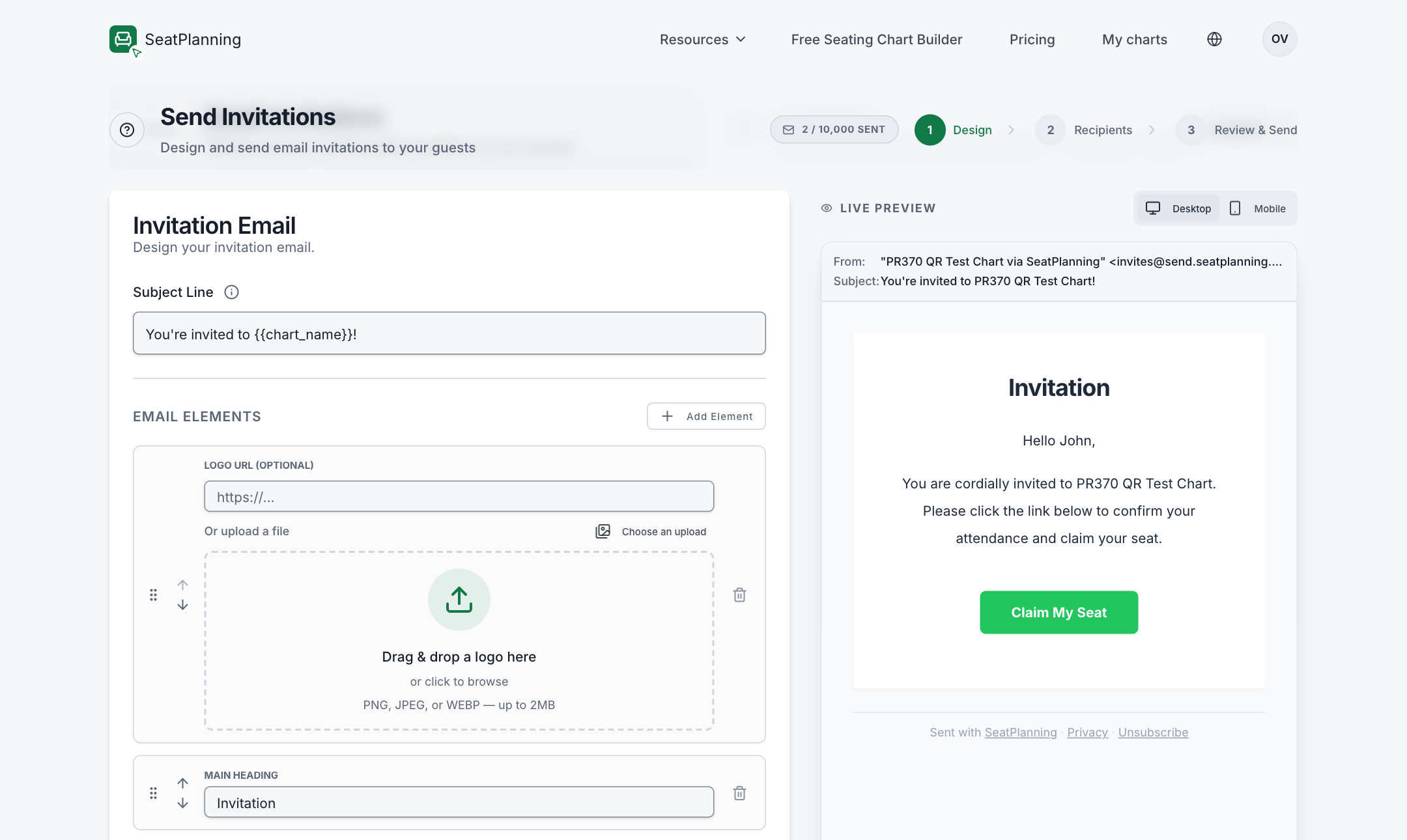
- 1Legen Sie die Betreffzeile fest, die Gäste im Posteingang sehen.
- 2Fügen Sie ein Logo per URL oder Upload hinzu.
- 3Die Live-Vorschau zeigt genau, was ein Gast erhält.
Einiges ist gut zu wissen:
- Platzhalter wie der Name des Gastes, der Name des Sitzplans und der persönliche RSVP- oder Abhol-Link lassen sich in jedes Textfeld einfügen und werden beim Versand für jeden Gast automatisch ausgefüllt.
- Farben und Ausrichtung werden einmal festgelegt und gelten für die gesamte E-Mail: Markenfarbe, Textfarben, Hintergrund und Kartenhintergrund.
- Nur der Eigentümer des Sitzplans kann Vorlagen bearbeiten. Mitwirkende mit Bearbeitungsrechten können weiterhin mit einer gespeicherten Vorlage verfassen und versenden, aber keine neue erstellen oder ändern.
Wenn Sie mit dem Gestaltungsschritt fortfahren, gelangen Sie in die Verfassen-Ansicht mit der Live-Vorschau neben Ihren Änderungen:
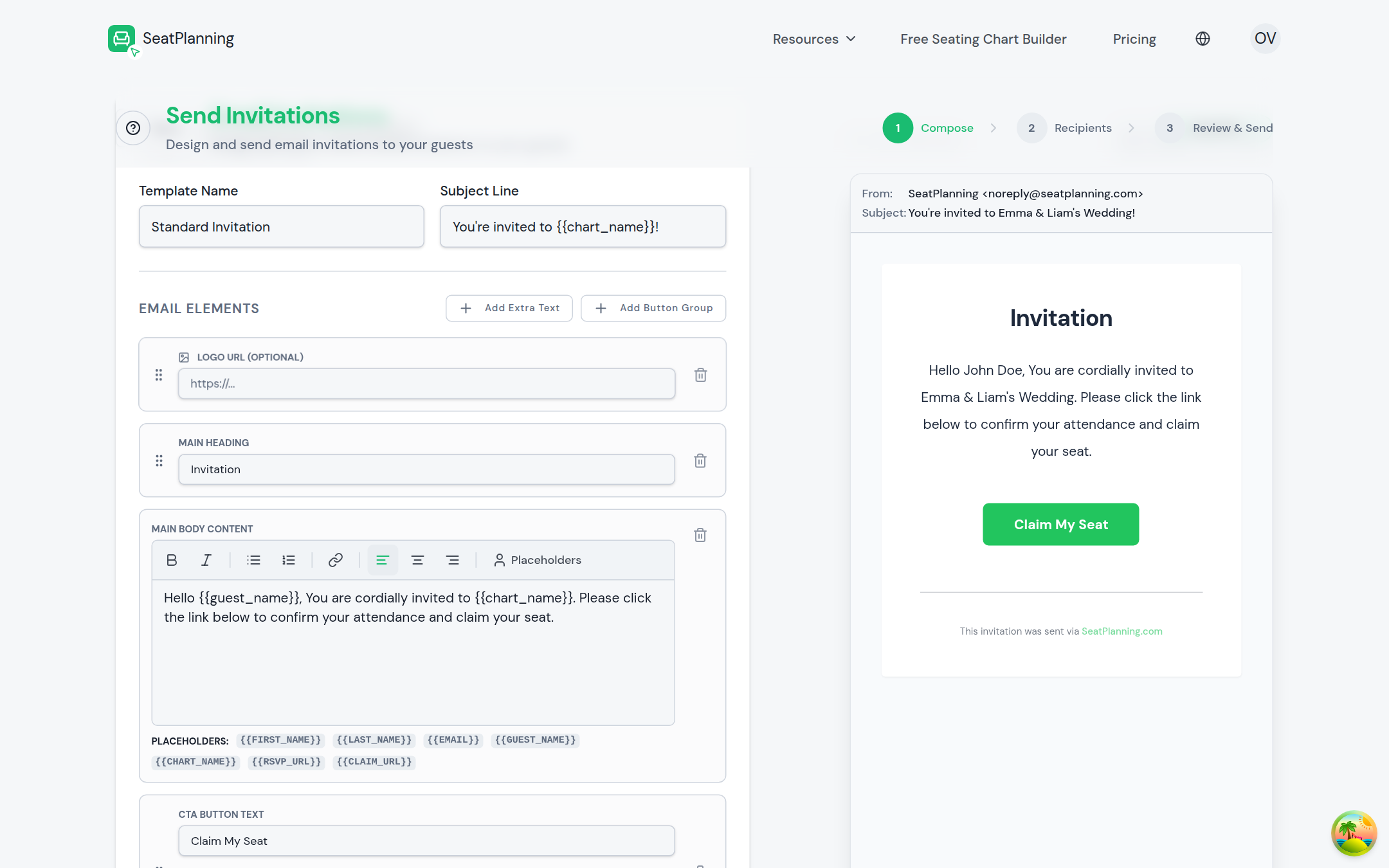
- 1Verfolgen Sie Ihren Fortschritt durch Gestalten, Empfänger und Prüfen & Senden.
- 2Benennen Sie Ihre Vorlage und legen Sie die Betreffzeile fest.
- 3Beobachten Sie, wie sich die Live-Vorschau während der Bearbeitung aktualisiert.
Nutzt Ihr Sitzplan Digitales Ticket & QR-Eintritt, gibt es in diesem Schritt zusätzlich die Einstellung Ablauf des Einladungslinks, die festlegt, wie lange der Abhol-Link eines Gastes nach dem Versand gültig bleibt. Die vollständigen Gestaltungsoptionen und Platzhalter finden Sie unter Ihre Einladungs-E-Mails gestalten.
Empfänger auswählen
Im Schritt Empfänger wählen Sie, welche Gästegruppe diesen Versand erhalten soll:
- Nicht zugewiesene Plätze: Gäste, die noch keinem Tisch zugewiesen sind.
- Plätze an Tischen: Gäste, die bereits einem Tisch in Ihrem Layout zugewiesen sind.
Jede Option zeigt, wie viele Plätze infrage kommen. Sie versenden jeweils an eine Gruppe, wiederholen Sie den Assistenten also für die andere Gruppe, wenn Sie an einem Tag alle erreichen möchten.
Im Modus Öffentliches RSVP erhalten alle denselben gemeinsamen Link, unabhängig von Ihrer Auswahl hier. Im Modus Digitales Ticket & QR-Eintritt sieht dieser Schritt etwas anders aus, da Sie zusätzlich festlegen, was gesendet wird.
Einladungen oder Tickets
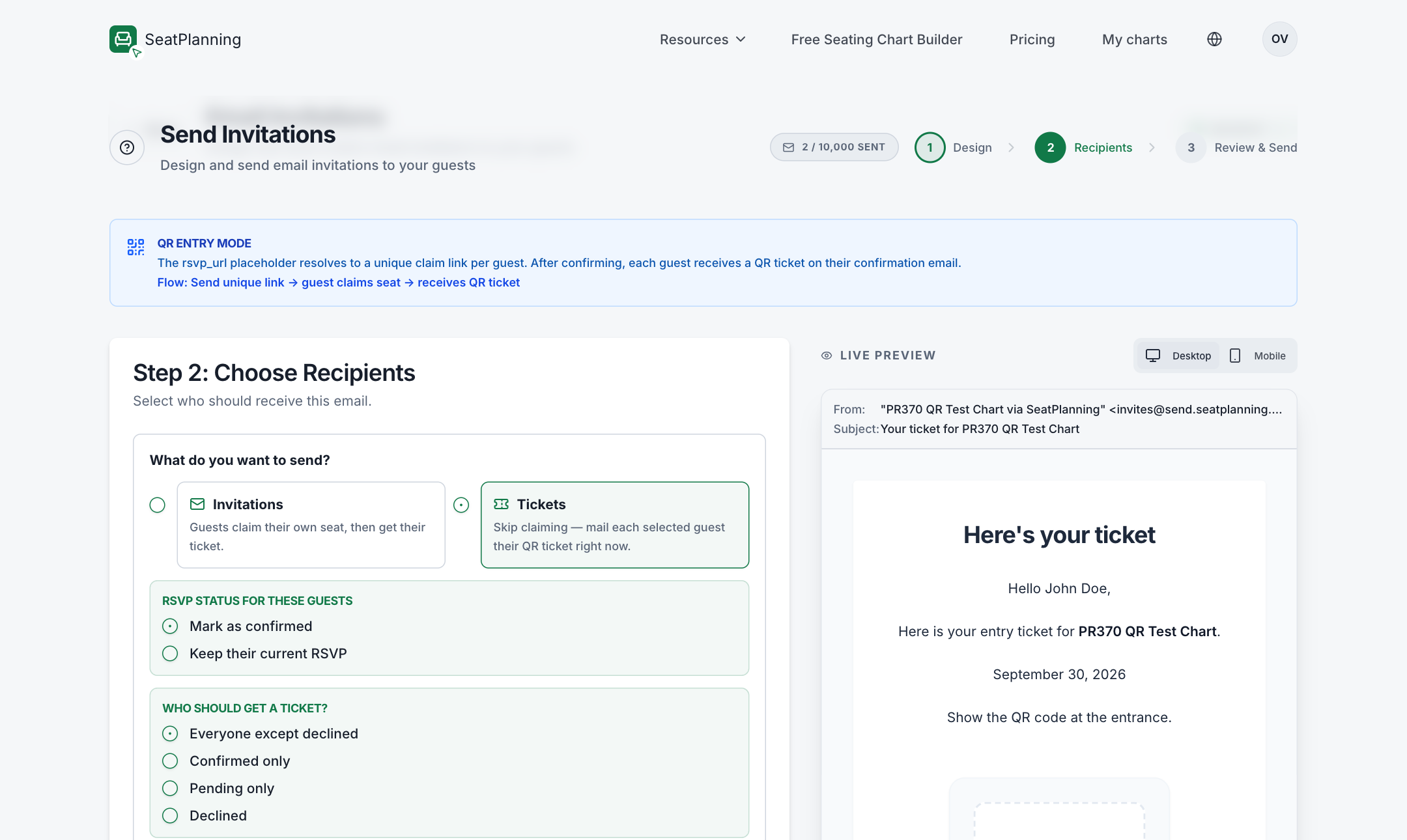
Der Modus Digitales Ticket & QR-Eintritt bietet oben im Schritt Empfänger eine Auswahl:
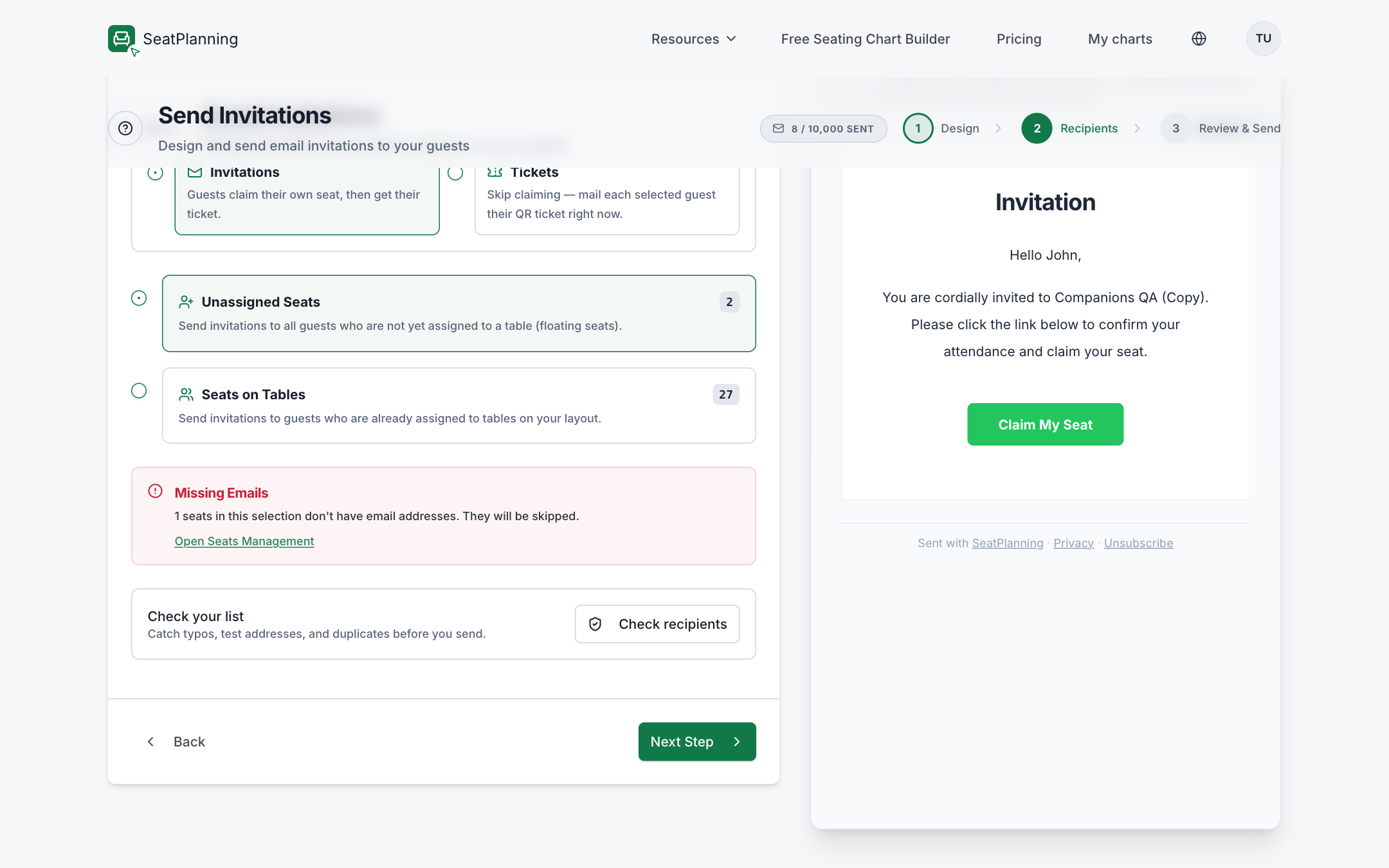
- 1Einladungen: Gäste beanspruchen ihren eigenen Platz und erhalten danach ihr Ticket.
- 2Tickets: Beanspruchung überspringen und jedem ausgewählten Gast sofort das QR-Ticket zusenden.
- 3Fehlende E-Mail-Adressen warnt, wie viele Plätze übersprungen werden.
- Einladungen ist der Standardablauf: Der Gast öffnet seinen Link, beansprucht seinen Platz, und sein Ticket folgt danach automatisch per E-Mail.
- Tickets überspringt den Beanspruchungsschritt vollständig und verschickt jedem ausgewählten Gast sofort sein QR-Ticket. Nützlich, wenn Sie bereits genau wissen, wer teilnimmt, und die Bestätigung nicht abwarten müssen. Verfügbar in höherwertigen Plänen.
Bei der Wahl von Tickets kommen zwei weitere Optionen hinzu: ob diese Gäste als bestätigt markiert werden sollen oder ihr aktueller RSVP-Status unverändert bleibt, und welche Gäste anhand ihres aktuellen RSVP-Status infrage kommen (alle außer abgesagt, nur bestätigt, nur ausstehend oder abgesagt, mit einer Warnung, falls Sie absichtlich abgesagte Gäste auswählen).
Fehlende E-Mail-Adressen und andere Warnungen
Zwei Prüfungen laufen in diesem Schritt, um Ihnen eine saubere Liste zu ermöglichen.
Fehlende E-Mail-Adressen. Fehlt bei Plätzen in Ihrer Auswahl eine gespeicherte E-Mail-Adresse, zeigt eine Warnung, wie viele übersprungen werden, und verlinkt direkt zu Platzverwaltung öffnen, damit Sie diese vor dem Versand ergänzen können.
Empfänger prüfen. Wählen Sie Empfänger prüfen, um Ihre Liste vor dem Versand auf Probleme zu untersuchen: ungültige Adressen, wahrscheinliche Duplikate, Adressen, die wie ein Tippfehler eines gängigen Anbieters aussehen (mit einer Ein-Klick-Korrektur), Test- oder Wegwerfadressen sowie Sammeladressen wie info@ oder admin@. Alles Markierte lässt sich direkt korrigieren oder nur für diesen Versand ausschließen.
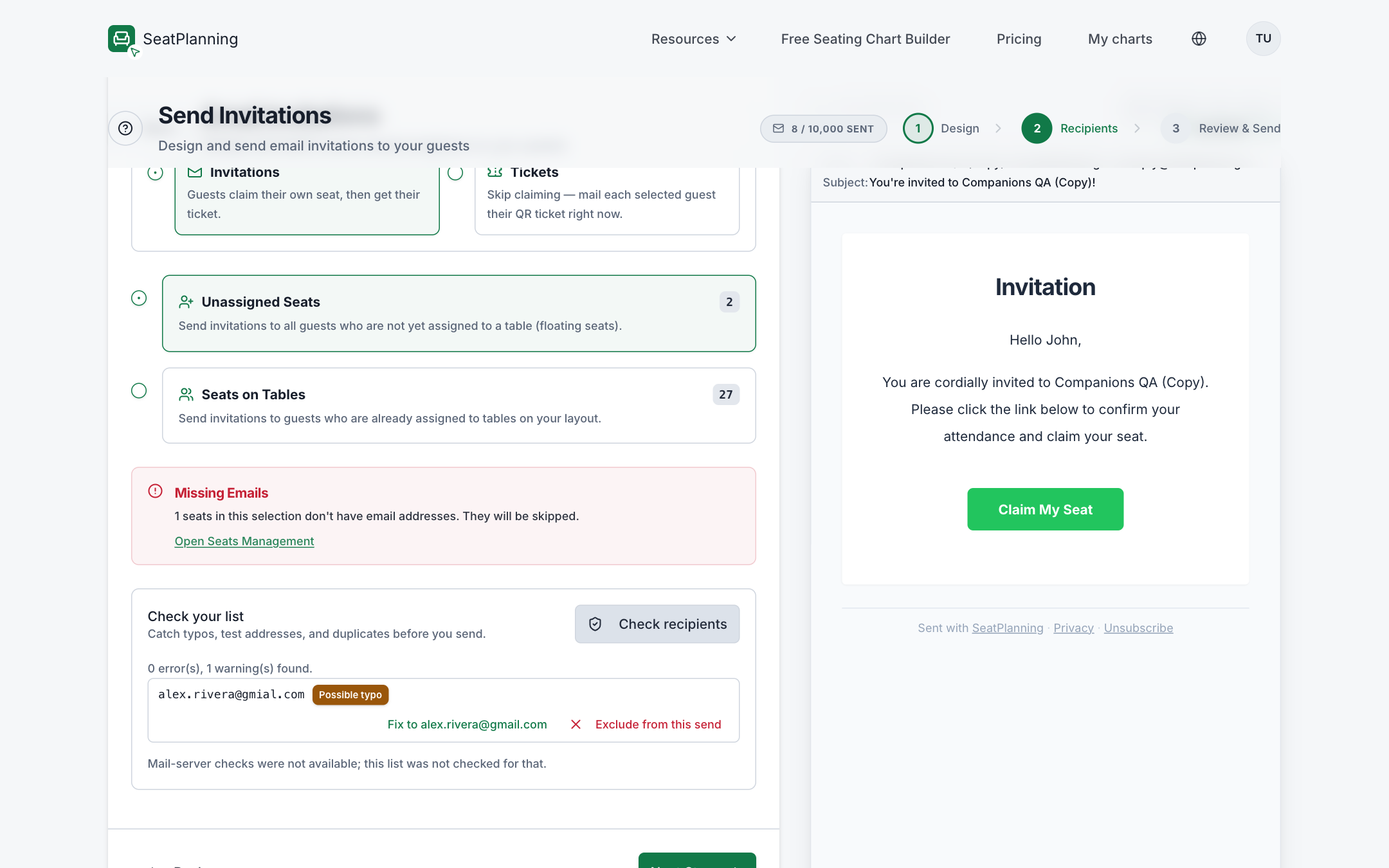
- 1Eine markierte Adresse, mit Ein-Klick-Korrektur oder der Möglichkeit, sie von diesem Versand auszuschließen.
Haben Sie einigen dieser Gäste bereits zuvor geschrieben, fragt der Assistent zusätzlich, für wen dieser Versand gedacht ist: nur noch nicht eingeladene Gäste oder erneut die gesamte Liste, damit Sie niemanden versehentlich doppelt einladen.
Prüfen und senden
Der letzte Schritt fasst alles zusammen, bevor etwas verschickt wird: wie viele Empfänger, welche Vorlage, die Betreffzeile und wohin der Button in Ihrer E-Mail genau führt.
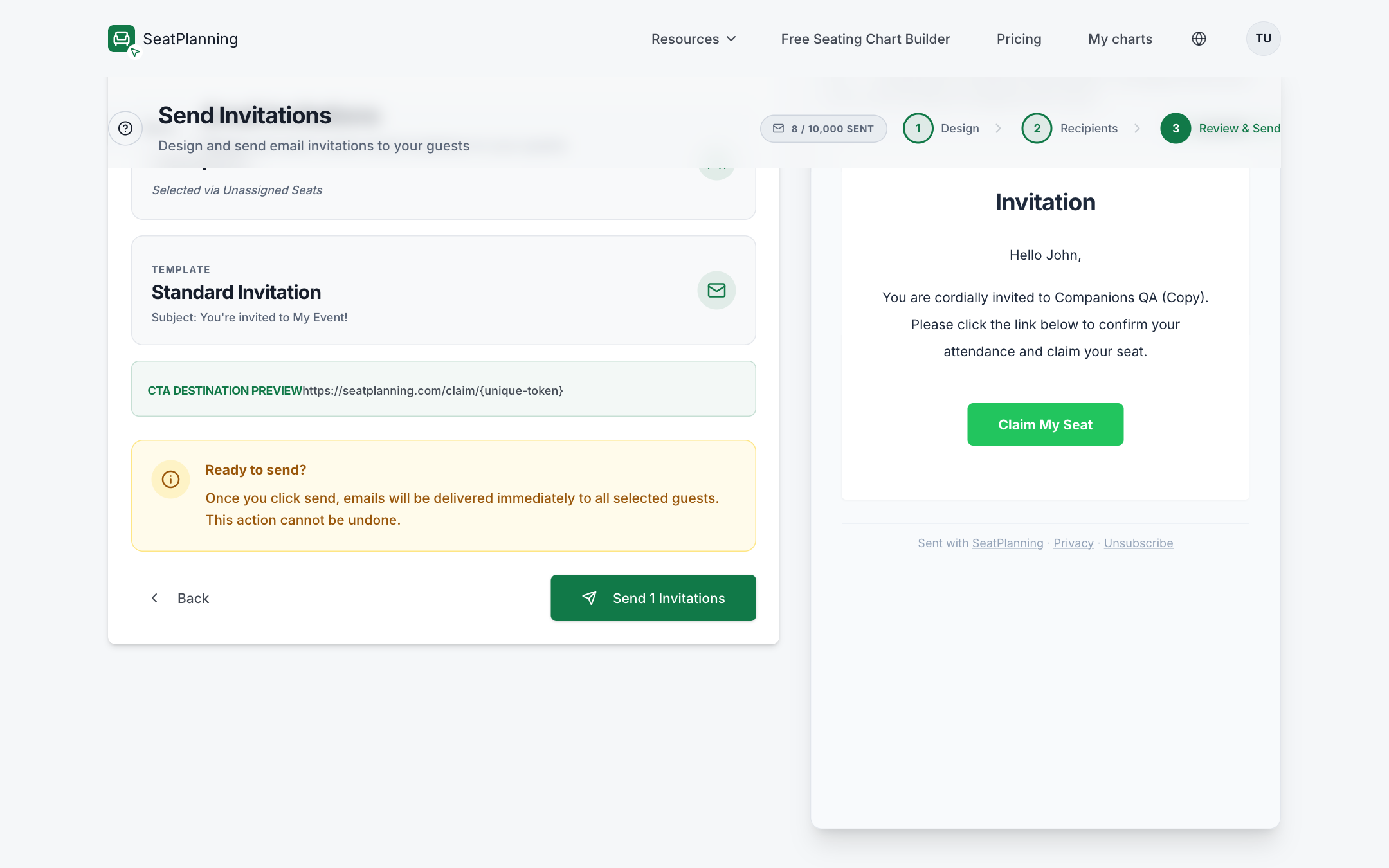
- 1Die Vorlage und Betreffzeile, die dieser Versand verwendet.
- 2Wohin der Button in der E-Mail tatsächlich führt.
- 3Der Versand erfolgt sofort und lässt sich nicht rückgängig machen, prüfen Sie also genau.
Enthält Ihre Gestaltung keinen Link zur RSVP- oder Abhol-Seite des Gastes, blockiert eine Warnung den Versand, bis Sie entweder die Gestaltung korrigieren oder bestätigen, dass Sie es verstanden haben. Passt alles, wählen Sie Einladungen senden oder Tickets senden, um loszulegen.
Der Versand beginnt sofort, Sie können die Seite also schließen und weiterarbeiten. Größere Versände werden zum Schutz der Zustellbarkeit automatisch auf mehrere Stapel oder Tage verteilt; der Schritt Prüfen zeigt vor der Bestätigung, ob das zutrifft. Unter E-Mail-Versandkontingente erfahren Sie, was die Limit-Meldungen bedeuten, falls Sie einen größeren Versand planen.
Jeden Versand nachverfolgen
Jeder Versand, den Sie gemacht haben, vergangen oder laufend, findet sich im Tab Versände.
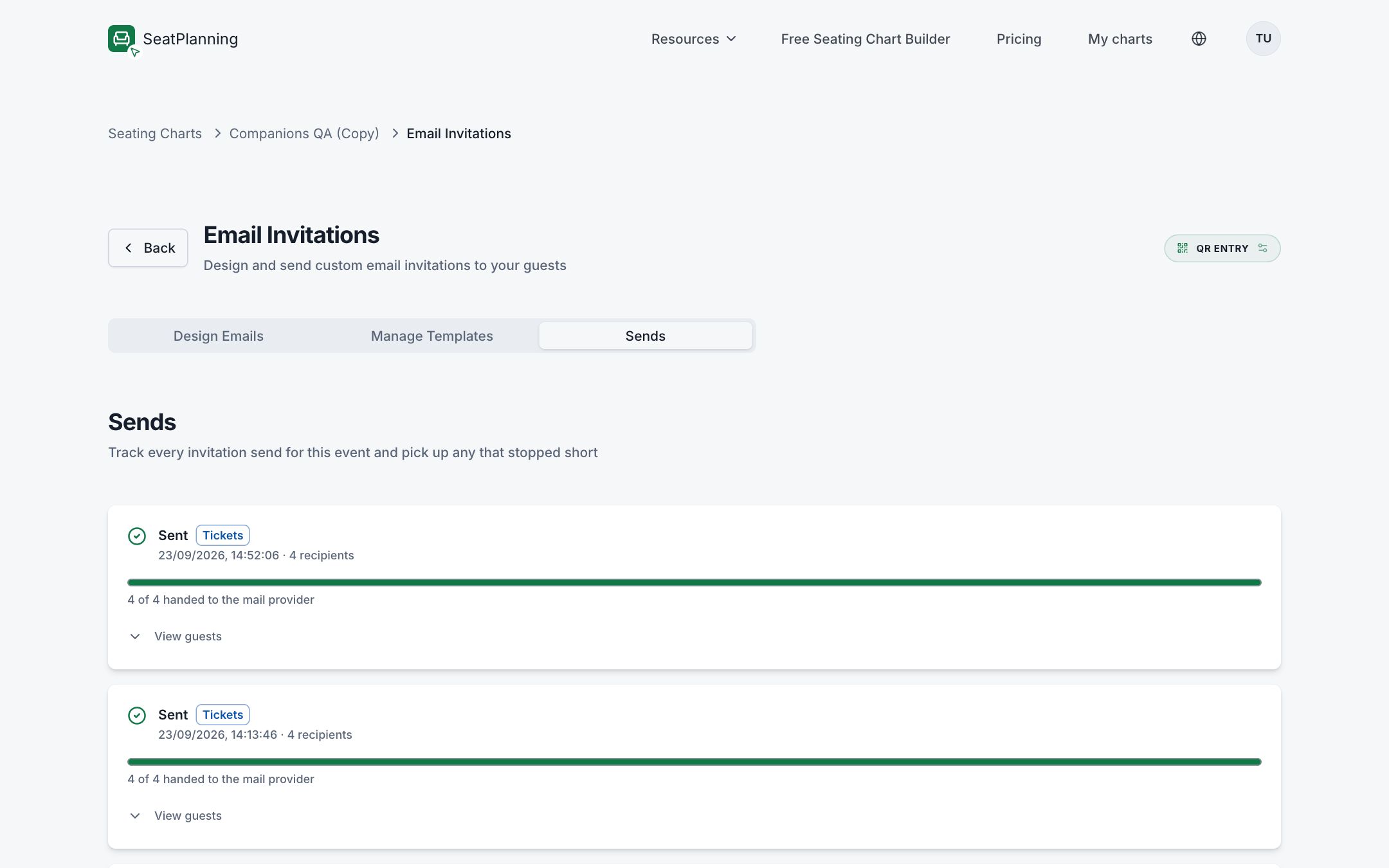
- 1Status und Typ: Gesendet, Geplant, Unterbrochen, plus Kennzeichnung für Ticketversände.
- 2Ein Fortschrittsbalken zeigt, wie viele an den Mailanbieter übergeben wurden.
- 3Gäste anzeigen klappt das Ergebnis pro Empfänger für diesen Versand auf.
Jeder Eintrag zeigt seinen Status, wie viele Empfänger er umfasste, und einen Fortschrittsbalken während des Versands. Sobald Zustelldaten eintreffen, sehen Sie auch, wie viele zugestellt wurden, zurückgewiesen wurden oder als Spam gemeldet wurden. Bricht ein Versand einmal mittendrin ab (zum Beispiel weil ein Tab mitten im Versand geschlossen wurde), erscheint er als Unterbrochen mit einem Fortsetzen-Button, und das Fortsetzen sendet nie etwas erneut, was bereits verschickt wurde.
Ihre Vorlagen verwalten
Der Tab Vorlagen verwalten ist derselbe Editor wie im Gestaltungsschritt, aber als eigener Bereich für Ihre gespeicherten Vorlagen außerhalb eines laufenden Versands.
Nutzen Sie das Dropdown oben, um zwischen Einladung und Bestätigung zu wechseln, dann:
- Vorlage speichern, um Ihre aktuelle Gestaltung unter einem Namen abzulegen, damit Sie Vorlagen unterscheiden können, wenn Sie mehr als eine behalten.
- Vorlage laden, um eine gespeicherte Gestaltung wieder in den Editor zu holen.
- Löschen für eine gespeicherte Vorlage, die Sie nicht mehr brauchen, mit vorheriger Bestätigung, da dies nicht rückgängig gemacht werden kann.
Das Ändern einer Vorlage betrifft nur E-Mails, die Sie nach dem Speichern versenden. Bereits Zugestelltes behält die Gestaltung, die es zum Versandzeitpunkt hatte.
Wenn etwas nicht funktioniert
- Ein Gast sagt, er habe nichts erhalten. Beginnen Sie mit Ein Gast hat die Einladungs-E-Mail nicht erhalten: prüfen Sie zuerst den Spam-Ordner, dann die auf dem Platz des Gastes gespeicherte E-Mail-Adresse.
- Sie wissen nicht, wie viel Sie versenden können. Unter E-Mail-Versandkontingente erfahren Sie, was die monatlichen, versandbezogenen und täglichen Limit-Meldungen bedeuten.
- E-Mails werden ständig zurückgewiesen oder als Spam markiert. Unter Zustellbarkeit: Rückläufer, Abmeldungen & Spam erfahren Sie, wie SeatPlanning mit ungültigen Adressen umgeht und wie Sie Ihre Liste sauber halten.
- Sie möchten wissen, was in den einzelnen E-Mails tatsächlich steht. Unter E-Mails, die Ihre Gäste erhalten finden Sie die Einladungs-, Verifizierungs- und Ticket-E-Mails, die Gäste erhalten können, und wann jede davon versendet wird.
Wie es weitergeht
- RSVP-Modus wählen, um alle drei Modi im Detail zu vergleichen.
- Ihre Einladungs-E-Mails gestalten für alle Gestaltungsoptionen und Platzhalter.
- Antworten nachverfolgen und Ihre Gästeliste filtern, um zu sehen, wer nach dem Versand geantwortet hat.