Cum îți inviți invitații: ghidul complet
Un singur parcurs prin tot procesul de invitare: alegerea unui mod RSVP, designul emailurilor, alegerea destinatarilor, trimiterea invitațiilor sau a biletelor și urmărirea fiecărei trimiteri după aceea.
Invitarea invitaților tăi trece prin câteva ecrane diferite: alegi cum vor răspunde, proiectezi ce primesc, alegi cine primește și trimiți. Acest ghid parcurge totul în ordine, ca să poți urma pașii prima dată și să revii la orice secțiune mai târziu.
Ce conține acest ghid
- Înainte să începi
- Deschide Invite Hub
- Cele trei moduri RSVP
- Proiectează-ți emailurile
- Alege destinatarii
- Invitații sau bilete
- Emailuri lipsă și alte avertismente
- Verifică și trimite
- Urmărește fiecare trimitere
- Gestionează-ți șabloanele
- Dacă ceva nu merge
Înainte să începi
Câteva lucruri trebuie să fie adevărate înainte să poți invita pe cineva:
- Planul tău tarifar trebuie să includă invitațiile prin email. Dacă butonul este blocat, pagina de prețuri îți arată ce îl deblochează.
- Modul RSVP al planului tău trebuie să fie RSVP autonom sau Bilet digital și intrare QR. Cu Doar gestionare manuală, nu există nicio pagină la care un invitat să răspundă, deci nu ai ce să îi trimiți prin email.
- Invitații tăi au nevoie de adrese de email salvate pe locurile lor. Aceasta este singura sursă de destinatari, așa că merită să verifici rapid lista de invitați mai întâi.
Deschide Invite Hub
După ce ai adăugat invitați în plan, apare pe canvas butonul Invită invitați, ca pas firesc următor.
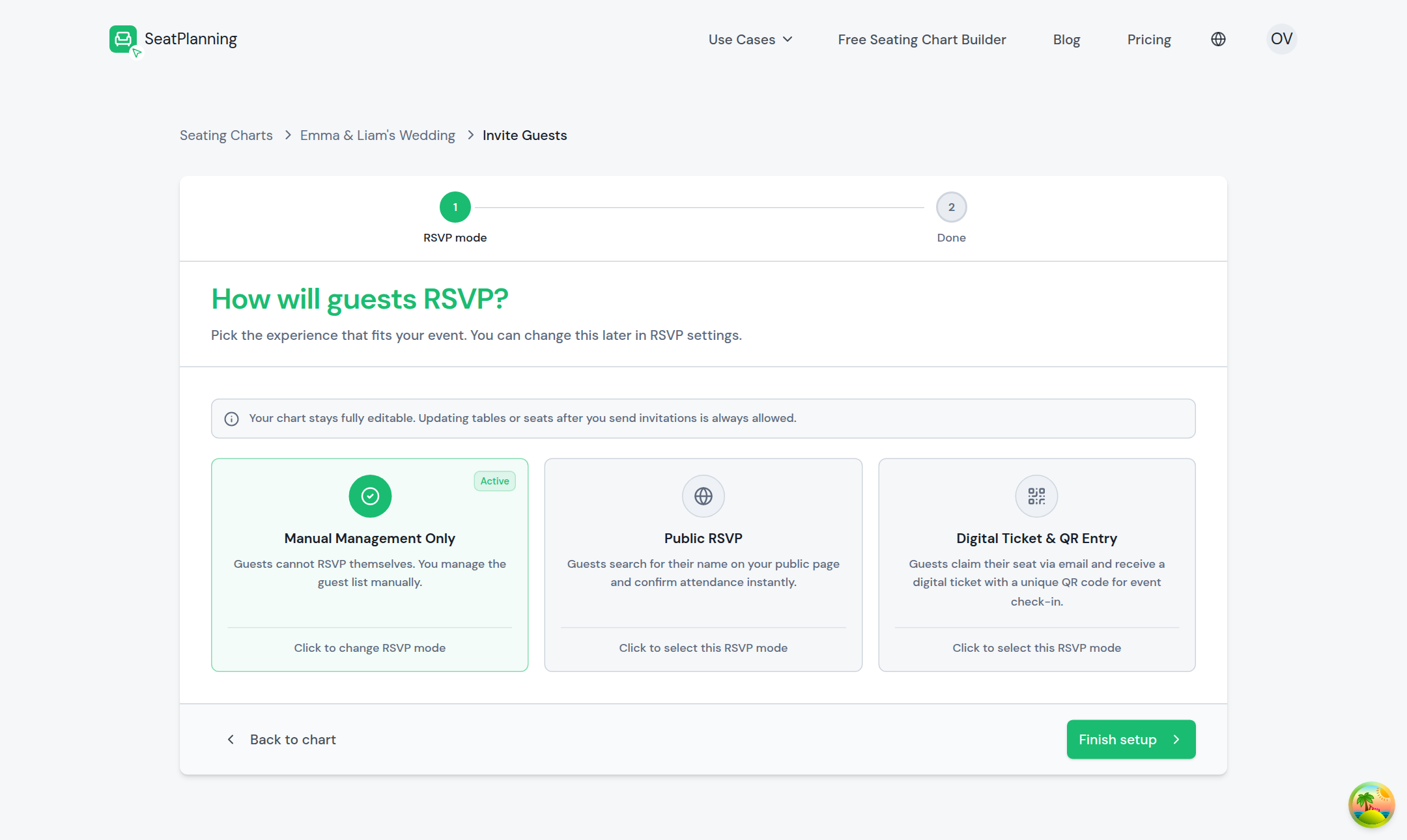
- 1Pasul 1 al hubului: alege cum răspund invitații.
- 2Alege un mod: Doar gestionare manuală, RSVP autonom sau Bilet digital și intrare QR.
- 3Finalizează configurarea, apoi proiectează și trimite emailurile.
Hubul te conduce, în ordine: alegerea modului RSVP, personalizarea opțională a paginii RSVP sau de revendicare, apoi predarea către asistentul de email acoperit în restul acestui ghid. Dacă preferi să sari direct la compunerea unui email, există și o scurtătură directă pentru asta. Oricum ai proceda, ajungi în același loc. Pentru detaliile hubului, pas cu pas, vezi Invite Hub, pas cu pas.
Cele trei moduri RSVP
Ce alegi aici schimbă tot ce urmează, așa că merită să înțelegi cele trei opțiuni înainte să mergi mai departe.
- Doar gestionare manuală. Fără pagină RSVP, fără invitații. Urmărești singur cine vine. Nimic din restul acestui ghid nu se aplică până nu treci la unul dintre celelalte două moduri.
- RSVP autonom. Invitații confirmă sau refuză singuri. Fiecare invitat contactat prin email primește propriul link privat de confirmare, așa că nimeni nu vede răspunsul altui invitat. Poți genera și un link separat de distribuit, pentru invitații contactați în afara emailului, pe care aceștia îl folosesc căutându-se după propriul nume.
- Bilet digital și intrare QR. Invitații primesc prin email un link personal de revendicare. Odată ce își revendică locul, primesc automat un bilet digital cu cod QR, pe care îl scanezi la intrare, în ziua evenimentului.
Poți schimba modul oricând din setările RSVP ale planului tău, iar SeatPlanning îți cere să confirmi, pentru că schimbarea este vizibilă imediat pentru invitați. Pentru comparația completă, vezi Cum alegi un mod RSVP. Restul acestui ghid acoperă asistentul de email, care funcționează puțin diferit în funcție de care dintre aceste două moduri îl folosești, cel mai vizibil la pasul destinatarilor de mai jos.
Proiectează-ți emailurile
Fiecare plan lucrează cu două emailuri separate, afișate unul lângă altul când deschizi fila Proiectează emailurile a asistentului:
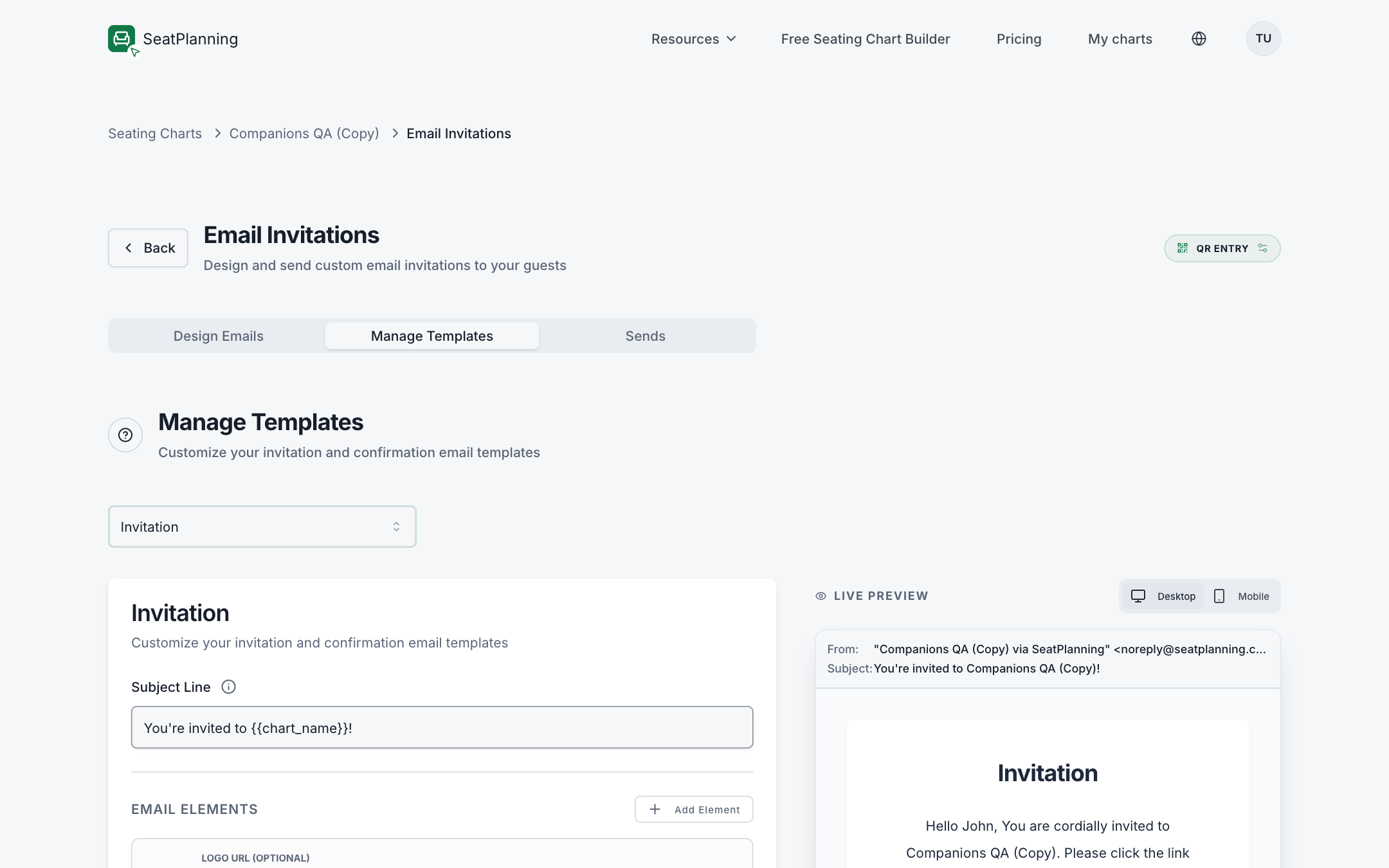
- 11. Invitație: trimisă în momentul în care apeși pe trimite.
- 22. Confirmare: trimisă automat de îndată ce un invitat confirmă prezența.
- Invitația. Se trimite atunci când trimiți invitații din acest asistent. Îl invită pe invitat și îl leagă de locul lui.
- Confirmarea. Se trimite automat de îndată ce un invitat confirmă. În modul Bilet digital și intrare QR, poartă biletul QR al invitatului. În modul RSVP autonom, este o simplă confirmare, fără bilet. Ambele moduri îți permit să proiectezi și să trimiți acest email.
Amândouă se construiesc la fel, dintr-o linie de subiect și o serie de blocuri pe care le poți reordona: un logo, un titlu, text principal, un buton de acțiune și orice text sau grup de butoane suplimentar pe care îl adaugi.
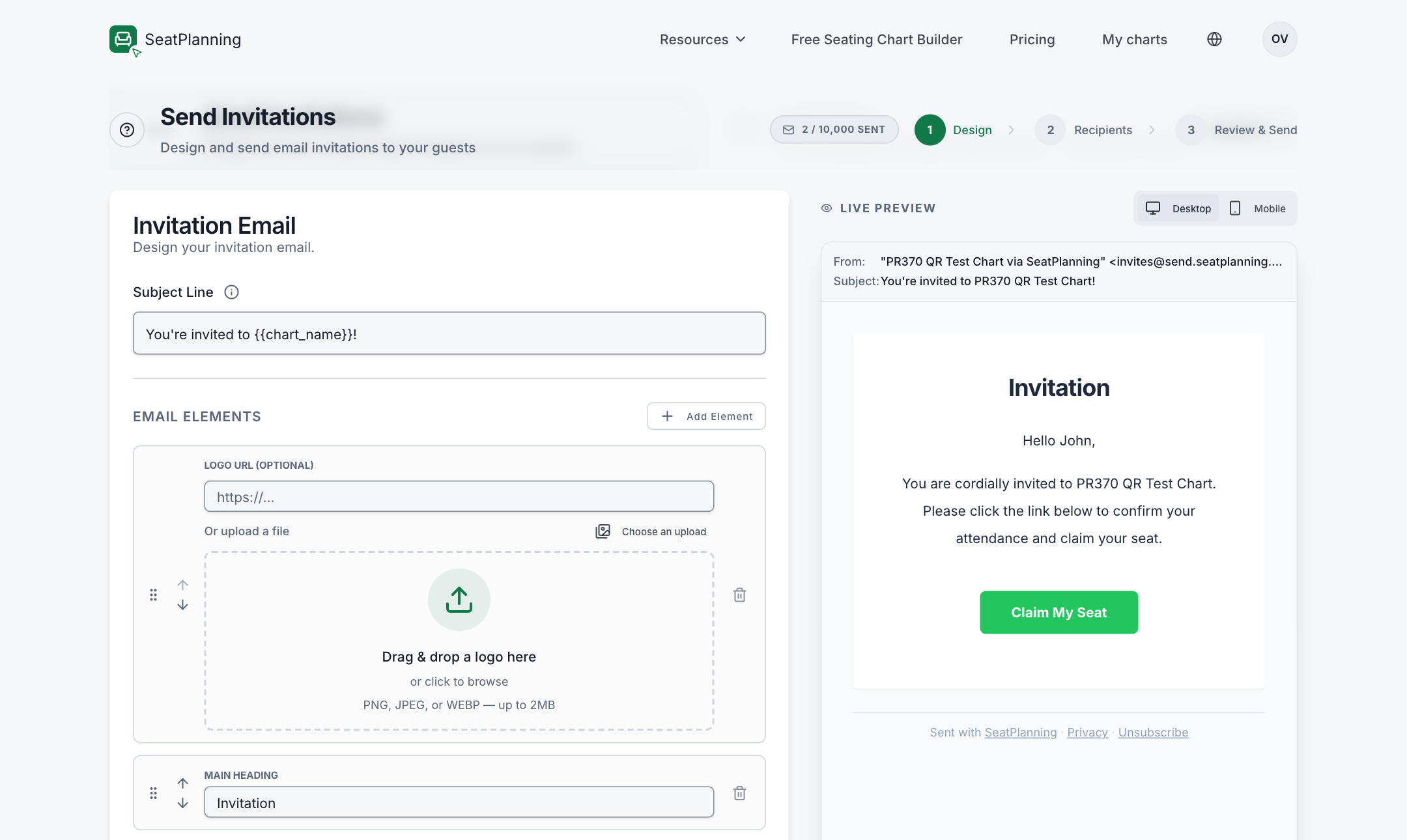
- 1Stabilește linia de subiect pe care o văd invitații în inbox.
- 2Adaugă un logo printr-un link sau prin încărcare.
- 3Previzualizarea live arată exact ce primește un invitat.
Câteva lucruri utile de știut:
- Etichetele de completare, precum numele invitatului, numele planului și linkul lui personal de RSVP sau de revendicare, se pun în orice câmp de text și se completează automat pentru fiecare invitat la trimitere.
- Culorile și alinierea se stabilesc o singură dată și se aplică întregului email: culoarea de brand, culorile textului, fundalul și fundalul cardului.
- Doar proprietarul planului poate edita șabloanele. Colaboratorii cu drept de editare pot totuși compune și trimite folosind orice șablon salvat, dar nu pot crea sau modifica unul.
Continuând din pasul de design ajungi în vederea de compunere, cu previzualizarea live a emailului alături de modificările tale:
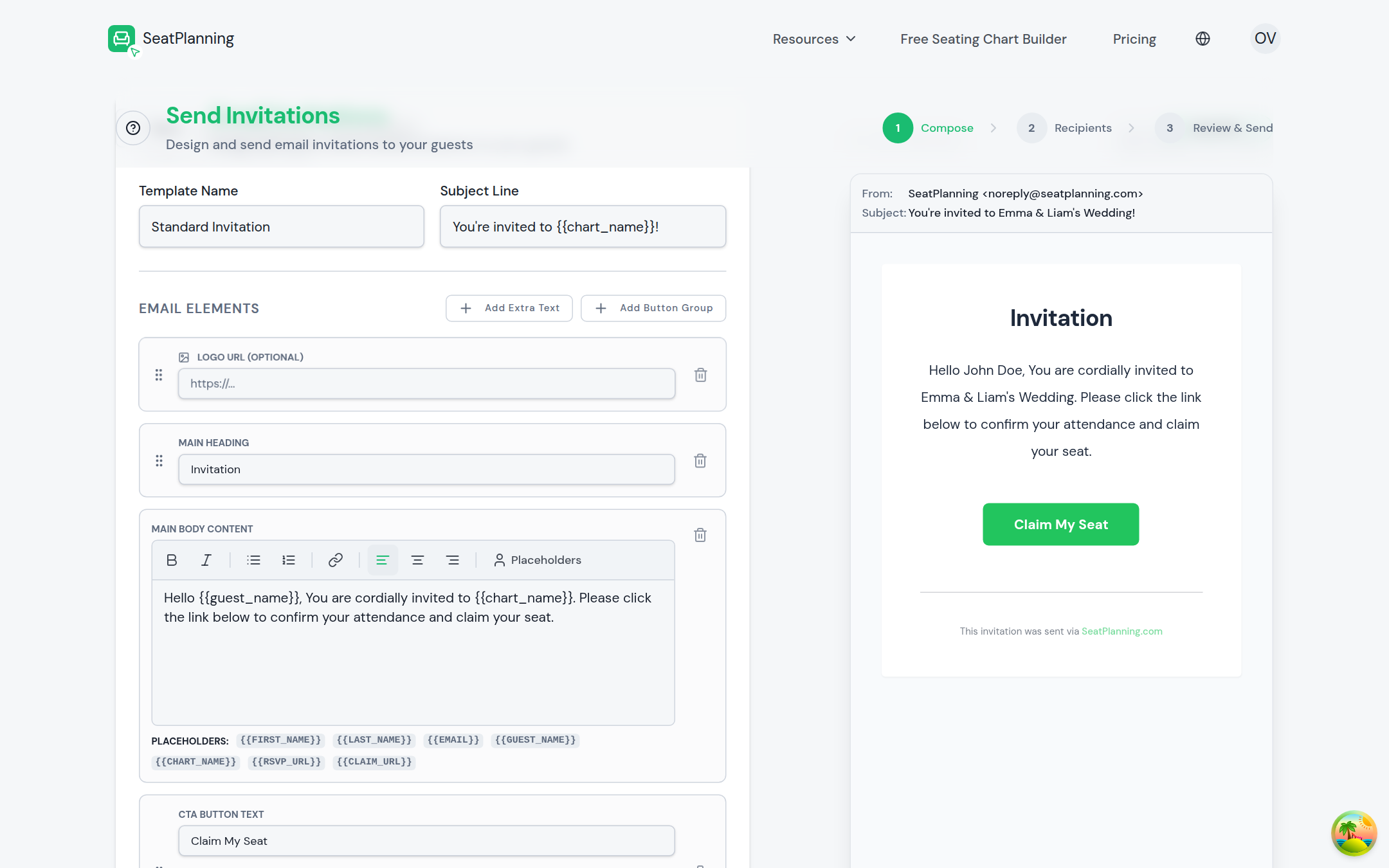
- 1Urmărește-ți progresul prin Proiectare, Destinatari și Verifică și trimite.
- 2Dă un nume șablonului și stabilește-i linia de subiect.
- 3Urmărește cum se actualizează previzualizarea live pe măsură ce editezi.
Dacă planul tău folosește Bilet digital și intrare QR, acest pas are și o setare Linkul de invitație expiră în, care controlează cât timp rămâne valabil linkul de revendicare al unui invitat după ce îl trimiți. Pentru setul complet de opțiuni de design și etichete de completare, vezi Creează designul emailurilor de invitație.
Alege destinatarii
La pasul Destinatari, alege ce grup de invitați ar trebui să primească această trimitere:
- Locuri neasignate: invitații care nu sunt încă așezați la o masă.
- Locuri la mese: invitații deja repartizați la o masă în planul tău.
Fiecare opțiune arată câte locuri se califică. Trimiți către un singur grup pe rând, așa că repetă asistentul pentru celălalt grup dacă vrei să îi acoperi pe toți într-o singură zi.
În modul RSVP autonom, fiecare destinatar primește în continuare propriul link privat de confirmare. Această selecție controlează doar cine primește emailul, nu cine are voie să răspundă. În modul Bilet digital și intrare QR, acest pas arată puțin diferit, pentru că alegi și ce trimiți.
Invitații sau bilete
Modul Bilet digital și intrare QR îți oferă o alegere în partea de sus a pasului Destinatari:
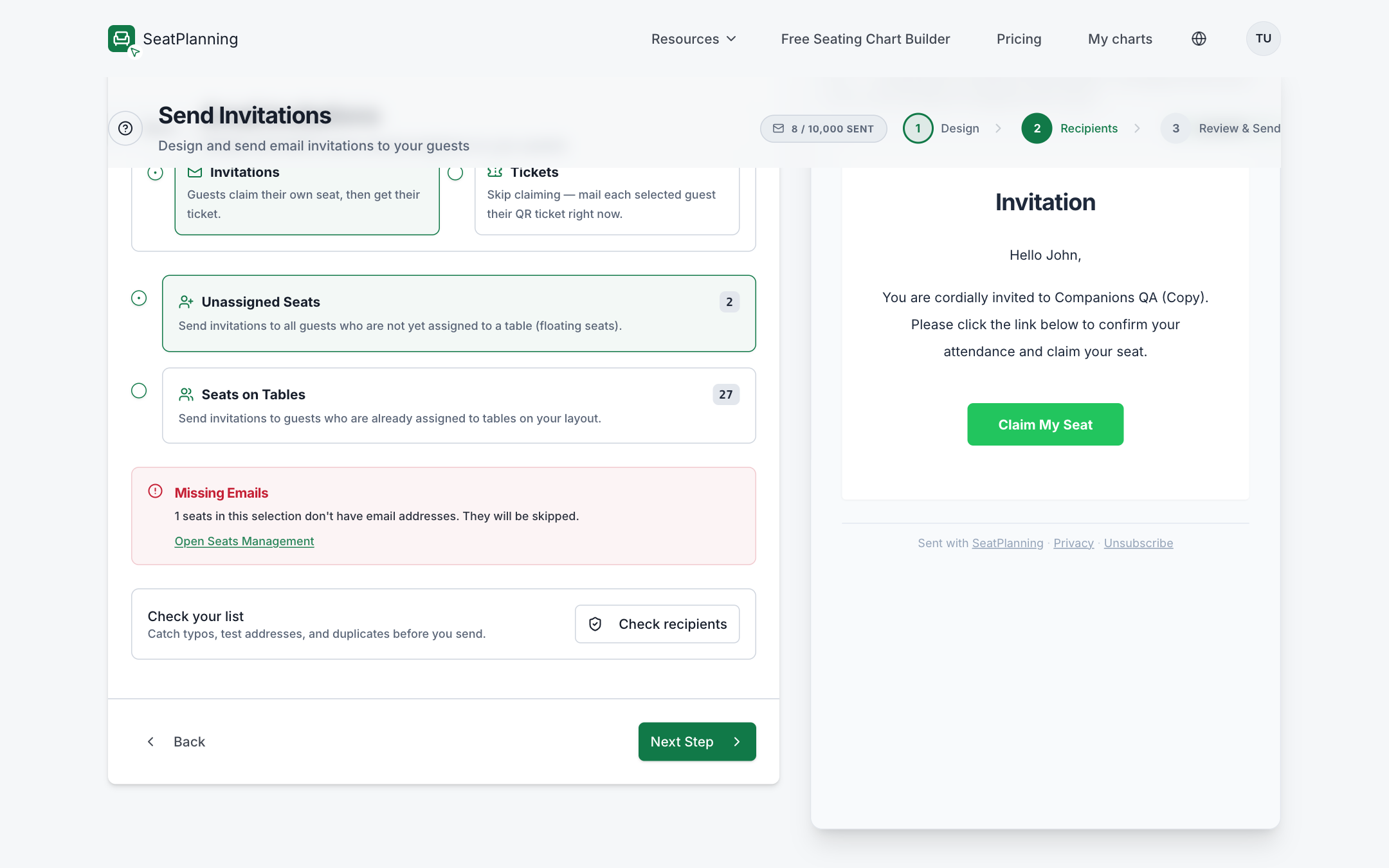
- 1Invitații: invitații își revendică singuri locul, apoi primesc biletul.
- 2Bilete: sari peste revendicare și trimiți acum, prin email, biletul QR al fiecărui invitat selectat.
- 3Emailuri lipsă te avertizează câte locuri vor fi omise.
- Invitații este fluxul standard: invitatul își deschide linkul, își revendică locul, iar biletul urmează automat pe email.
- Bilete sare complet peste pasul de revendicare și trimite acum, prin email, biletul QR al fiecărui invitat selectat. Este util atunci când știi deja exact cine participă și nu ai nevoie ca aceștia să confirme mai întâi. Este disponibil în planurile superioare.
Alegerea Bilete adaugă încă două opțiuni: dacă să marchezi acești invitați ca fiind confirmați sau să lași neschimbat statusul lor RSVP curent, și care invitați sunt eligibili în funcție de statusul lor RSVP curent (toți în afară de cei refuzați, doar confirmații, doar cei în așteptare sau cei refuzați, cu un avertisment dacă alegi intenționat invitați refuzați).
Emailuri lipsă și alte avertismente
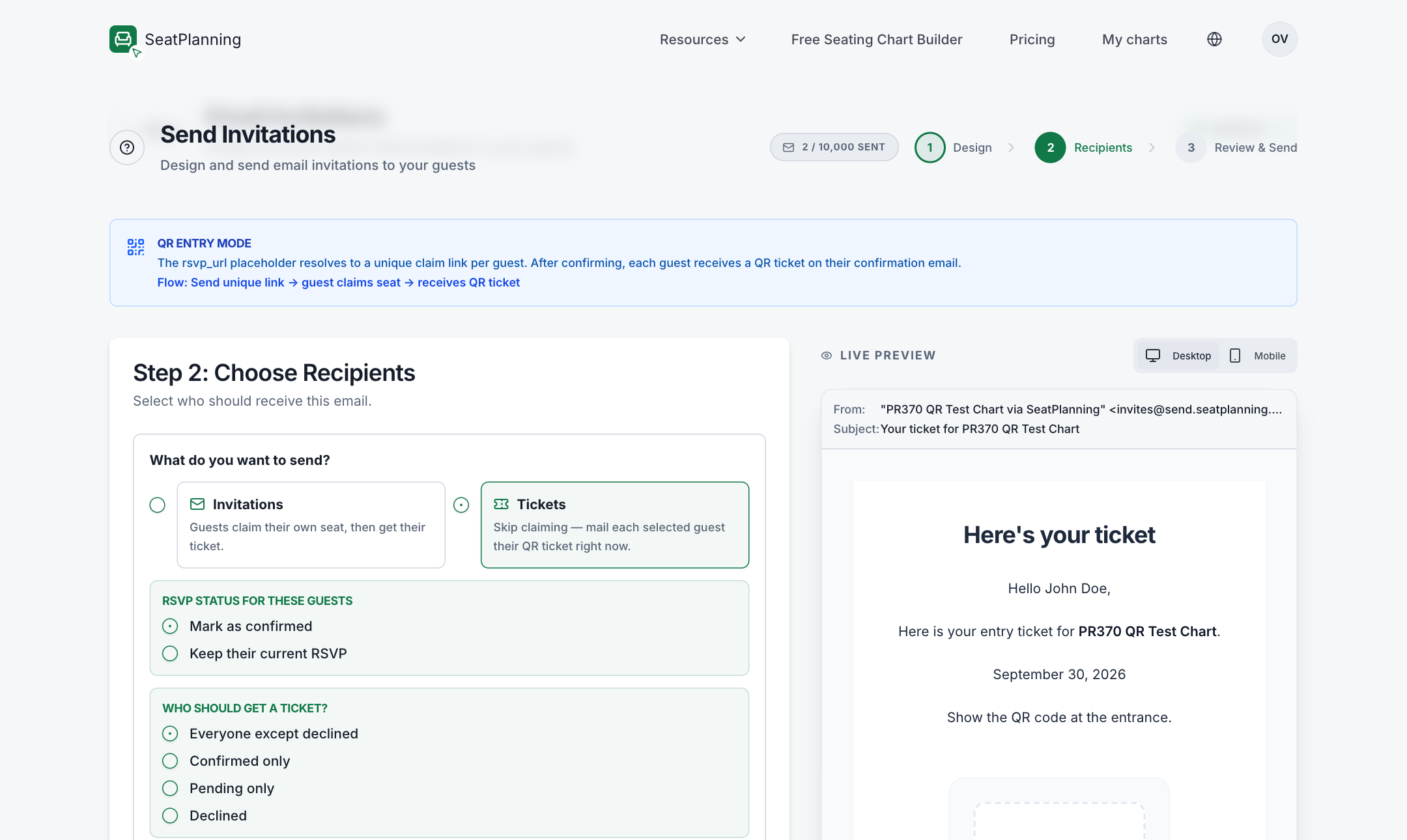
La acest pas rulează două verificări care te ajută să trimiți o listă curată.
Emailuri lipsă. Dacă unele locuri din selecția ta nu au o adresă de email salvată, un avertisment îți spune câte vor fi omise și te duce direct la Deschide Gestionare locuri, ca să le completezi înainte să trimiți.
Verifică destinatarii. Alege Verifică destinatarii ca să scanezi lista înainte de trimitere: adrese nevalide, posibile duplicate, adrese care par o greșeală de scriere a unui furnizor cunoscut (cu o corecție dintr-un singur clic), adrese de test sau temporare și adrese de rol, precum info@ sau admin@. Orice este semnalat poate fi corectat pe loc sau exclus doar din această trimitere.
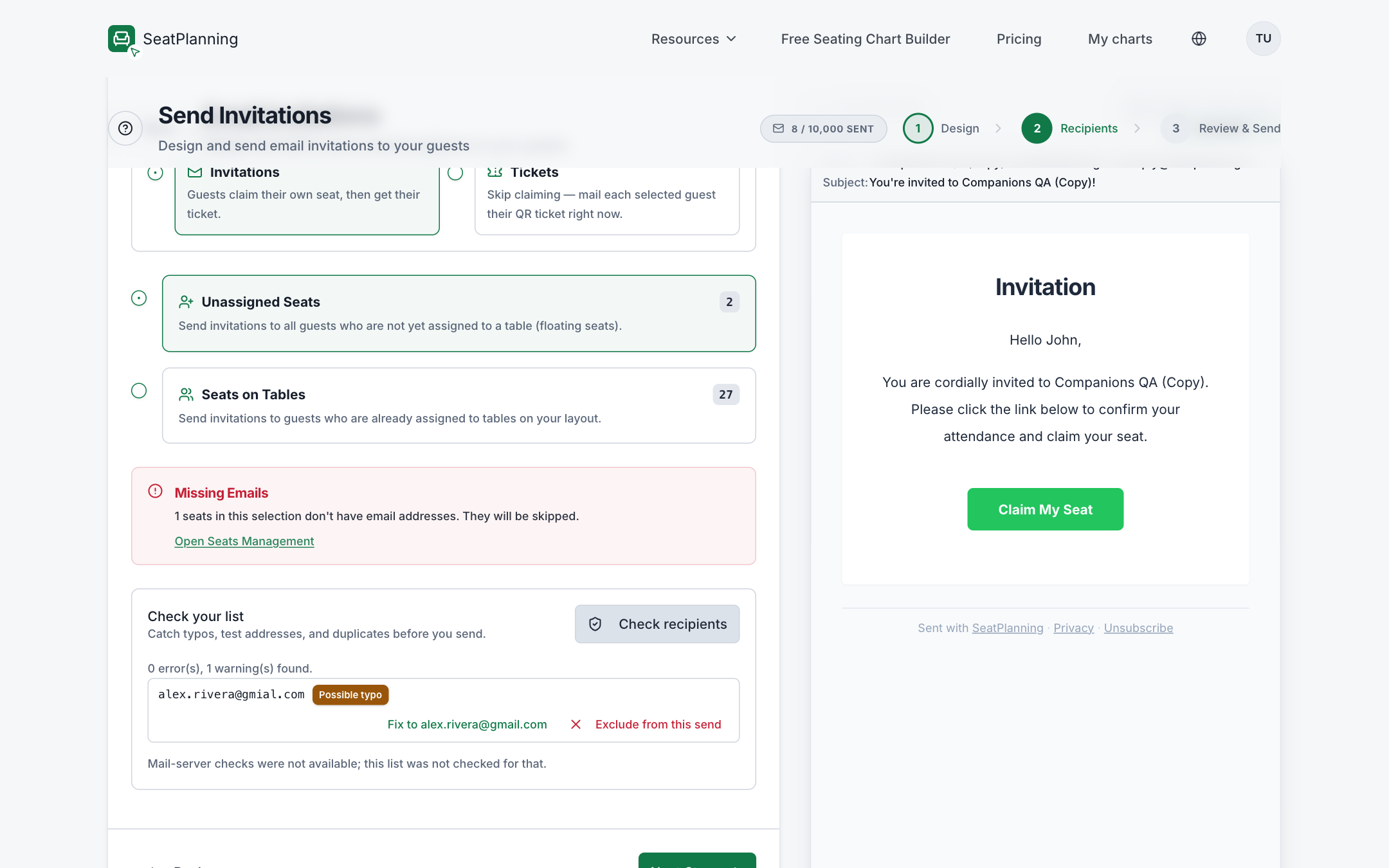
- 1O adresă semnalată, cu o corecție dintr-un singur clic sau opțiunea de a o exclude din această trimitere.
Dacă ai mai trimis deja unora dintre acești invitați, asistentul te întreabă și cui i se adresează această trimitere: doar invitaților netrimiși încă, sau din nou tuturor din listă, ca să nu inviți din greșeală pe cineva de două ori.
Verifică și trimite
Ultimul pas recapitulează totul înainte ca ceva să plece: câți destinatari, ce șablon, linia de subiect și exact unde duce butonul din email.
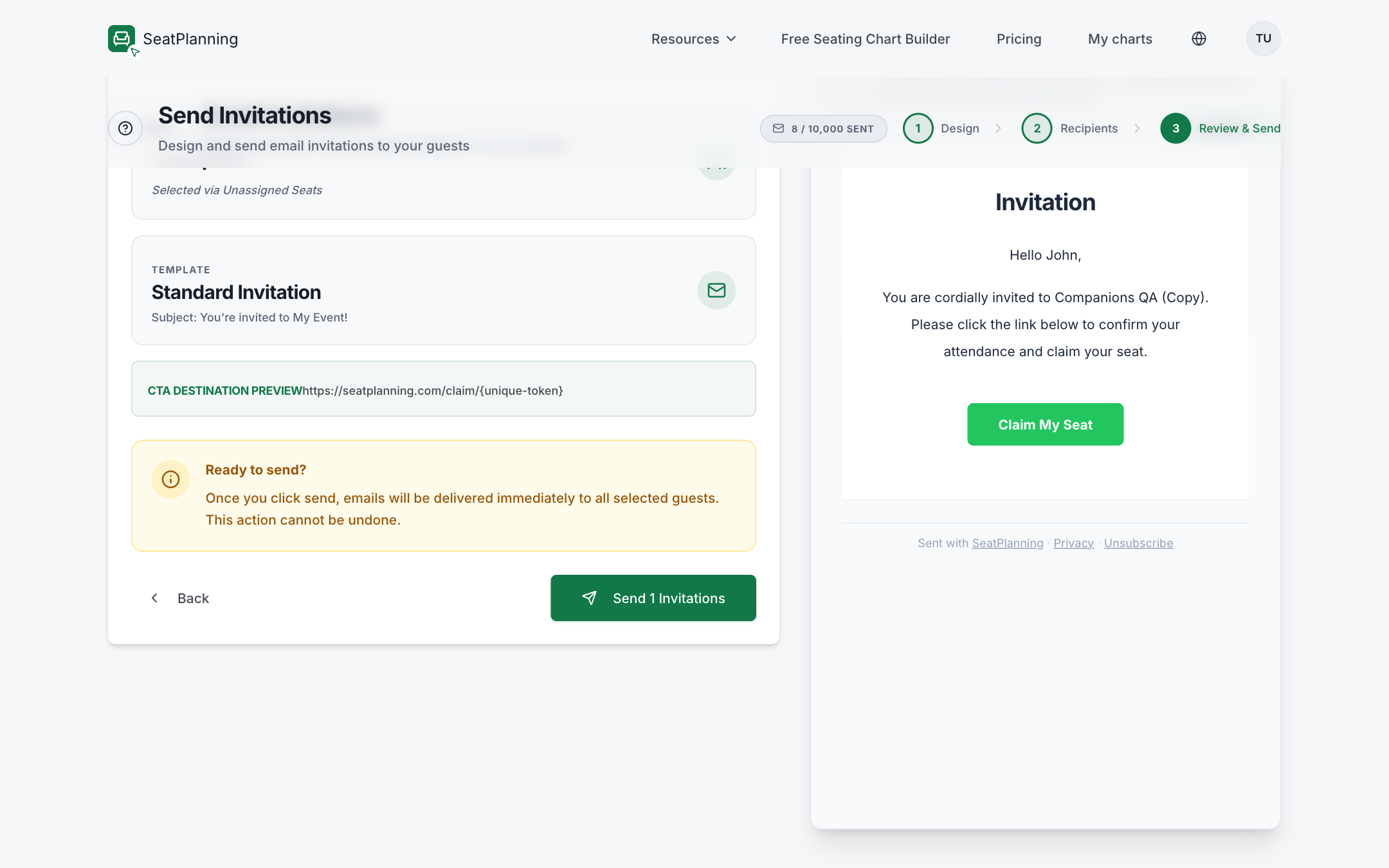
- 1Șablonul și linia de subiect pe care le va folosi această trimitere.
- 2Unde duce, de fapt, butonul din email.
- 3Trimiterea este imediată și nu poate fi anulată, așa că verifică bine acest pas.
Dacă designul tău nu are nimic care să ducă spre pagina de RSVP sau de revendicare a invitatului, un avertisment blochează trimiterea până când fie corectezi designul, fie confirmi că știi asta. Odată ce totul este în regulă, alege Trimite invitații sau Trimite bilete ca să pornești.
Trimiterea începe imediat, așa că poți închide pagina și continua lucrul. Trimiterile mai mari pot fi împărțite automat în mai multe loturi sau zile, ca să protejeze livrabilitatea; pasul de verificare îți spune dacă se aplică asta înainte să confirmi. Vezi Limitele de trimitere a emailurilor dacă plănuiești o trimitere mare și vrei să înțelegi ce înseamnă mesajele despre limite.
Urmărește fiecare trimitere
Fiecare trimitere pe care ai făcut-o, trecută sau în desfășurare, se află în fila Trimiteri.
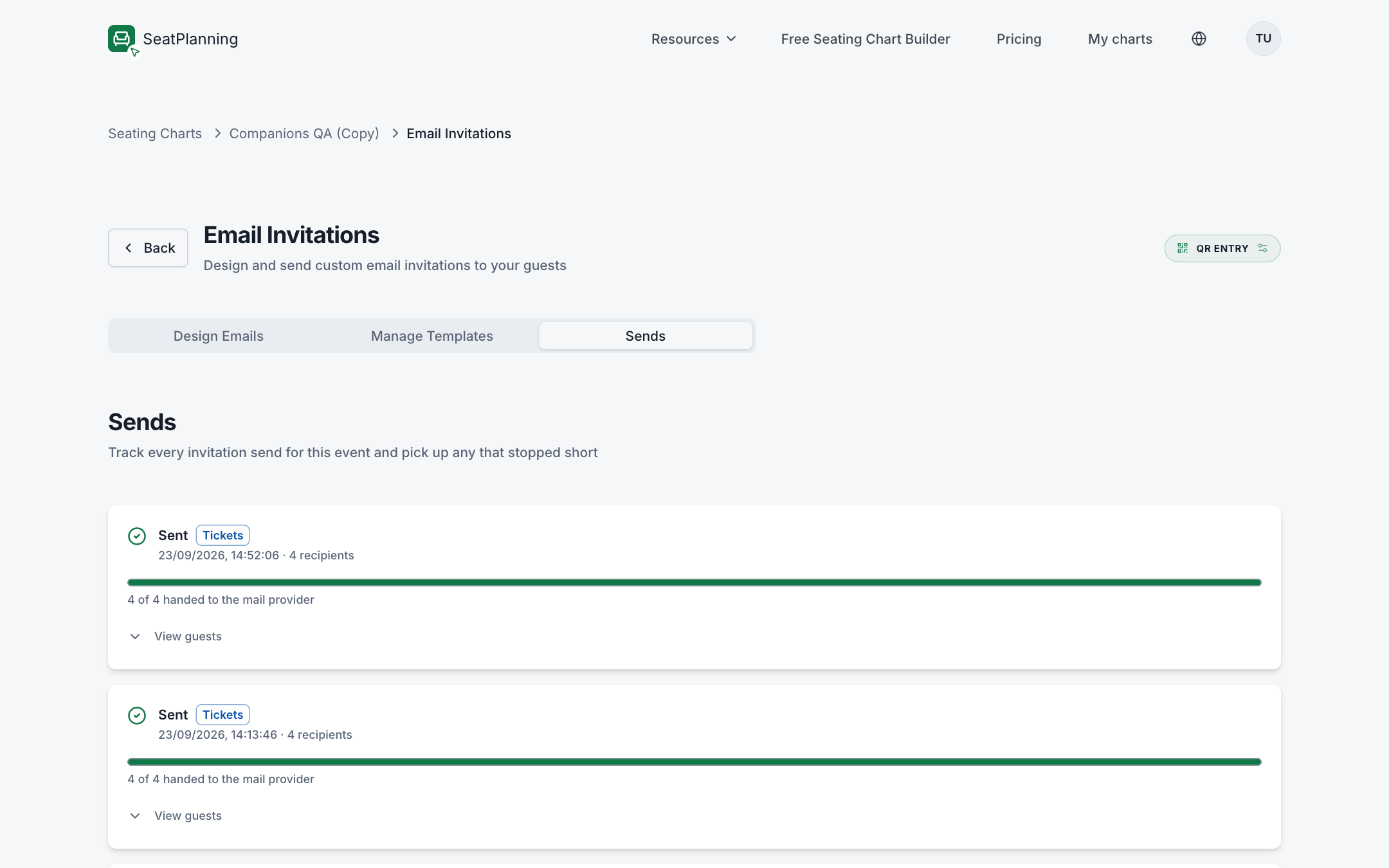
- 1Status și tip: Trimis, Programat, Întrerupt, plus o insignă pentru trimiterile de bilete.
- 2O bară de progres arată câte au fost predate furnizorului de email.
- 3Vezi invitații extinde rezultatul pentru fiecare destinatar al acelei trimiteri.
Fiecare rând arată statusul, câți destinatari a acoperit și o bară de progres pe măsură ce livrarea are loc. Odată ce sosesc datele de livrare, vezi și câte au fost livrate, respinse sau semnalate ca spam. Dacă o trimitere se oprește la jumătate (de exemplu, pentru că un tab a fost închis în timpul trimiterii), apare ca Întrerupt, cu un buton Reia, iar reluarea nu retrimite niciodată ceva care a plecat deja.
Gestionează-ți șabloanele
Fila Gestionare modele este același editor de la pasul de proiectare, dar ca un loc dedicat șabloanelor tale salvate, în afara unei trimiteri active.
Folosește meniul derulant din partea de sus ca să comuți între Invitație și Confirmare, apoi:
- Salvează șablonul ca să păstrezi designul curent sub un nume, ca să deosebești șabloanele dacă păstrezi mai multe.
- Încarcă șablonul ca să aduci înapoi în editor un design salvat.
- Șterge un șablon salvat de care nu mai ai nevoie, cu o confirmare mai întâi, pentru că nu poate fi anulat.
Modificarea unui șablon afectează doar emailurile pe care le trimiți după salvare. Tot ce a fost deja livrat păstrează designul pe care îl avea atunci.
Dacă ceva nu merge
- Un invitat spune că nu a primit nimic. Începe cu Un invitat nu a primit emailul de invitație: verifică mai întâi spamul, apoi confirmă adresa de email salvată pe locul lui.
- Nu ești sigur câte poți trimite. Vezi Limitele de trimitere a emailurilor pentru ce înseamnă mesajele despre limita lunară, pe trimitere și zilnică.
- Emailurile tot sunt respinse sau marcate ca spam. Vezi Livrabilitate: respingeri, dezabonări și spam pentru cum gestionează SeatPlanning adresele problematice și cum îți păstrezi lista sănătoasă.
- Vrei să știi ce spune exact fiecare email. Vezi Emailurile pe care le primesc invitații pentru emailurile de invitație, verificare și bilet pe care le pot primi invitații, și când se trimite fiecare.
Unde mergi mai departe
- Cum alegi un mod RSVP ca să compari în profunzime toate cele trei moduri.
- Creează designul emailurilor de invitație pentru setul complet de opțiuni de design și etichete de completare.
- Urmărește răspunsurile și filtrează lista de invitați ca să vezi cine a răspuns după ce ai trimis.
Întrebări frecvente
Trebuie să îmi proiectez propriul email înainte să pot trimite ceva?
Nu. Fiecare plan pornește cu un șablon implicit deja completat, așa că poți trimite imediat. Editarea textului, a logoului și a culorilor este opțională.
Pot invita pe cineva care nu este încă pe lista mea de invitați?
Nu. Destinatarii provin mereu din lista ta existentă. Adaugă mai întâi invitatul în plan, cu o adresă de email, și va apărea ca opțiune la următoarea trimitere.
Ce fac dacă vreau să trimit doar câtorva invitați, nu tuturor?
Pasul destinatarilor îți împarte lista în locuri neasignate și locuri deja repartizate la mese, dar poți și corecta emailul unui invitat sau exclude pe cineva individual înainte să trimiți.
Trimiterea unei invitații este același lucru cu trimiterea unui bilet?
Poți alege doar în modul Bilet digital și intrare QR. Invitațiile îi cer mai întâi invitatului să își revendice locul, iar biletul urmează automat. Trimiterea directă a biletelor sare peste acel pas, util atunci când știi deja cine vine.