Come invitare i tuoi ospiti: la guida completa
Un'unica guida di tutto il processo di invito: scegliere una modalità RSVP, progettare i tuoi email, scegliere i destinatari, inviare inviti o biglietti, e tracciare ogni invio dopo.
Invitare i tuoi ospiti tocca alcuni schermi diversi: scegliere come risponderanno, progettare quello che ricevono, scegliere chi lo riceve, e inviare. Questa guida ti guida attraverso tutto in ordine, così puoi seguire la prima volta e tornare a qualsiasi sezione dopo.
Cosa c'è in questa guida
- Prima di iniziare
- Apri l'Invite Hub
- Le tre modalità RSVP
- Progetta i tuoi email
- Scegli i tuoi destinatari
- Inviti o biglietti
- Email mancanti e altri avvertimenti
- Rivedi e invia
- Traccia ogni invio
- Gestisci i tuoi modelli
- Se qualcosa va storto
Prima di iniziare
Alcune cose devono essere vere prima di poter invitare qualcuno:
- Il tuo piano deve includere gli inviti email. Se il pulsante è bloccato, la pricing page mostra cosa lo sblocca.
- La modalità RSVP del tuo piano deve essere Public RSVP o Digital Ticket & QR Entry. Con Manual Management Only, non c'è una pagina dove un ospite possa rispondere, quindi non c'è nulla a cui inviarli.
- I tuoi ospiti devono avere indirizzi email salvati sui loro posti. Questo è l'unico posto da cui i destinatari vengono, quindi vale la pena di un rapido controllo della tua lista di ospiti per primo.
Apri l'Invite Hub
Una volta aggiunti gli ospiti al tuo piano, un pulsante Set up invitations appare sulla tela come il tuo prossimo passaggio naturale.
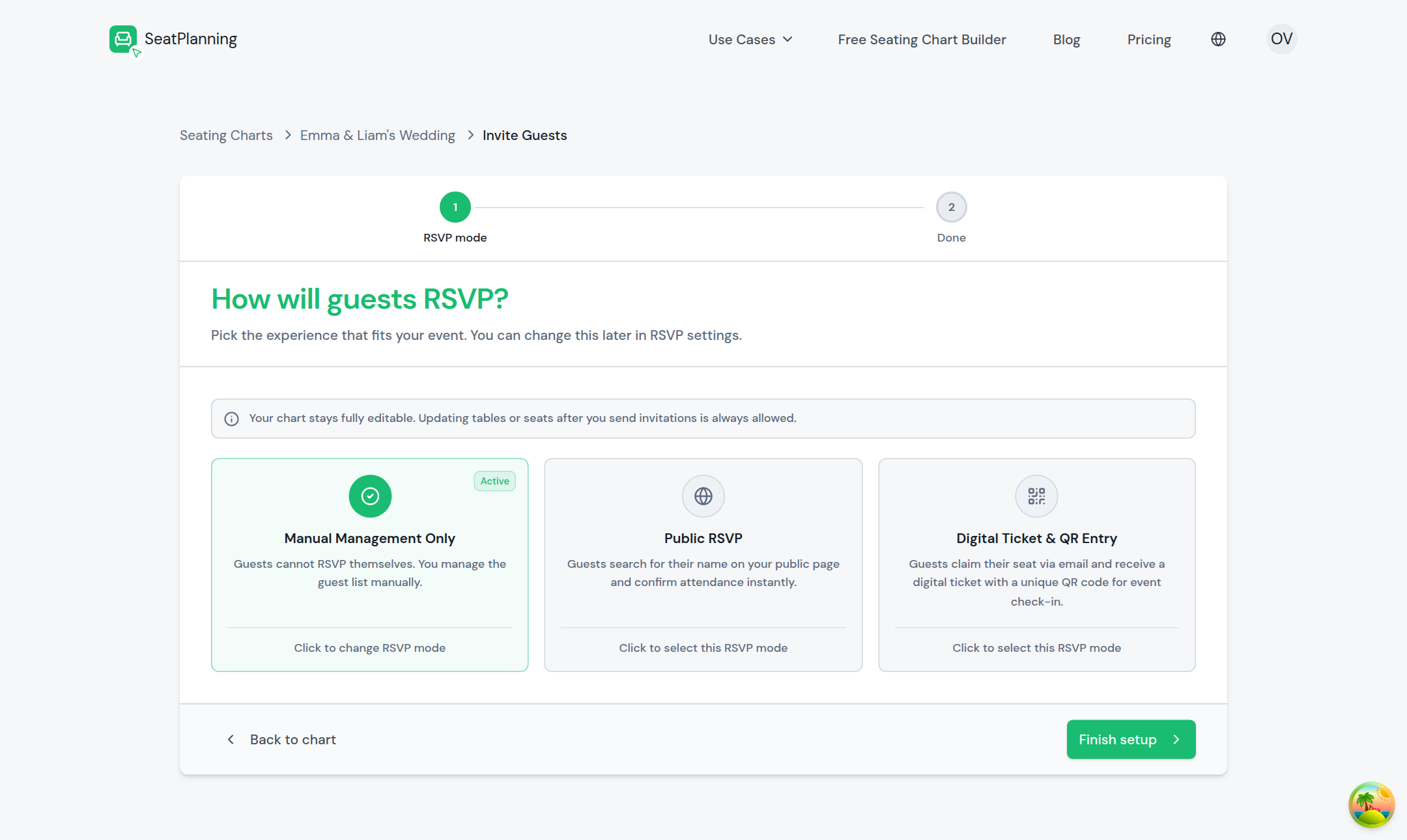
- 1Step 1 of the hub: choose how guests respond.
- 2Pick a mode: Manual Management Only, Public RSVP, or Digital Ticket & QR Entry.
- 3Finish setup, then design and send your emails.
L'hub ti guida attraverso, in ordine: scegliere la tua modalità RSVP, personalizzare facoltativamente il tuo RSVP o claim page, e poi passarti la procedura guidata email coperta nel resto di questa guida. Se preferisci saltare direttamente a scrivere un email, c'è un collegamento diretto anche per quello. In entrambi i casi arrivi nello stesso posto. Per i dettagli passo per passo dell'hub stesso, vedi The Invite Hub, step by step.
Le tre modalità RSVP
Quello che scegli qui cambia tutto dopo, quindi vale la pena capire le tre opzioni prima di andare oltre.
- Manual Management Only. Nessuna pagina pubblica, no invitazioni. Tu stai tracciando chi viene da solo. Nulla nel resto di questa guida si applica finché non passi a una delle altre due modalità.
- Public RSVP. Gli ospiti aprono un link condiviso, cercano il loro nome, e confermano o rifiutano da soli. Tutti ricevono lo stesso link, che tu lo invii per email a loro o lo condividi in un altro modo.
- Digital Ticket & QR Entry. Gli ospiti ricevono un link di reclamo personale per email. Una volta che reclamano il loro posto, ricevono automaticamente un biglietto digitale con un codice QR, che scannerizzi alla porta nel giorno.
Puoi cambiare modalità in qualsiasi momento dalle impostazioni RSVP del tuo piano, e SeatPlanning ti chiede di confermare poiché il cambiamento è visibile agli ospiti subito. Per il confronto completo, vedi Choosing an RSVP mode. Il resto di questa guida copre la procedura guidata email, che funziona un po' diversamente a seconda di quale di queste due modalità sei in, più notevolmente al passaggio dei destinatari sotto.
Progetta i tuoi email
Ogni piano funziona con due email separate, mostrate fianco a fianco quando apri la scheda Design Emails della procedura guidata email:
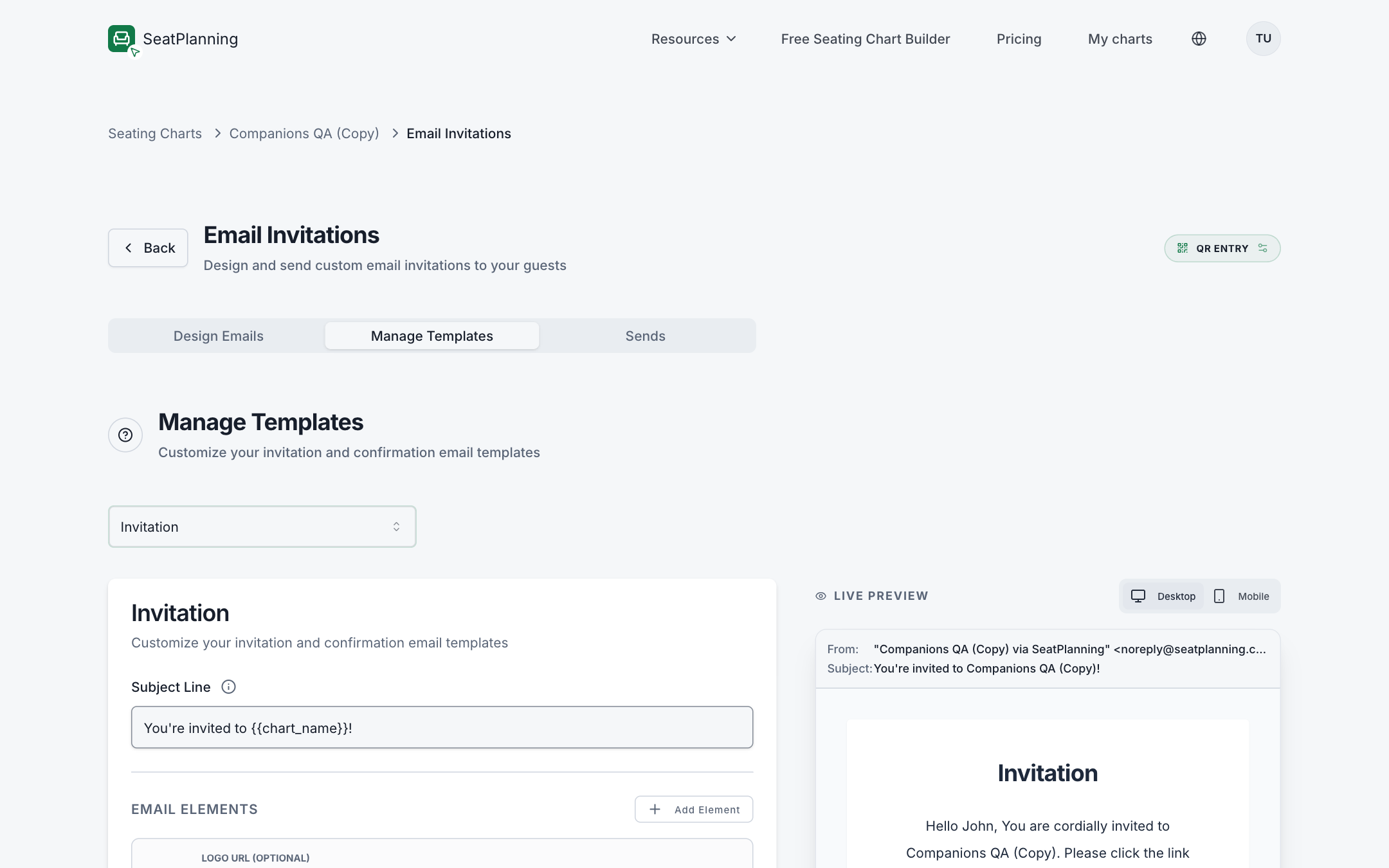
- 11. Invitation: sent the moment you hit send.
- 22. Confirmation: sent automatically once a guest claims their seat, carrying their QR ticket.
- Invitation. Inviato quando invii inviti da questa procedura guidata. Invita l'ospite e li collega al loro posto.
- Confirmation. Inviato automaticamente nel momento in cui un ospite reclama il suo posto. È rilevante solo in modalità Digital Ticket & QR Entry, poiché questo è l'email che porta il biglietto QR dell'ospite. In modalità Public RSVP non c'è nulla a reclamare, quindi questo modello non viene utilizzato.
Entrambi sono costruiti allo stesso modo, da una riga dell'oggetto e una pila di blocchi riordinabili: un logo, un titolo, testo del corpo, un pulsante di call-to-action, e qualsiasi testo o gruppo di pulsanti extra che aggiungi.
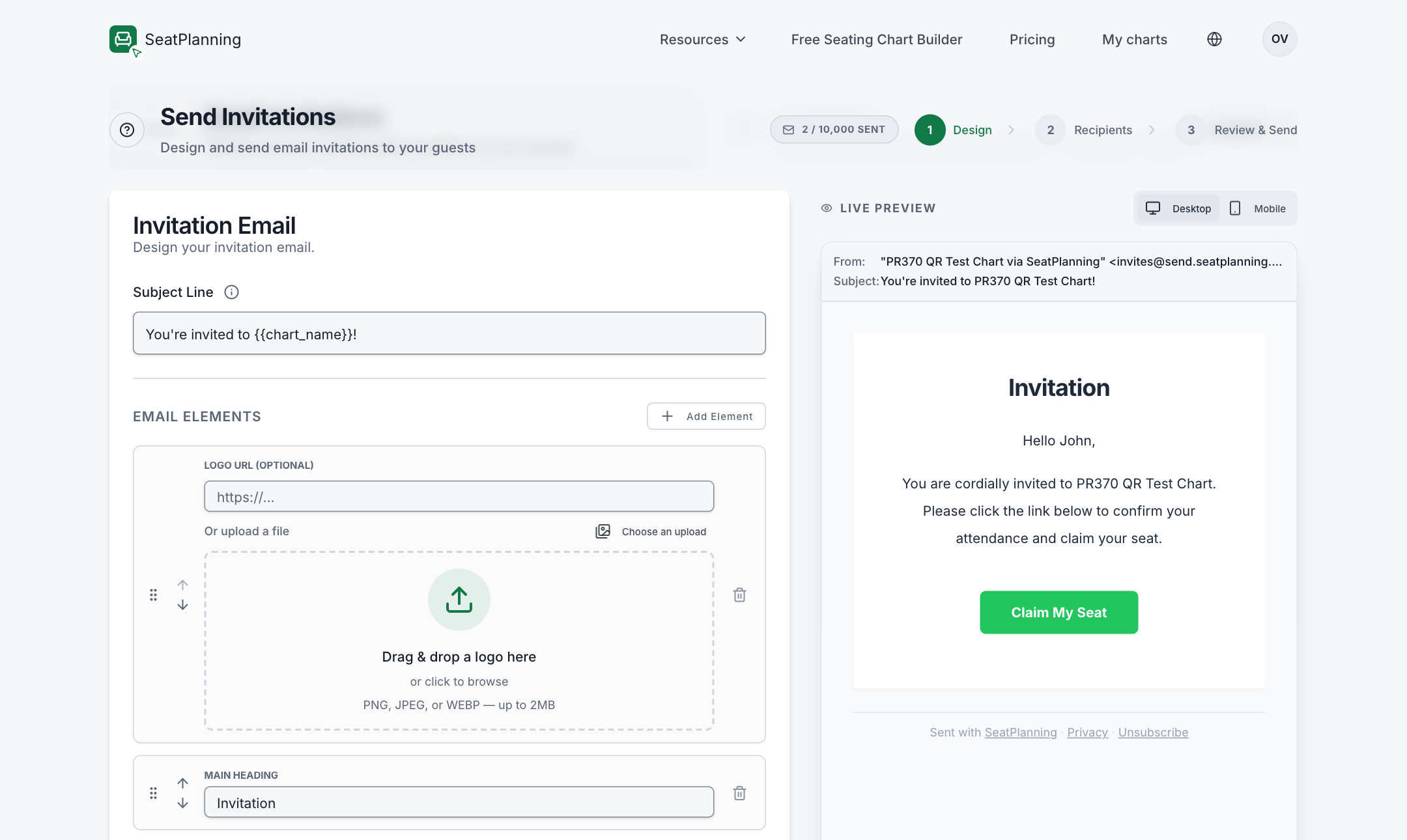
- 1Set the subject line guests see in their inbox.
- 2Add a logo by URL or upload.
- 3The live preview shows exactly what a guest receives.
Alcune cose che vale la pena sapere:
- Merge tags come il nome dell'ospite, il nome del piano, e il loro link personale RSVP o claim cadono in qualsiasi campo di testo e si compilano automaticamente per ogni ospite quando l'email viene inviato.
- Colori e allineamento vengono impostati una volta e si applicano all'intero email: colore del marchio, colori del testo, sfondo, e sfondo della carta.
- Solo il proprietario del piano può modificare i modelli. I collaboratori con accesso di modifica possono comunque comporre e inviare usando il modello che viene salvato, ma non possono crearne uno o cambiarne uno.
Continuare dal passaggio di design ti porta nella vista di composizione con l'anteprima live dell'email accanto ai tuoi contributi:
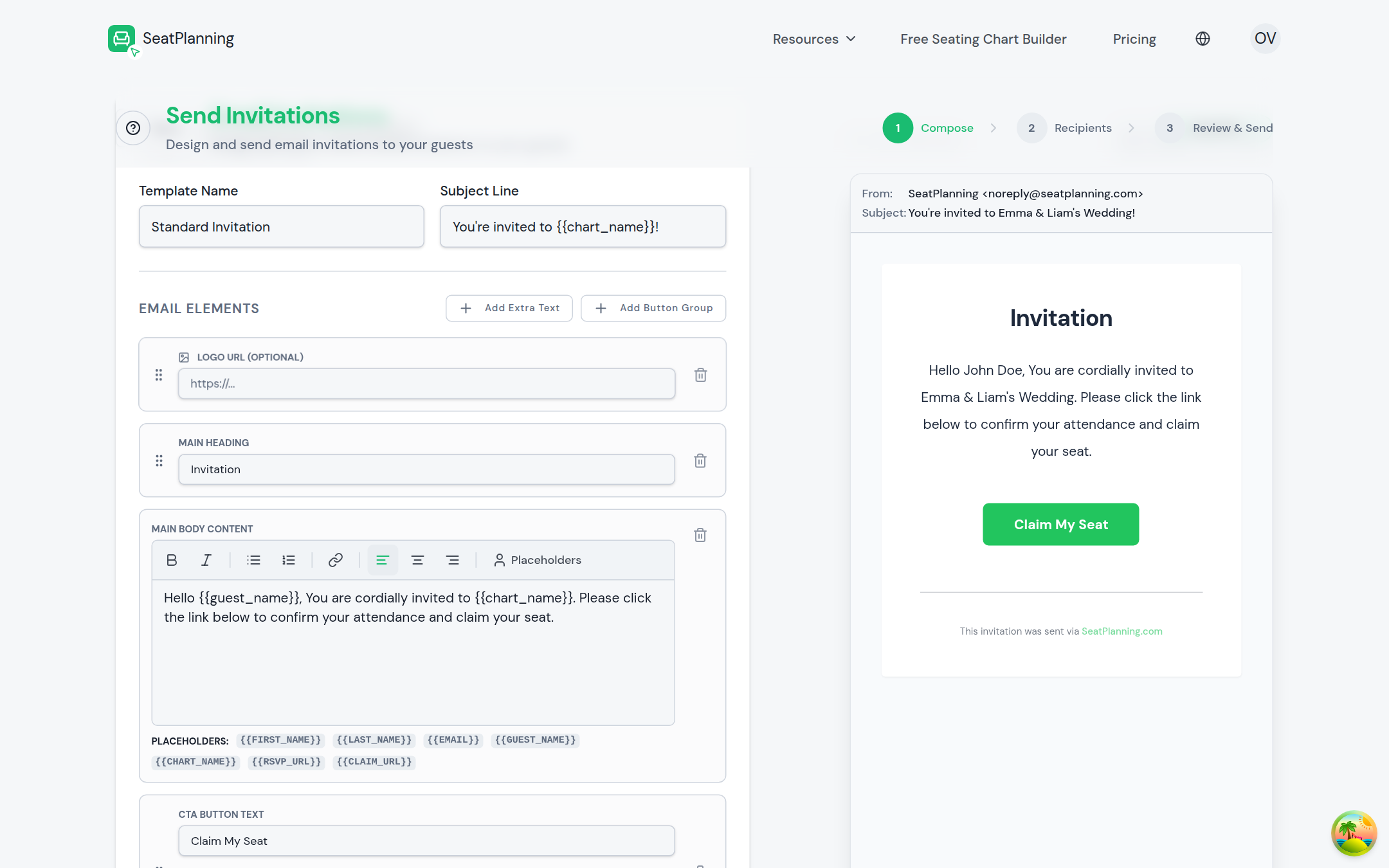
- 1Track your progress through Design, Recipients, and Review & Send.
- 2Name your template and set its subject line.
- 3Watch the live preview update as you edit.
Se il tuo piano usa Digital Ticket & QR Entry, questo passaggio ha anche un'impostazione Invitation link expiry, che controlla per quanto tempo il link di reclamo di un ospite rimane valido una volta che lo invii. Per l'insieme completo di opzioni di design e tag di fusione, vedi Design your invitation emails.
Scegli i tuoi destinatari
Nel passaggio Recipients, scegli quale gruppo di ospiti dovrebbe ricevere questo invio:
- Unassigned Seats: ospiti che non sono ancora posizionati a un tavolo.
- Seats on Tables: ospiti già assegnati a un tavolo nel tuo layout.
Ogni opzione mostra quanti posti si qualificano. Invii a un gruppo alla volta, quindi ripeti la procedura guidata per l'altro gruppo se vuoi raggiungere tutti in un singolo giorno.
In modalità Public RSVP, tutti ricevono lo stesso link condiviso indipendentemente da chi scegli qui. In modalità Digital Ticket & QR Entry, questo passaggio assomiglia un po' a un diverso, perché scegli anche cosa inviare.
Inviti o biglietti
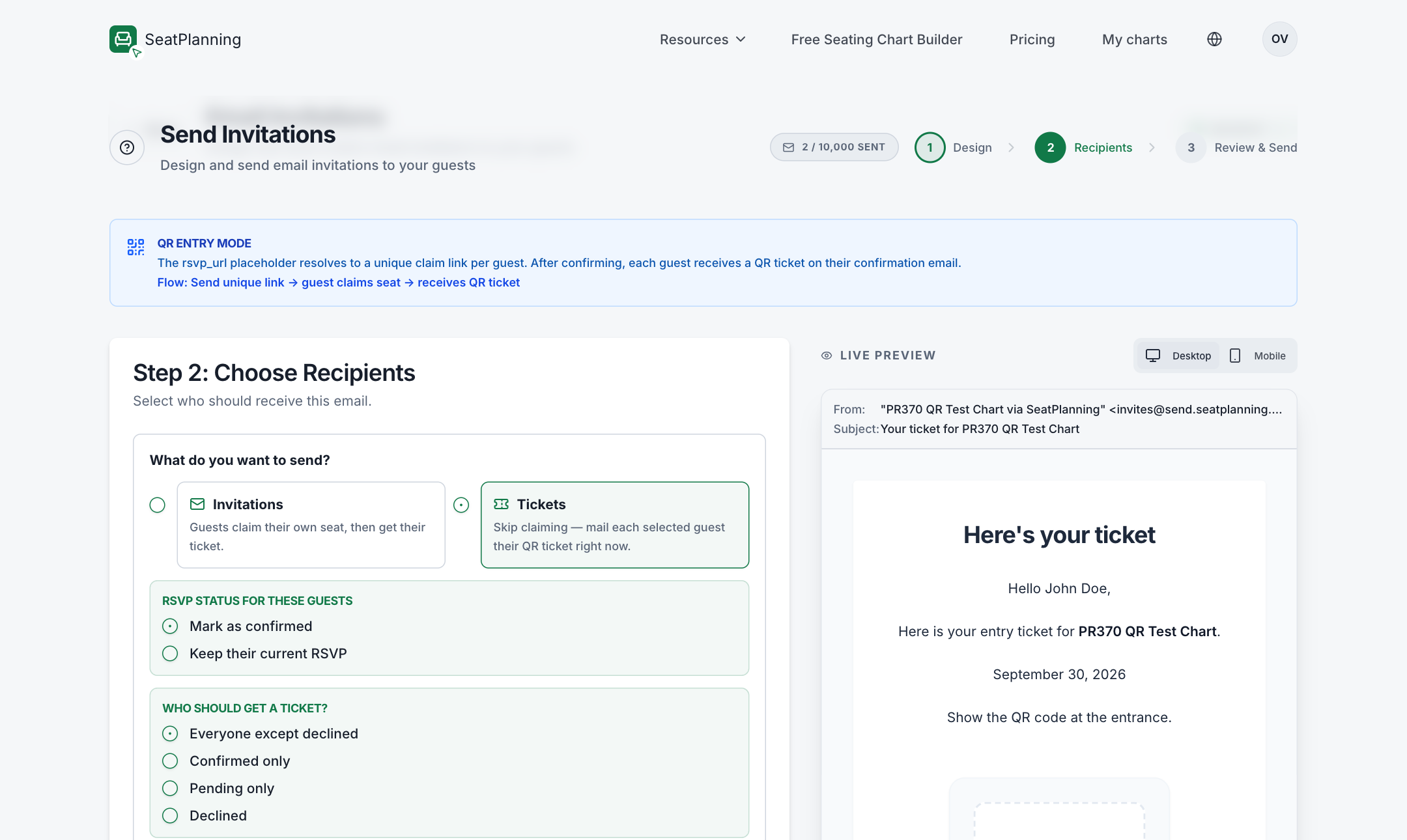
La modalità Digital Ticket & QR Entry ti dà una scelta nella parte superiore del passaggio Recipients:
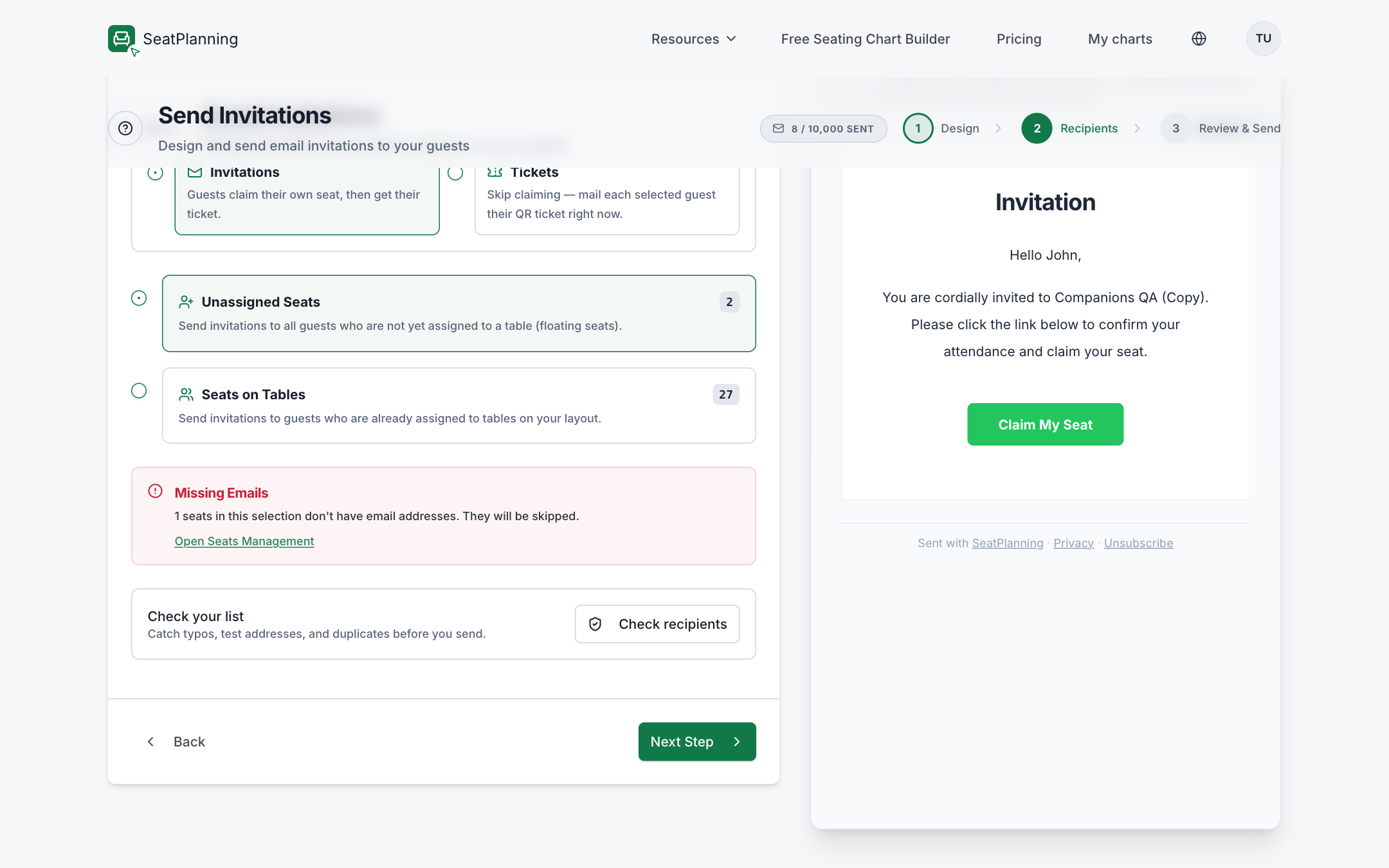
- 1Invitations: guests claim their own seat, then get their ticket.
- 2Tickets: skip claiming and mail each selected guest their QR ticket right now.
- 3Missing Emails warns you how many seats will be skipped.
- Invitations è il flusso standard: l'ospite apre il suo link, reclama il suo posto, e il suo biglietto lo segue automaticamente per email.
- Tickets salta completamente il passaggio di reclamo e invia per posta a ogni ospite selezionato il suo biglietto QR subito. Questo è utile quando sai già esattamente chi sta partecipando e non hai bisogno che confermino per primo. È disponibile nei piani di livello superiore.
La scelta di Tickets aggiunge altre due scelte: se mark these guests as confirmed o lasciare il loro stato RSVP attuale solo, e quali ospiti sono idonei in base al loro stato RSVP attuale (tutti tranne rifiutati, solo confermati, solo in sospeso, o rifiutati, con un avvertimento se scegli ospiti rifiutati intenzionalmente).
Email mancanti e altri avvertimenti
Due controlli vengono eseguiti su questo passaggio per aiutarti a inviare una lista pulita.
Missing Emails. Se uno qualsiasi dei posti nella tua selezione non ha un indirizzo email salvato, un avvertimento ti dice quanti verranno saltati e ti collega direttamente a Open Seats Management così puoi compilarli prima di inviare.
Check recipients. Seleziona Check recipients per scansionare la tua lista per i problemi prima che invii: indirizzi non validi, duplicati probabili, indirizzi che sembrano un errore di battitura di un provider comune (con una correzione con un clic), indirizzi di test o eliminabili, e indirizzi di ruolo come info@ o admin@. Qualsiasi cosa contrassegnata può essere corretta in linea o esclusa solo da questo invio.
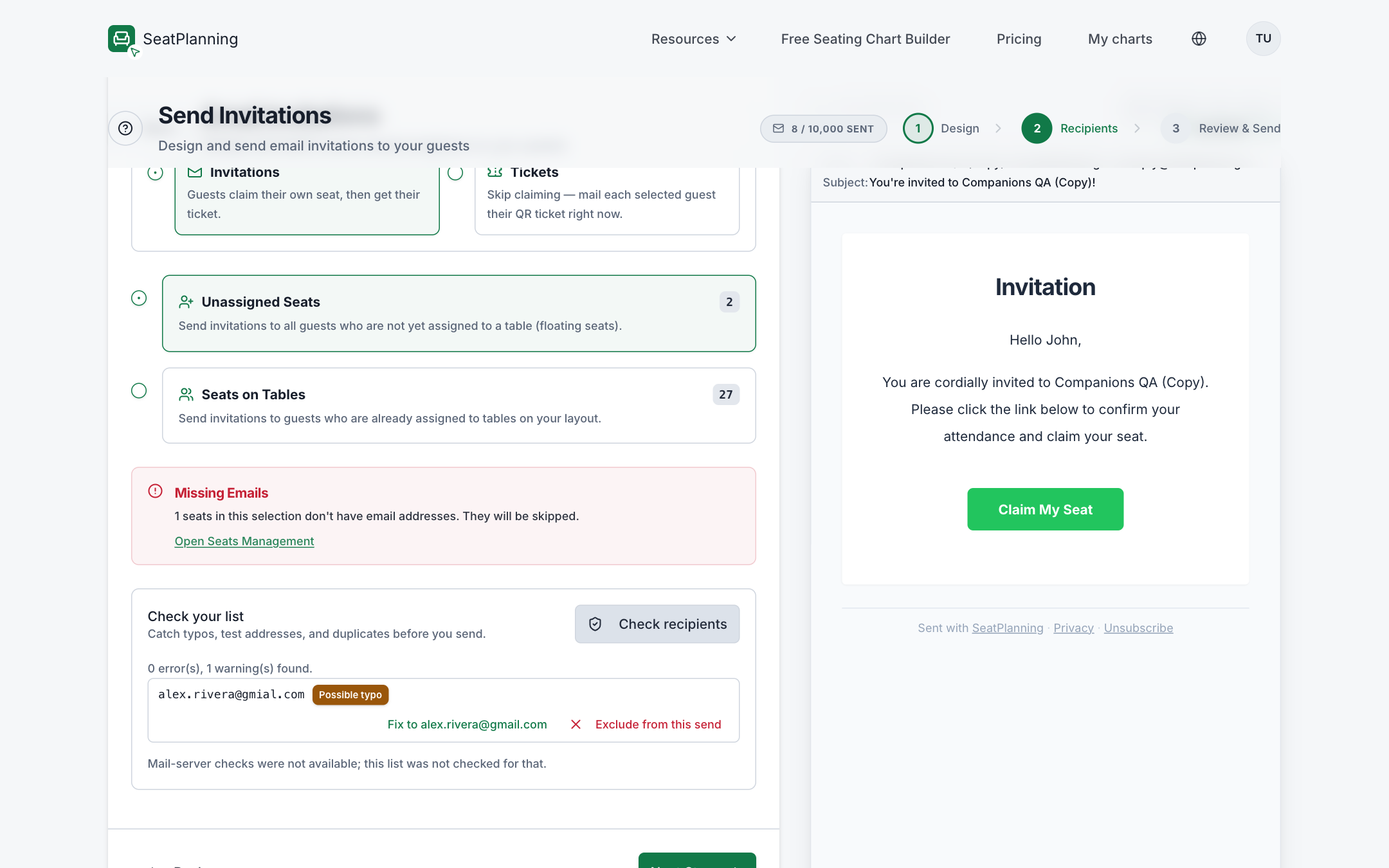
- 1A flagged address, with a one-click fix or the option to exclude it from this send.
Se hai già inviato a alcuni di questi ospiti prima, la procedura guidata chiede anche chi è questo invio: solo ospiti non invitati ancora, o tutti nella lista di nuovo, così non inviti accidentalmente due volte qualcuno per sbaglio.
Rivedi e invia
L'ultimo passaggio ricapitola tutto prima che qualcosa esca: quanti destinatari, quale modello, la riga dell'oggetto, e esattamente dove il pulsante nel tuo email punta.
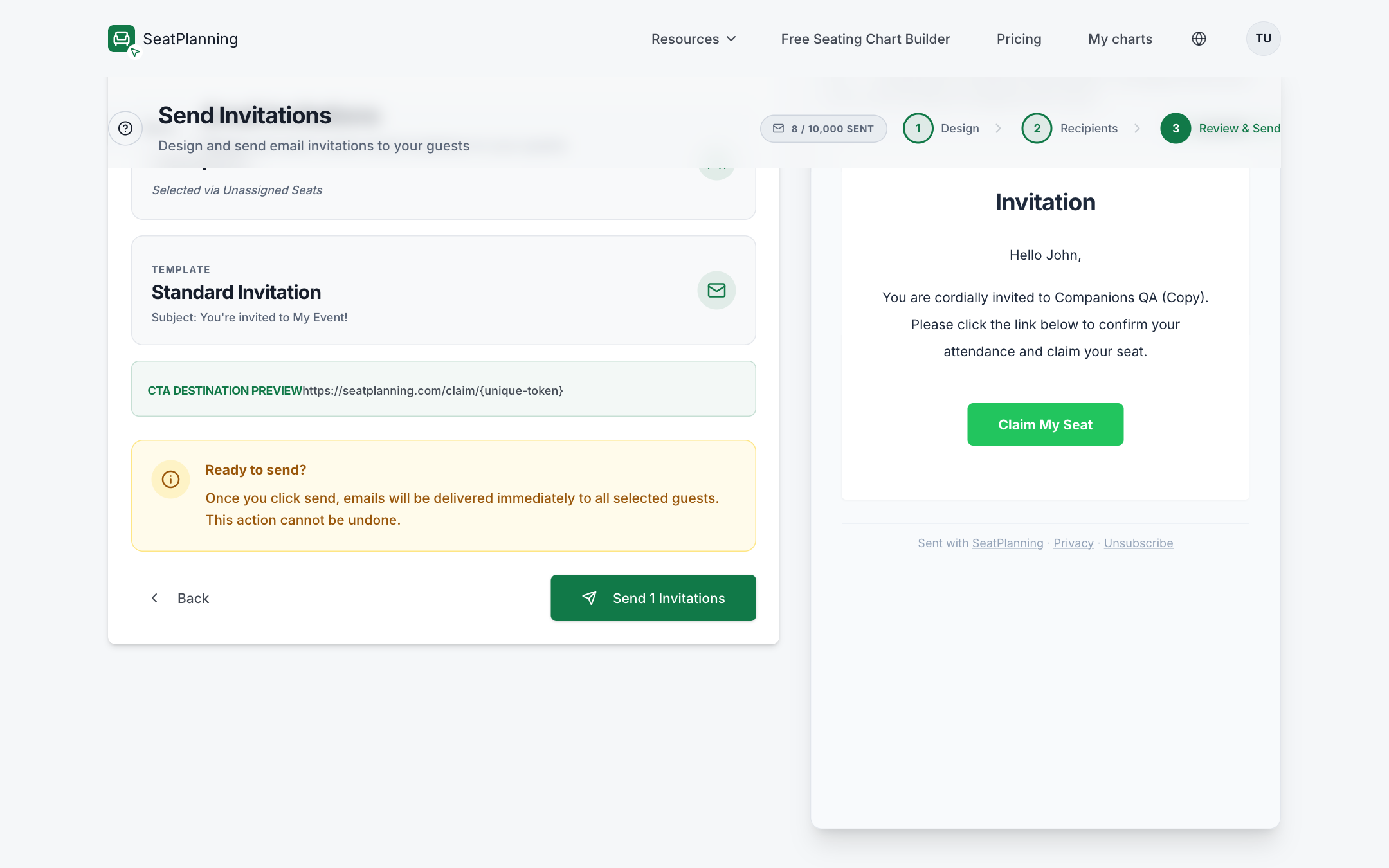
- 1The template and subject line this send will use.
- 2Where the button in the email actually leads.
- 3Sending is immediate and can't be undone, so give this a real look.
Se il tuo design non ha nulla che collega alla pagina RSVP o claim dell'ospite, un avvertimento blocca l'invio finché non fissi il design o confermi di capire. Una volta che tutto funziona, seleziona Send Invitations o Send Tickets per procedere.
L'invio inizia subito, quindi sei libero di chiudere la pagina e continuare a lavorare. Gli invii più grandi possono essere distribuiti automaticamente attraverso alcuni lotti o giorni per proteggere la consegna, il passaggio di revisione ti dice se questo si applica prima di confermare. Vedi Email sending allowances se stai pianificando un grande invio e vuoi sapere cosa significano i messaggi di limite.
Traccia ogni invio
Ogni invio che hai fatto, passato e in corso, vive sulla scheda Sends.
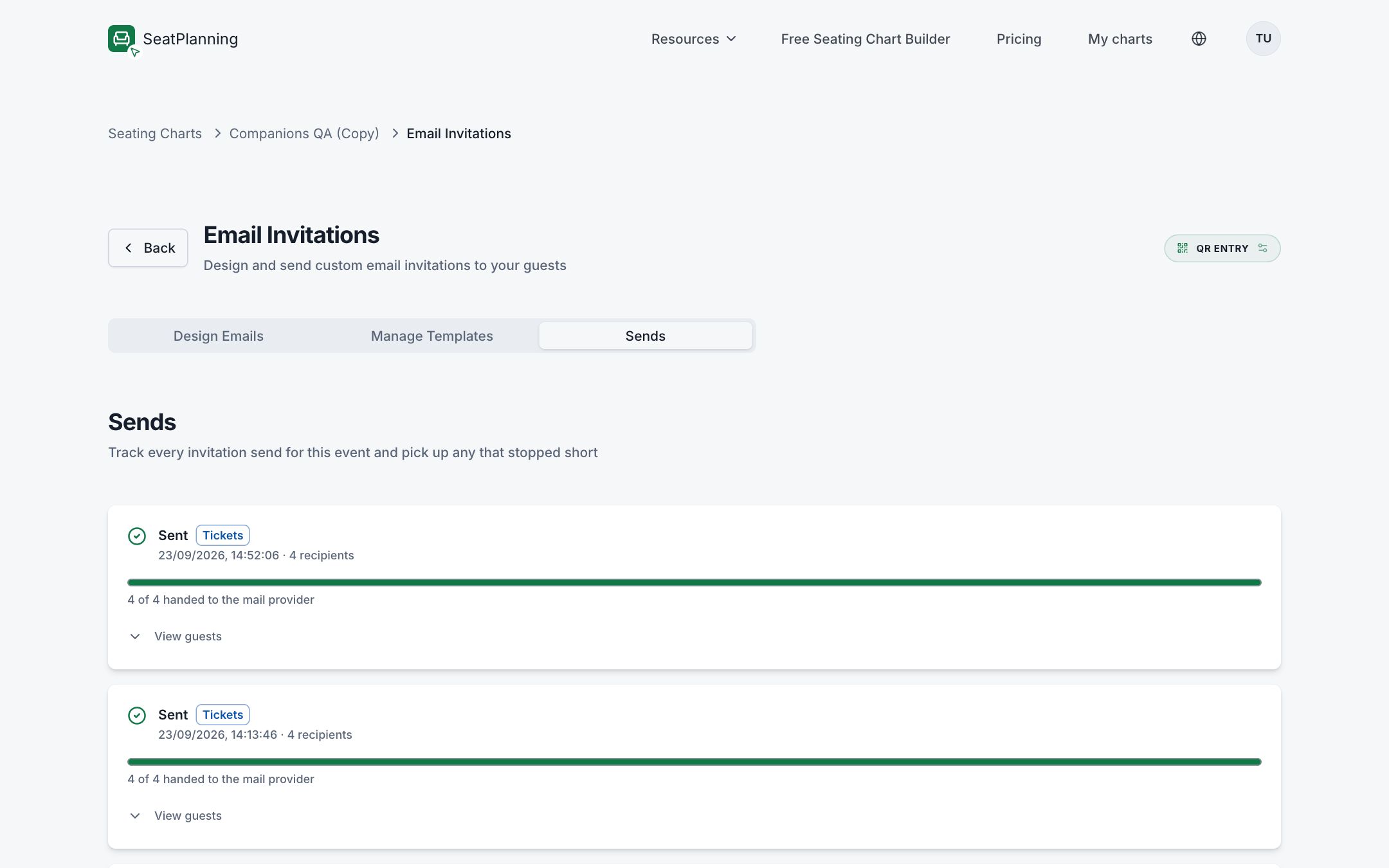
- 1Status and type: Sent, Scheduled, Stalled, plus a badge for ticket sends.
- 2A progress bar shows how many have been handed to the mail provider.
- 3View guests expands the per-recipient outcome for that send.
Ogni voce mostra il suo status, quanti destinatari ha coperto, e una barra di avanzamento man mano che la consegna avviene. Una volta che i dati di consegna arrivano, vedrai anche quanti sono stati consegnati, rimbalzati, o denunciati. Se un invio si ferma mai a metà (per esempio, perché una scheda è stata chiusa a metà invio), si mostra come Stalled con un pulsante Resume, e riprendere non rinvia mai nulla che sia già uscito.
Gestisci i tuoi modelli
La scheda Manage Templates è lo stesso editor dal passaggio di design, ma come una casa dedicata per i tuoi modelli salvati al di fuori di un invio attivo.
Usa il menu a discesa in cima per passare tra Invitation e Confirmation, poi:
- Save Template per archiviare il tuo design attuale sotto un nome, così puoi dire i modelli a parte se ne mantieni più di uno.
- Load Template per riportare un design salvato nell'editor.
- Delete un modello salvato di cui non hai più bisogno, con una conferma per primo poiché non può essere annullato.
Cambiare un modello influisce solo sugli email che invii dopo il salvataggio. Tutto ciò che è già stato consegnato mantiene il design che aveva in quel momento.
Se qualcosa va storto
- Un ospite dice che non ha mai ricevuto nulla. Inizia con A guest didn't get the invitation email: controlla lo spam per primo, poi conferma che l'indirizzo email salvato sul loro posto è corretto.
- Non sei sicuro di quanti puoi inviare. Vedi Email sending allowances per quello che i messaggi di limite mensile, per-invio e giornaliero significano.
- Gli email continuano a rimbalzare o vengono segnati come spam. Vedi Deliverability: bounces, unsubscribes & spam per come SeatPlanning gestisce gli indirizzi non validi e come mantenere la tua lista sana.
- Vuoi sapere cosa dice ogni email effettivamente. Vedi Emails your guests receive per gli email di invito, verifica e biglietto che gli ospiti possono ricevere, e quando ognuno viene inviato.
Dove andare dopo
- Choosing an RSVP mode per confrontare tutte e tre le modalità in profondità.
- Design your invitation emails per l'insieme completo di opzioni di design e tag di fusione.
- Track responses and filter your guest list per vedere chi ha risposto dopo che invii.