Come scegliere la modalità RSVP
SeatPlanning offre tre modi per gestire le risposte: gestire tutto da solo, raccogliere risposte tramite una pagina pubblica, oppure emettere biglietti digitali con ingresso QR. Ecco come scegliere.
Il modo in cui raccogli le risposte dipende da te. SeatPlanning ti offre tre modalità, e ognuna cambia quello che i tuoi ospiti vedono e fanno. Puoi passare da una all'altra quando vuoi, quindi non c'è problema a iniziare in modo semplice e cambiare idea in seguito.
Scegli la modalità nelle impostazioni RSVP del tuo piano, sotto Configurazione RSVP. Lì troverai il selettore Tipo RSVP con tre schede.
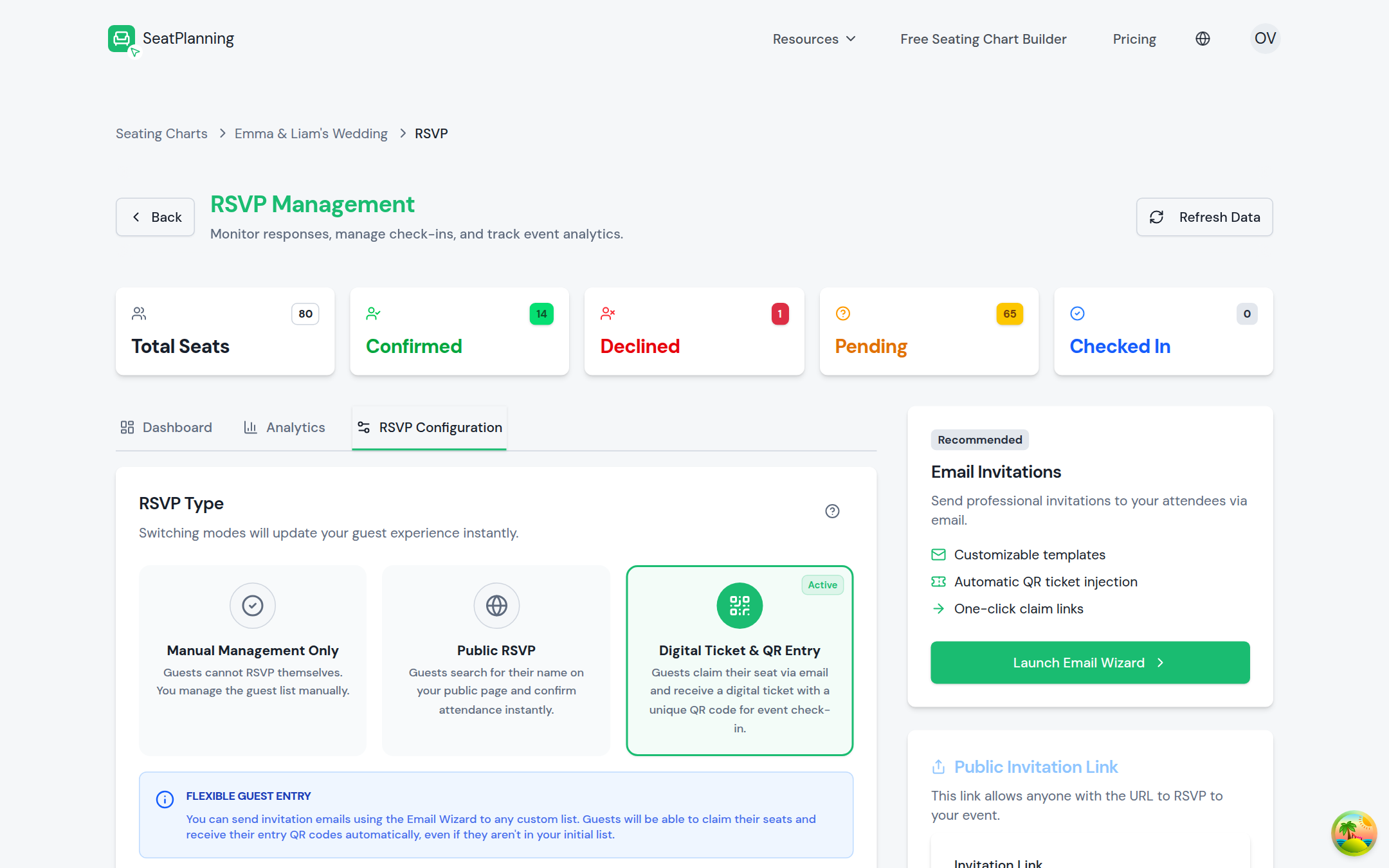
- 1Vedi i totali a colpo d'occhio: confermati, rifiuti e ancora in sospeso.
- 2Apri Configurazione RSVP per scegliere la tua modalità: Solo gestione manuale, RSVP pubblico o Biglietto digitale e ingresso QR.
- 3Avvia la procedura guidata email per invitare gli ospiti dal tuo elenco.
Solo gestione manuale
Gestisci tutto da solo. Non c'è una pagina pubblica e non ci sono email di invito. Aggiungi gli ospiti, segna chi viene e organizza i posti da solo.
Usa questa modalità se conosci già chi sta partecipando, o stai raccogliendo le risposte in un altro modo e vuoi solo costruire il piano.
RSVP pubblico
Attivi una pagina RSVP pubblica e condividi il link. Gli ospiti l'aprono, trovano il loro nome e confermano o rifiutano. Puoi chiedere dettagli aggiuntivi nel modulo, come la scelta del menu, e puoi richiedere agli ospiti di verificare la loro email, così le risposte sono genuine.
Le risposte arrivano nella tua lista di ospiti man mano che vengono, così vedi sempre come stanno le cose.
Usa questa modalità quando vuoi che gli ospiti rispondano da soli da un link che condividi via messaggio, email o sul sito del tuo evento.
Biglietto digitale e ingresso QR
Gli ospiti rivendicano il loro posto via email e ricevono un biglietto digitale con codice QR. Nel giorno dell'evento, scansioni ogni biglietto all'ingresso e vedi come il tuo conteggio degli ingressi si aggiorna in tempo reale.
Usa questa modalità quando hai bisogno di controllare l'accesso o monitorare la presenza mentre gli ospiti arrivano, ad esempio per un evento con biglietti o una gala.
Cambio di modalità
Puoi cambiare modalità in qualsiasi momento. Poiché il cambio modifica subito quello che gli ospiti vedono, SeatPlanning ti chiede di confermare prima. Se passi a RSVP pubblico, ti aiuta anche a creare il link pubblico, così sei pronto a condividerlo.
Cosa fare dopo
- Crea il tuo primo piano di seating se non ne hai ancora costruito uno.
- Importa la tua lista di ospiti da Excel così gli ospiti sono pronti a rispondere.