Elegir un modo de RSVP
SeatPlanning tiene tres formas de gestionar las respuestas: encargarte de todo tú mismo, recoger respuestas a través de una página pública, o emitir tickets digitales con entrada por código QR. Así se elige.
Cómo recoges las respuestas depende de ti. SeatPlanning te da tres modos, y cada uno cambia lo que ven y hacen tus invitados. Puedes pasar de uno a otro cuando quieras, así que no pasa nada por empezar simple y cambiar de idea después.
Eliges el modo en los ajustes de RSVP de tu plano, en Configuración de RSVP. Ahí encontrarás el selector Tipo de RSVP con tres tarjetas.
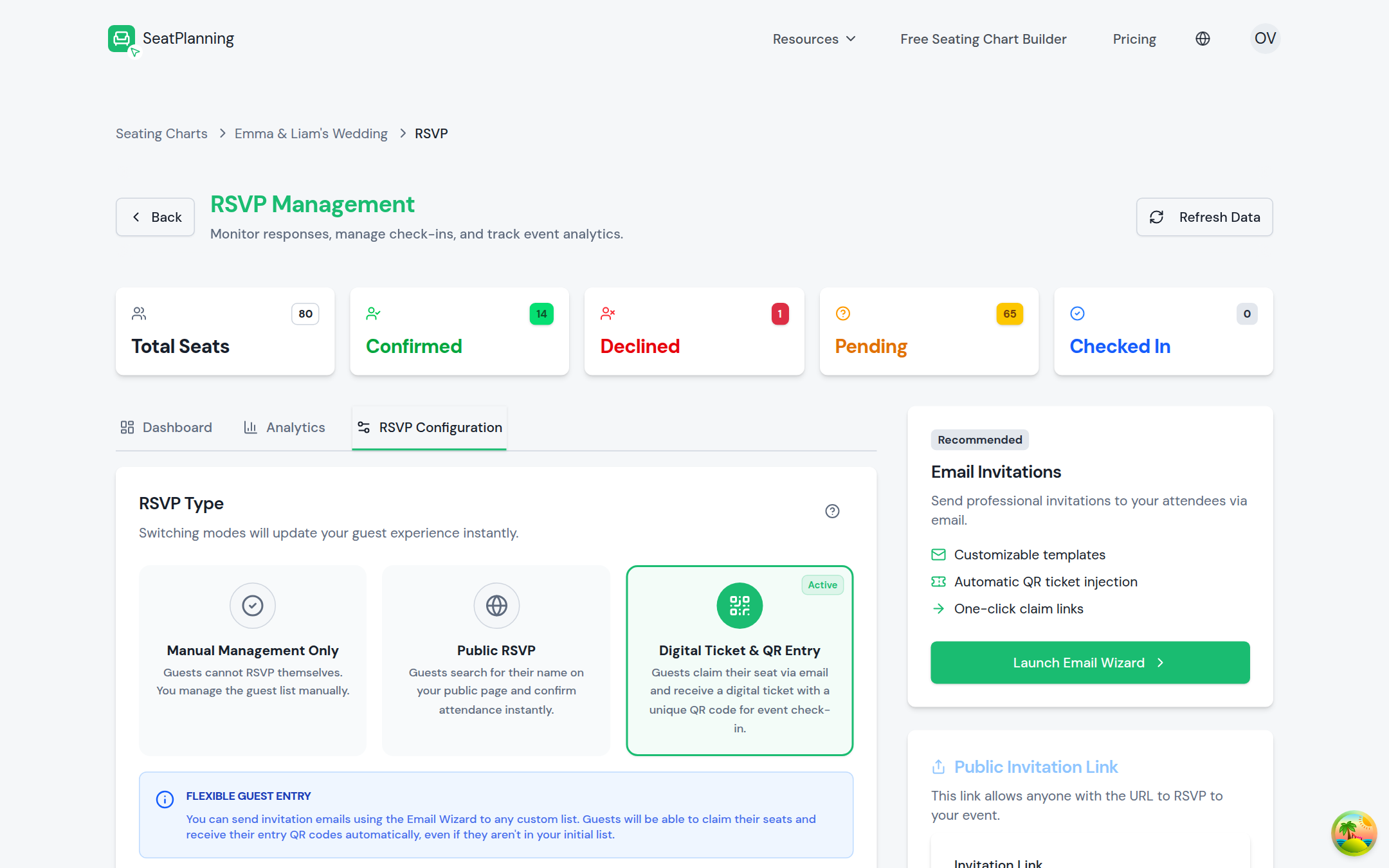
- 1Consulta los totales de un vistazo: confirmados, declinados y aún pendientes.
- 2Abre Configuración de RSVP para elegir tu modo: Solo gestión manual, RSVP de autoservicio o Ticket digital y entrada QR.
- 3Lanza el asistente de correo para invitar a los invitados de tu lista.
Solo gestión manual
Te encargas de todo tú mismo. No hay página pública ni correos de invitación. Añades a los invitados, marcas quién viene y organizas los asientos por tu cuenta.
Úsalo cuando ya sabes quién va a asistir, o estás recogiendo las respuestas de otra forma y solo quieres armar el plano.
RSVP de autoservicio
Los invitados confirman o declinan por su cuenta en vez de que tú lo hagas por ellos. Cuando invitas por correo, cada invitado recibe su propio enlace privado de confirmación, sin búsquedas, sin lista para consultar, y sin que nadie vea la respuesta de otro. Puedes pedir datos adicionales en el formulario, como una elección de comida, y puedes exigir que los invitados verifiquen su correo para que las respuestas sean genuinas.
Si además quieres una forma de llegar a invitados fuera del correo, como un grupo de chat o la web de tu boda, puedes generar un enlace compartible de RSVP desde los ajustes de RSVP. Los invitados que llegan por ahí confirman escribiendo su propio nombre, y siguen viendo solo su propia información.
Las respuestas llegan a tu lista de invitados a medida que van entrando, así que siempre ves cómo va todo.
Úsalo cuando quieres que los invitados respondan por su cuenta, principalmente a través del enlace privado en su correo de invitación.
Ticket digital y entrada QR
Los invitados reclaman su asiento por correo y reciben un ticket digital con un código QR. El día del evento, escaneas cada ticket en la puerta y ves tu contador de entradas actualizarse en tiempo real.
Úsalo cuando necesitas controlar la entrada o hacer seguimiento de la asistencia a medida que llegan los invitados, como en un evento con entradas o una gala.
Cambiar de modo
Puedes cambiar de modo en cualquier momento. Como el cambio actualiza al instante lo que ven los invitados, SeatPlanning te pide que lo confirmes primero. Pasar a RSVP de autoservicio no genera un enlace compartible por sí solo. Puedes crear uno después desde los ajustes de RSVP si lo quieres.
Qué hacer a continuación
- Crea tu primer plano de asientos si todavía no has creado uno.
- Importa tu lista de invitados desde Excel para que tus invitados estén listos para responder.