Importa tu lista de invitados desde Excel
Trae toda tu lista de invitados desde una hoja de cálculo en lugar de escribir los nombres uno por uno. Asigna tus columnas, gestiona los duplicados y estarás listo para sentar a todos.
Si tu lista de invitados ya vive en una hoja de cálculo, no hace falta que la vuelvas a escribir. La importación trae a todos de golpe y hace coincidir tus columnas con los campos correctos.
Puedes iniciar una importación desde la lista de invitados durante la configuración, o más adelante desde el panel de asientos en el editor.
Antes de empezar
Un poco de preparación hace que la importación salga más limpia:
- Pon a tus invitados en la primera hoja, o prepárate para elegir la hoja correcta.
- Mantén los encabezados de columna en la primera fila (por ejemplo: Nombre, Apellido, Correo electrónico).
- Dale a cada dato su propia columna cuando puedas.
Importa tu lista
- Abre la ventana Importar invitados y añade tu hoja de cálculo, arrastrando el archivo o buscándolo en tu equipo. Haz clic en Subir y previsualizar.
- En la pantalla de asignación, haz coincidir cada columna de tu archivo con un campo de invitado en SeatPlanning. Si tu archivo tiene más de una hoja, cambia a la correcta desde el selector de hojas que aparece aquí. Puedes dividir una sola columna de nombre completo en nombre y apellido, y asignar cualquier pregunta personalizada que recojas.
- En En caso de invitados duplicados (mismo nombre y apellido), elige Sobrescribir asiento existente para actualizar los invitados que ya tienes, o Importar como duplicado para añadir las filas como entradas nuevas. SeatPlanning compara los duplicados por nombre y apellido.
- Haz clic en Importar invitados y espera a que termine. Verás un resumen de cuántos invitados se añadieron.
Después de la importación
Tus invitados importados aparecen en tu lista de invitados, listos para sentarse.
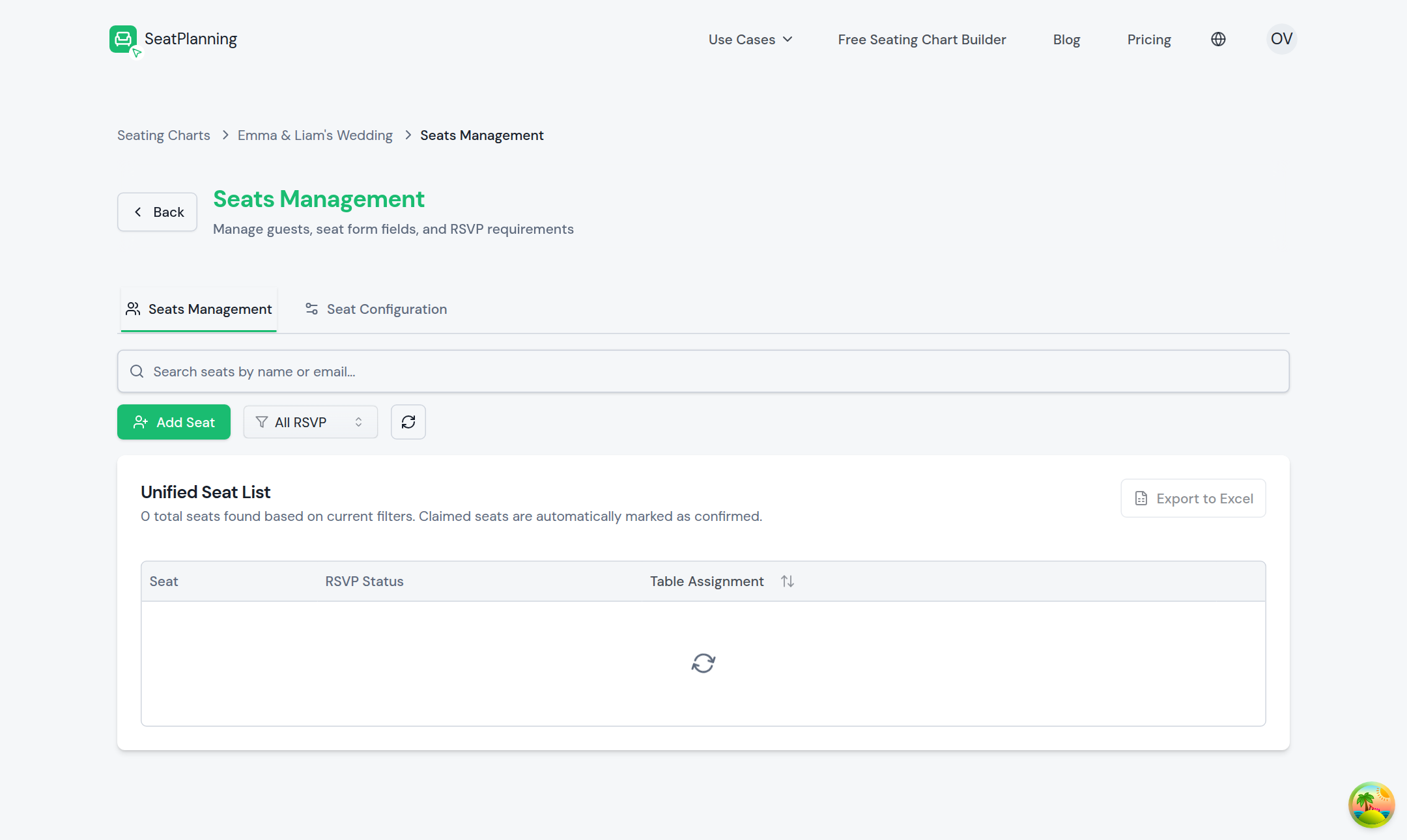
- 1Añade otro invitado a mano en cualquier momento.
- 2Busca y filtra toda tu lista por nombre o estado de RSVP.
- 3Exporta la lista de vuelta a Excel cuando lo necesites.
Tus invitados llegan a tu lista Sin asiento, así que tú decides dónde se sienta cada uno. Desde aquí puedes:
- Arrastrar a los invitados hacia los asientos tú mismo.
- Agrupar a familias y amigos para que queden cerca unos de otros.
- Dejar que SeatPlanning coloque a los invitados no asignados en tus mesas, y luego ajustar.
Si tu lista es más grande de lo que permite tu plan actual, la importación te avisa de cuántos invitados pudo añadir para que no haya sorpresas.
Y ahora, ¿qué?
- Elige un modo de confirmación para empezar a recibir respuestas de tus invitados importados.