Deine Gästeliste aus Excel importieren
Übernimm deine gesamte Gästeliste aus einer Tabelle, statt Namen einzeln einzutippen. Ordne deine Spalten zu, behandle Duplikate, und schon kannst du alle platzieren.
Wenn deine Gästeliste bereits in einer Tabelle steht, musst du sie nicht neu eintippen. Der Import übernimmt alle auf einmal und ordnet deine Spalten den richtigen Feldern zu.
Du kannst einen Import bereits während der Einrichtung von der Gästeliste aus starten oder später aus der Sitzplatzleiste im Editor.
Bevor du beginnst
Etwas Vorbereitung macht den Import sauberer:
- Setz deine Gäste in das erste Arbeitsblatt, oder halt dich bereit, das richtige Arbeitsblatt auszuwählen.
- Halt die Spaltenüberschriften in der ersten Zeile fest (zum Beispiel: Vorname, Nachname, E-Mail).
- Gib jeder Angabe wo möglich eine eigene Spalte.
Deine Liste importieren
- Öffne das Fenster Sitzplätze importieren und füg deine Tabelle hinzu, entweder per Drag-and-Drop oder über die Dateiauswahl. Klick auf Hochladen & Vorschau.
- Ordne auf dem Zuordnungsbildschirm jede Spalte in deiner Datei einem Gastfeld in SeatPlanning zu. Hat deine Datei mehr als ein Arbeitsblatt, wechsle hier über die Arbeitsblattauswahl zum richtigen. Du kannst eine einzelne Spalte mit vollständigem Namen in Vor- und Nachnamen aufteilen und beliebige benutzerdefinierte Fragen zuordnen, die du erfasst.
- Wähl unter Bei doppelten Gästen (gleicher Vor- und Nachname) entweder Vorhandenen Sitzplatz überschreiben, um bereits vorhandene Gäste zu aktualisieren, oder Als Duplikat importieren, um die Zeilen als neue Einträge hinzuzufügen. SeatPlanning erkennt Duplikate anhand von Vor- und Nachname.
- Klick auf Gäste importieren und warte, bis der Vorgang abgeschlossen ist. Du siehst eine Zusammenfassung, wie viele Gäste hinzugefügt wurden.
Nach dem Import
Deine importierten Gäste erscheinen in deiner Gästeliste, bereit zum Platzieren.
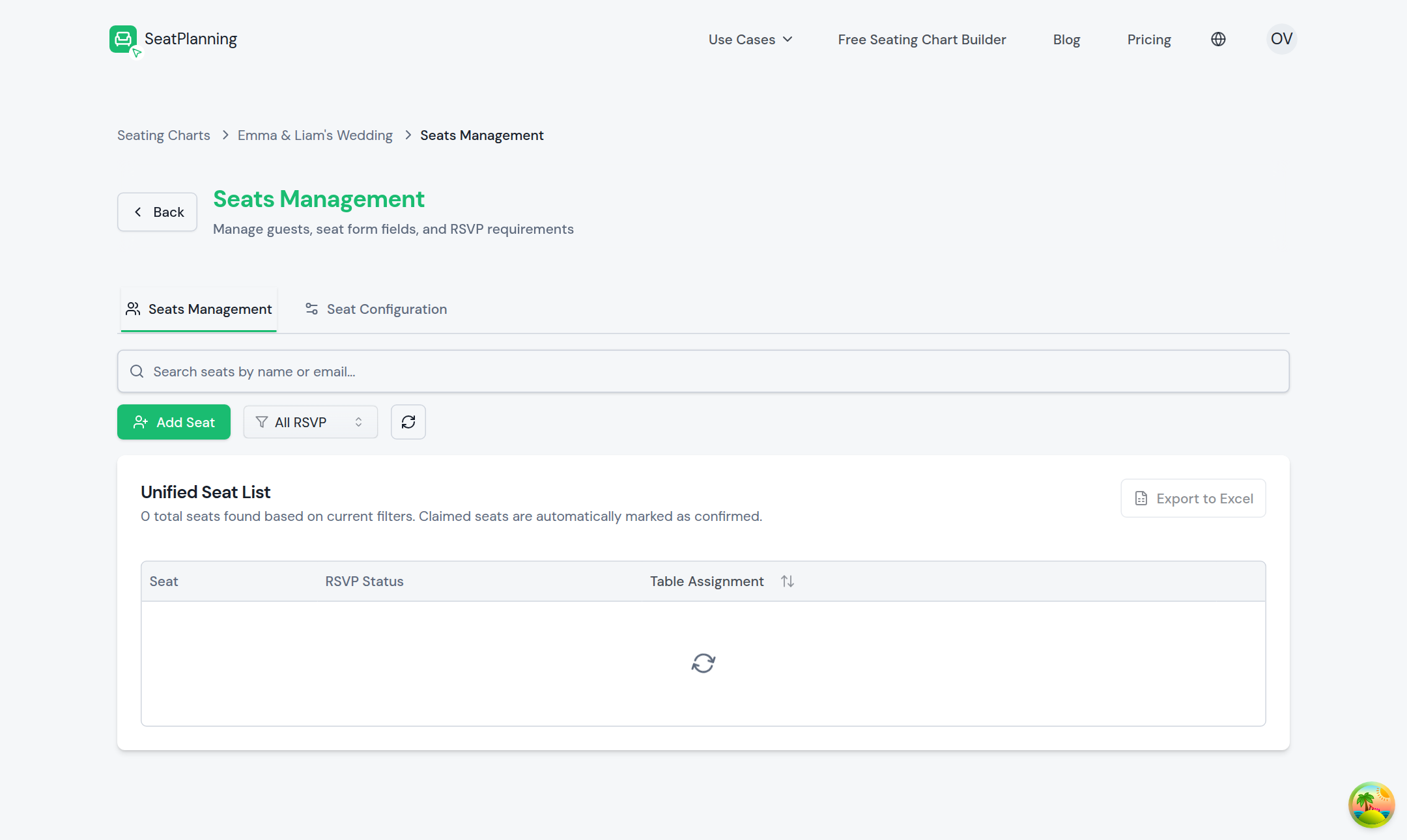
- 1Jederzeit einen weiteren Gast von Hand hinzufügen.
- 2Die ganze Liste nach Name oder RSVP-Status durchsuchen und filtern.
- 3Die Liste bei Bedarf zurück nach Excel exportieren.
Deine Gäste kommen als Nicht zugewiesen an, sodass du die Kontrolle darüber behältst, wo jeder sitzt. Von hier aus kannst du:
- Gäste selbst auf Sitzplätze ziehen.
- Familien und Freunde gruppieren, damit sie beieinander bleiben.
- SeatPlanning unbelegte Gäste über deine Tische verteilen lassen und danach anpassen.
Ist deine Liste größer, als es dein aktueller Tarif erlaubt, teilt dir der Import mit, wie viele Gäste er hinzufügen konnte, damit es keine Überraschungen gibt.
Wie es weitergeht
- Einen RSVP-Modus wählen, um von deinen importierten Gästen Antworten einzuholen.