Gäste manuell hinzufügen
Fügen Sie einen Gast nach dem anderen mit Kontaktdaten, Tisch und Seite hinzu, direkt aus der Sitzplatzliste oder von der Zeichenfläche aus.
Nicht jede Gästeliste beginnt als Tabelle. Wenn Sie nur ein paar Personen hinzufügen möchten oder die Angaben eines einzelnen Gastes korrigieren wollen, geht das von Hand schneller als ein Import.
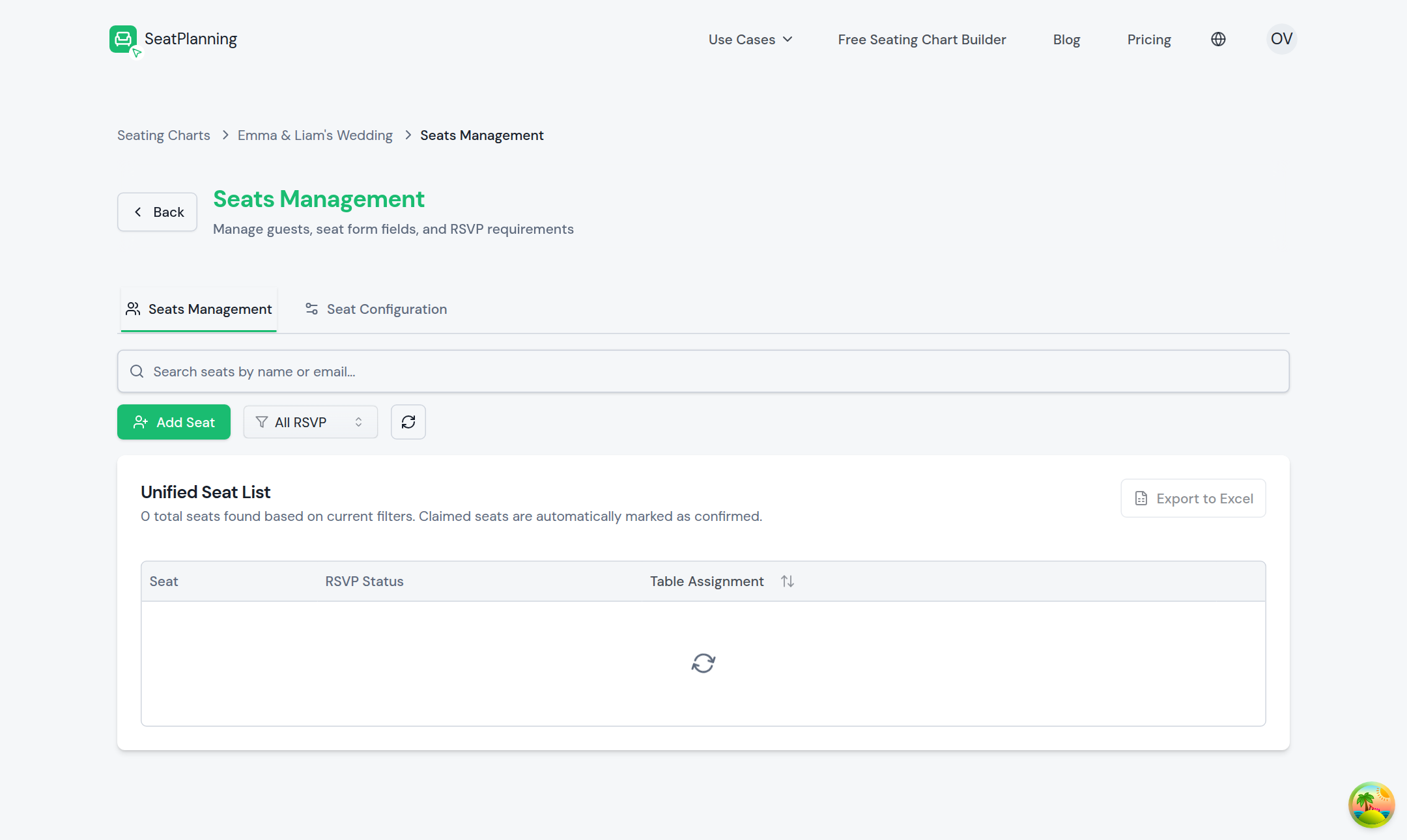
- 1Einen Gast von Hand hinzufügen.
- 2Ihre ganze Liste durchsuchen und filtern.
Das Gastformular öffnen
Sie können einen Gast an zwei Stellen hinzufügen:
- Klicken Sie in der Sitzplatzleiste auf das Plus-Symbol, um Sitzplätze hinzufügen zu öffnen, und wählen Sie dann den Tab Einzelner Sitzplatz.
- Oder klicken Sie auf der Zeichenfläche auf einen leeren Sitzplatz, um dasselbe Formular für diesen Platz zu öffnen.
Um einen bestehenden Gast zu bearbeiten, klicken Sie auf seinen Sitzplatz auf der Zeichenfläche oder auf seine Zeile in der Sitzplatzleiste.
Die Angaben des Gastes ausfüllen
Das Formular ist in mehrere Abschnitte unterteilt.
Kontaktdaten
- Vorname ist das einzige Feld, das immer erforderlich ist.
- Nachname, E-Mail und Telefon erscheinen ebenfalls hier. Ob sie erforderlich sind, hängt von den Sitzplatzeinstellungen Ihres Charts ab. E-Mail wird automatisch zur Pflicht, wenn Ihr Chart QR-Tickets verwendet, da darüber das Ticket des Gastes zugestellt wird.
- Mit Status können Sie einen Gast als Bestätigt, Ausstehend oder Abgesagt markieren, ohne auf seine eigene Antwort zu warten. Das ist praktisch, wenn Sie bereits wissen, wer kommt.
Tisch und Seite
Wenn Sie den Gast über die Seitenleiste hinzufügen, können Sie ihm gleich einen Tisch zuweisen oder die Auswahl auf nicht zugewiesen lassen. Bei rechteckigen Tischen müssen Sie, sobald Sie einen Tisch gewählt haben, noch eine Seite festlegen: oben, unten, links oder rechts.
Gruppe
Wenn Sie Gruppen angelegt haben, können Sie den Gast über das Dropdown Gruppe einer davon zuordnen. So kennzeichnen Sie Familien oder Gesellschaften farblich auf der Zeichenfläche. Sie können auch direkt im Formular eine neue Gruppe anlegen, ohne es zu verlassen.
Benutzerdefinierte Felder
Alle benutzerdefinierten Fragen, die Sie für das Event eingerichtet haben, etwa eine Essensauswahl oder eine Ernährungsangabe, erscheinen hier, sodass Sie sie im Namen des Gastes ausfüllen können.
Wenn alles passt, speichern Sie den Gast.
Einen Gast später bearbeiten
Öffnen Sie dasselbe Formular für jeden bestehenden Gast und ändern Sie, was nötig ist. Tisch, Seite, Gruppe und die Antworten auf benutzerdefinierte Felder lassen sich jederzeit auf dieselbe Weise aktualisieren.
Wie es weitergeht
- Ihre Gästeliste aus Excel importieren, wenn Sie mehr als ein paar Gäste hinzufügen möchten.
- Gäste Sitzplätzen zuweisen, um Gäste zu platzieren, sobald sie auf Ihrer Liste stehen.
- Begleitpersonen hinzufügen, um einem Gast eine Begleitung zu geben.