Add guests manually
Add one guest at a time with their contact details, table, and side, right from the seats sidebar or the canvas.
Not every guest list starts as a spreadsheet. If you only need to add a handful of people, or you want to fix up one guest's details, adding them by hand is faster than an import.
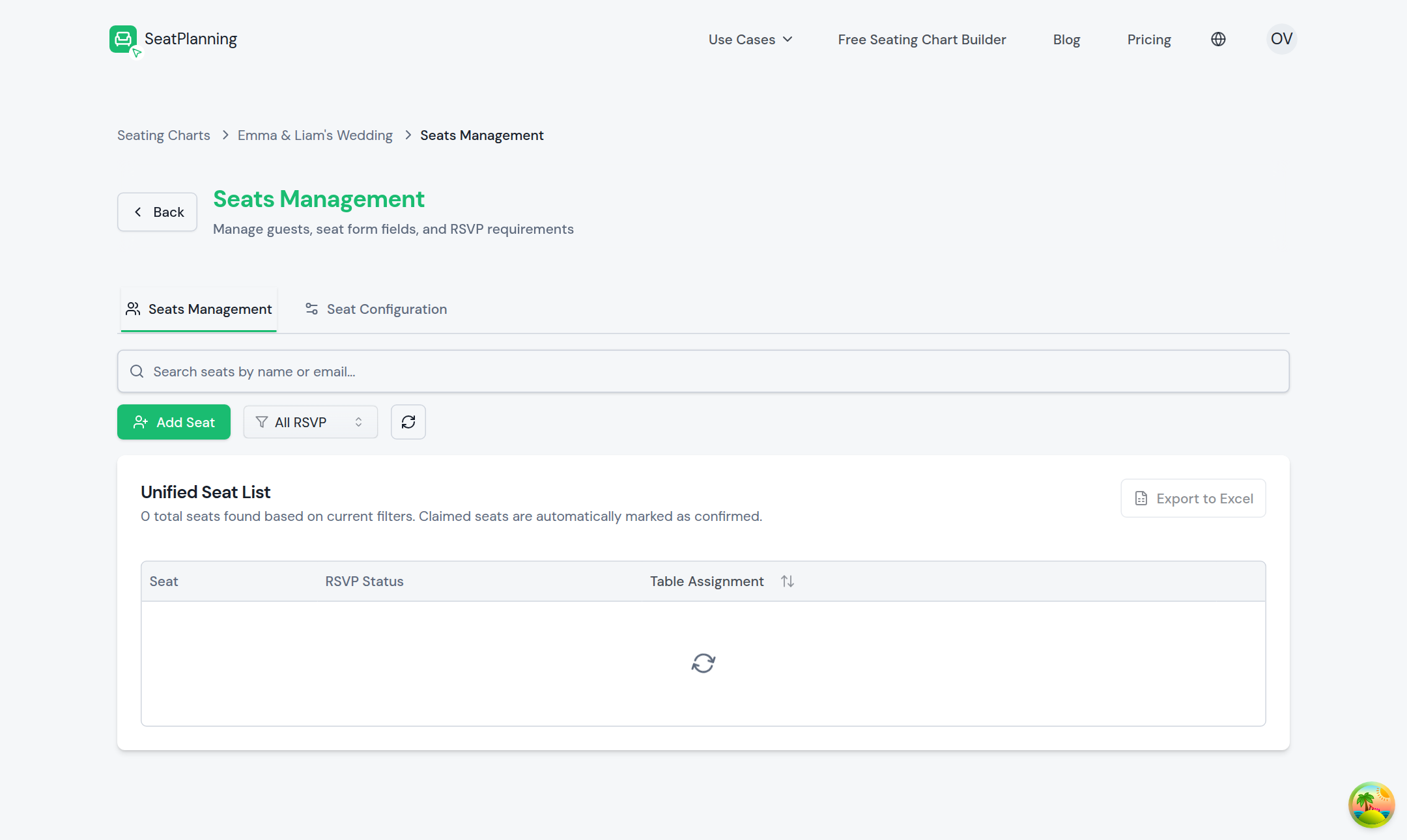
- 1Add a guest by hand.
- 2Search and filter your whole list.
Open the guest form
You can add a guest from two places:
- In the seats sidebar, click the plus icon to open Add Seats, then choose the Single Seat tab.
- Or click any empty seat on the canvas to open the same form for that seat.
To edit an existing guest, click their seat on the canvas or their row in the seats sidebar.
Fill in the guest's details
The form is split into a few sections.
Contact info
- First Name is the only field that's always required.
- Last Name, Email, and Phone appear here too. Whether they're required depends on your chart's seat settings. Email becomes required automatically if your chart uses QR tickets, since that's how the guest's ticket gets delivered.
- Status lets you set the guest as Confirmed, Pending, or Declined without waiting for them to respond themselves. This is useful when you already know who's coming.
Table and side
If you're adding the guest from the sidebar, you can also pick a table for them right away, or leave it set to unassigned. For rectangular tables, once you pick a table you'll need to choose a side: top, bottom, left, or right.
Group
If you've set up any groups, you can assign the guest to one from the Group dropdown. This is how you color-code families or parties on the canvas. You can also create a new group inline without leaving the form.
Custom fields
Any custom questions you've set up for the event, like a meal choice or a dietary need, show up here so you can fill them in on the guest's behalf.
Once everything looks right, save the guest.
Edit a guest later
Open the same form for any existing guest and change whatever you need. Their table, side, group, and custom field answers can all be updated the same way, at any time.
Where to go next
- Import your guest list from Excel if you have more than a few guests to add.
- Assign guests to seats to place guests once they're on your list.
- Add plus-ones to give a guest a companion.