Ajouter des invités manuellement
Ajoutez un invité à la fois avec ses coordonnées, sa table et son côté, directement depuis le panneau des places ou le canevas.
Toutes les listes d'invités ne partent pas d'un tableur. Si vous n'avez que quelques personnes à ajouter, ou si vous voulez corriger les informations d'un invité, l'ajout manuel est plus rapide qu'un import.
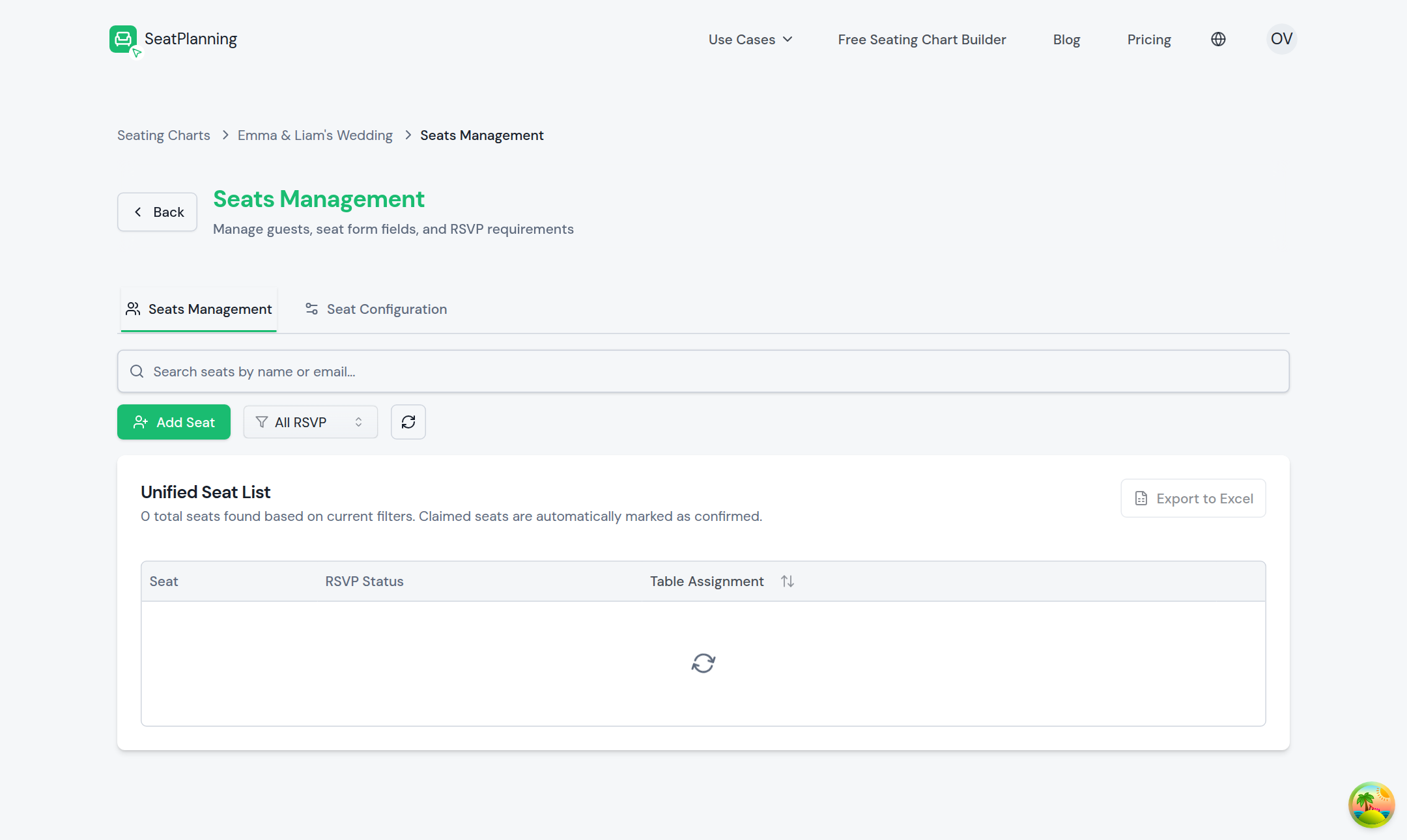
- 1Ajouter un invité à la main.
- 2Rechercher et filtrer toute votre liste.
Ouvrir le formulaire d'invité
Vous pouvez ajouter un invité depuis deux endroits :
- Dans le panneau des places, cliquez sur l'icône plus pour ouvrir Ajouter des places, puis choisissez l'onglet Place unique.
- Ou cliquez sur une place vide du canevas pour ouvrir le même formulaire pour cette place.
Pour modifier un invité existant, cliquez sur sa place dans le canevas ou sur sa ligne dans le panneau des places.
Remplir les informations de l'invité
Le formulaire est réparti en plusieurs sections.
Coordonnées
- Prénom est le seul champ toujours obligatoire.
- Nom, E-mail et Téléphone apparaissent aussi ici. Le fait qu'ils soient obligatoires dépend des paramètres des places de votre plan. L'e-mail devient obligatoire automatiquement si votre plan utilise des billets QR, puisque c'est ainsi que le billet de l'invité lui est envoyé.
- Statut vous permet de définir l'invité comme Confirmé, En attente ou Décliné sans attendre qu'il réponde lui-même. C'est utile quand vous savez déjà qui vient.
Table et côté
Si vous ajoutez l'invité depuis le panneau latéral, vous pouvez aussi choisir une table pour lui tout de suite, ou laisser le champ non assigné. Pour les tables rectangulaires, une fois la table choisie, vous devrez choisir un côté : haut, bas, gauche ou droite.
Groupe
Si vous avez créé des groupes, vous pouvez assigner l'invité à l'un d'eux depuis le menu déroulant Groupe. C'est ainsi que vous pouvez repérer par couleur les familles ou les groupes sur le canevas. Vous pouvez aussi créer un nouveau groupe directement depuis le formulaire.
Champs personnalisés
Toutes les questions personnalisées que vous avez configurées pour l'événement, comme un choix de repas ou un besoin alimentaire particulier, apparaissent ici afin que vous puissiez les remplir pour l'invité.
Une fois que tout semble correct, enregistrez l'invité.
Modifier un invité plus tard
Ouvrez le même formulaire pour n'importe quel invité existant et modifiez ce dont vous avez besoin. Sa table, son côté, son groupe et ses réponses aux champs personnalisés peuvent tous être mis à jour de la même façon, à tout moment.
Pour aller plus loin
- Importer votre liste d'invités depuis Excel si vous avez plus de quelques invités à ajouter.
- Attribuer des invités aux places pour placer vos invités une fois qu'ils sont sur votre liste.
- Ajouter des accompagnants pour donner un accompagnant à un invité.