Aggiungi ospiti manualmente
Aggiungi un ospite alla volta con i suoi dettagli di contatto, tavolo e lato, direttamente dalla barra laterale dei posti o dal canvas.
Non ogni lista di ospiti parte da un foglio di calcolo. Se hai solo pochi ospiti da aggiungere o vuoi sistemare i dettagli di un singolo ospite, aggiungerli manualmente è più veloce di un'importazione.
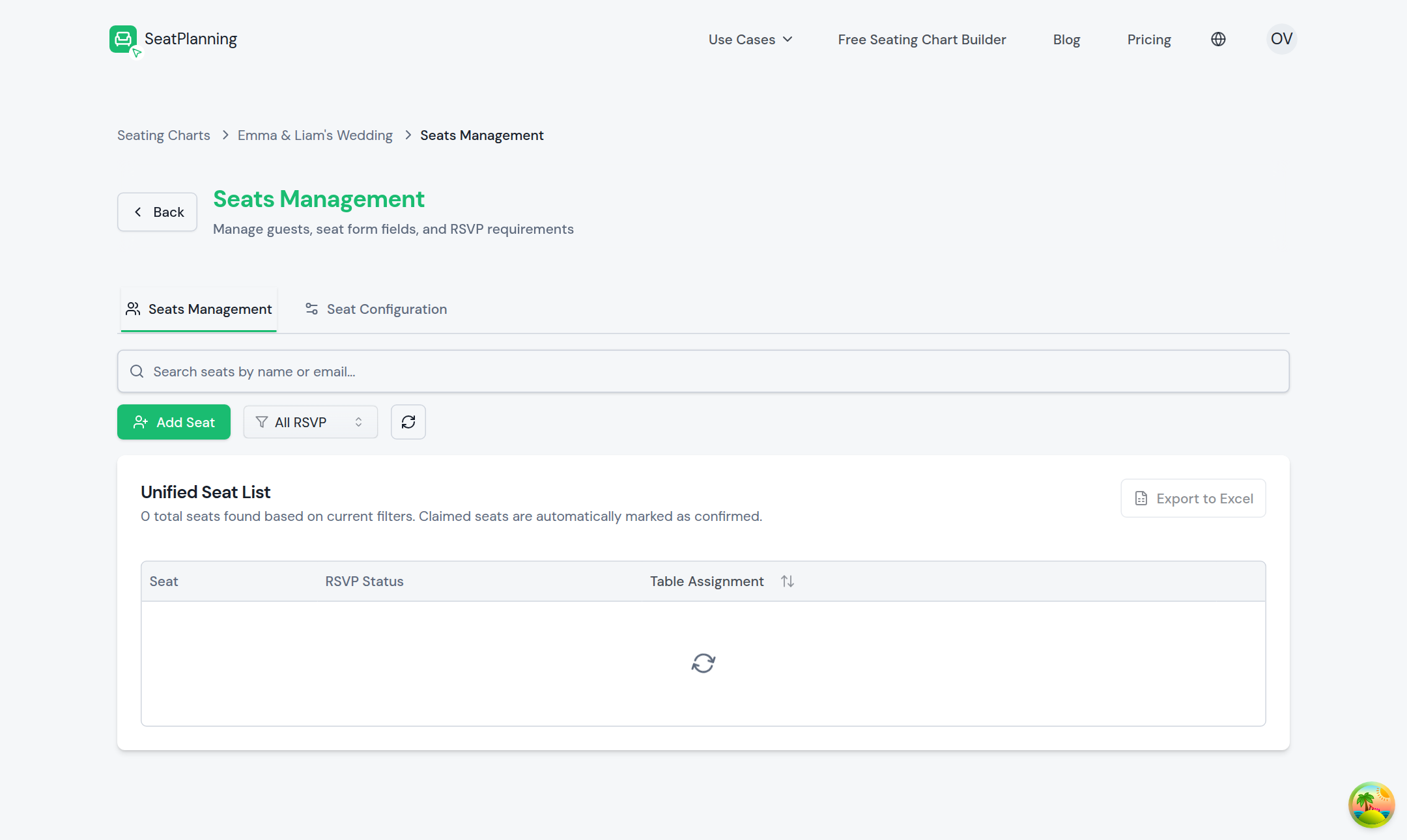
- 1Aggiungi un ospite manualmente.
- 2Cerca e filtra l'intera lista.
Apri il modulo ospite
Puoi aggiungere un ospite da due posti:
- Nella barra laterale dei posti, fai clic sull'icona più per aprire Aggiungi posti, quindi scegli la scheda Posto singolo.
- Oppure fai clic su qualsiasi posto vuoto sul canvas per aprire lo stesso modulo per quel posto.
Per modificare un ospite esistente, fai clic sul suo posto sul canvas o sulla sua riga nella barra laterale dei posti.
Compila i dettagli dell'ospite
Il modulo è diviso in alcune sezioni.
Dettagli di contatto
- Nome è l'unico campo sempre obbligatorio.
- Cognome, Email e Telefono appaiono anche qui. Se sono obbligatori o no dipende dalle impostazioni dei posti del tuo piano. L'email diventa automaticamente obbligatoria se il tuo piano utilizza biglietti QR, perché è così che il biglietto arriva all'ospite.
- Status ti consente di impostare l'ospite come Confermato, In sospeso o Rifiutato, senza aspettare che rispondano. È utile quando sai già chi viene.
Tavola e lato
Se stai aggiungendo l'ospite dalla barra laterale, puoi anche scegliere una tavola per lui subito, oppure lasciarlo impostato come non assegnato. Per le tavole rettangolari, una volta scelta una tavola dovrai scegliere un lato: top, bottom, left o right.
Gruppo
Se hai creato dei gruppi, puoi assegnare l'ospite a uno dal menu Gruppo. È così che colori le famiglie o i gruppi di amici sul canvas. Puoi anche creare un nuovo gruppo direttamente dal modulo, senza lasciarlo.
Campi personalizzati
Qualsiasi domanda personalizzata che hai configurato per l'evento, come una scelta di menu o un'esigenza dietetica, appare qui in modo che tu possa compilarla per conto dell'ospite.
Una volta che tutto sembra giusto, salva l'ospite.
Modifica un ospite più tardi
Apri lo stesso modulo per qualsiasi ospite esistente e cambia quello che ti serve. La sua tavola, il lato, il gruppo e le risposte ai campi personalizzati possono tutti essere aggiornati allo stesso modo, in qualsiasi momento.
Dove andare dopo
- Importa la tua lista di ospiti da Excel se hai più di pochi ospiti da aggiungere.
- Assegna ospiti ai posti per posizionare gli ospiti una volta che sono nella tua lista.
- Aggiungi accompagnatori per dare a un ospite un accompagnatore.