Come muoversi nell'editor
L'editor è il luogo dove organizzi la sala e piazzi i tuoi ospiti. Ecco le tre aree che userai di più: il pannello dei posti, la tela e la barra degli strumenti.
L'editor è il luogo dove costruisci il tuo piano di posto. Ha tre aree che usi continuamente: il pannello dei posti a sinistra, la tela al centro e la barra degli strumenti in basso.
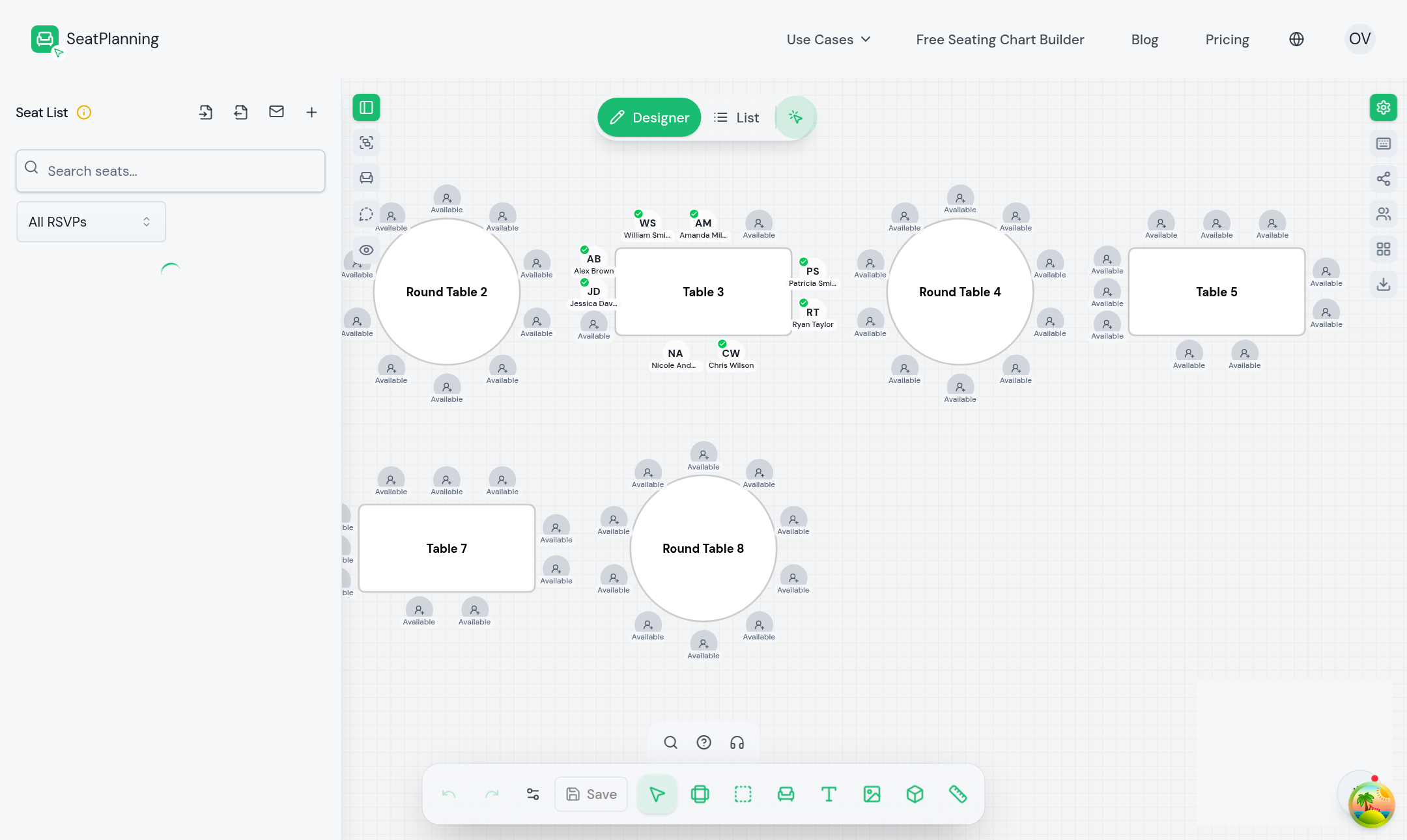
- 1Il pannello dei posti. Aggiungi ospiti, cerca nella lista e filtra per stato RSVP.
- 2La tela. Trascina tavoli e posti per disporre la tua sala.
- 3Un ospite seduto. Il segno di spunta verde significa che ha confermato.
- 4La barra degli strumenti. Aggiungi tavoli, file, zone, testo e immagini, quindi salva.
Il pannello dei posti
Il pannello a sinistra è la tua lista di ospiti. Da qui puoi aggiungere un ospite, cercare qualcuno per nome e filtrare per chi ha confermato. Ogni ospite siede in un posto, e puoi aprire un ospite per modificare i suoi dettagli.
La tela
La tela è la tua sala. Trascini tavoli, file di posti e zone (come un palco o una pista da ballo) al loro posto e sposti gli ospiti da un posto all'altro. Ingrandisci e riduci con la rotella del mouse e usa il controllo adatta alla vista per incorniciare tutto contemporaneamente.
I posti intorno a un tavolo mostrano le iniziali di ogni ospite. Un segno di spunta verde significa che l'ospite ha confermato, e un posto vuoto è uno che non hai ancora riempito.
La barra degli strumenti
La barra degli strumenti in basso è il luogo dove aggiungi elementi alla tela: tavoli, zone, file di posti, etichette di testo, immagini, icone e righelli. Contiene anche i pulsanti Annulla e Ripeti e il pulsante Salva, anche se il tuo lavoro si salva comunque automaticamente mentre procedi.
Cosa fare dopo
- Crea il tuo primo piano di posto se non ne hai ancora creato uno.
- Importa la tua lista di ospiti da Excel per riempire i posti velocemente.
Domande frequenti
Devo salvare il mio lavoro nell'editor?
Il tuo lavoro si salva automaticamente mentre modifichi. C'è anche un pulsante Salva nella barra degli strumenti se vuoi salvare subito.
L'editor mi sembra stretto sul telefono. Cosa posso fare?
L'editor funziona meglio su un desktop o un tablet dove hai spazio per disporre i tavoli. Puoi comunque aprire e visualizzare un piano su un telefono, ma creare il layout è più facile su uno schermo più grande.
Come posso inserire tutto il piano sullo schermo?
Usa il controllo adatta alla vista nei comandi della tela, oppure premi Ctrl+0 (Cmd+0 su Mac) per visualizzare tutti i tavoli contemporaneamente.