Importa la tua lista di ospiti da Excel
Porta l'intera lista di ospiti da un foglio di calcolo invece di digitare i nomi uno per uno. Mappa le tue colonne, gestisci i duplicati e sei pronto a posizionare tutti.
Se la tua lista di ospiti vive già in un foglio di calcolo, non hai bisogno di rittiparla. L'importazione porta tutti in una volta e abbina le tue colonne ai campi giusti.
Puoi iniziare un'importazione dall'elenco degli ospiti durante la configurazione, o più tardi dalla barra laterale dei posti nell'editor.
Prima di iniziare
Un po' di preparazione rende l'importazione più pulita:
- Metti i tuoi ospiti nel primo foglio di lavoro, o sii pronto a scegliere il foglio di lavoro corretto.
- Tieni gli intestazioni di colonna nella prima riga (per esempio: Nome, Cognome, Email).
- Dai a ogni dettaglio la sua colonna dove puoi.
Importa il tuo elenco
- Apri la finestra Importa posti e aggiungi il tuo foglio di calcolo, trascinando il file o cercandolo. Fai clic su Carica e anteprima.
- Sulla schermata di mappatura, abbina ogni colonna nel tuo file a un campo ospite in SeatPlanning. Se il tuo file ha più di un foglio di lavoro, passa a quello corretto dal selettore di foglio di lavoro qui. Puoi dividere una singola colonna del nome completo in nomi e cognomi, e mappare qualsiasi domanda personalizzata che raccogli.
- In Ospiti duplicati (stesso nome e cognome), scegli Sovrascrivi ospite esistente per aggiornare gli ospiti che hai già, o Importa come duplicato per aggiungere le righe come nuove voci. SeatPlanning abbina i duplicati per nome e cognome.
- Fai clic su Importa ospiti e attendi il completamento. Vedrai un riepilogo di quanti ospiti sono stati aggiunti.
Dopo l'importazione
I tuoi ospiti importati appare nel tuo elenco di ospiti, pronto a posizionare.
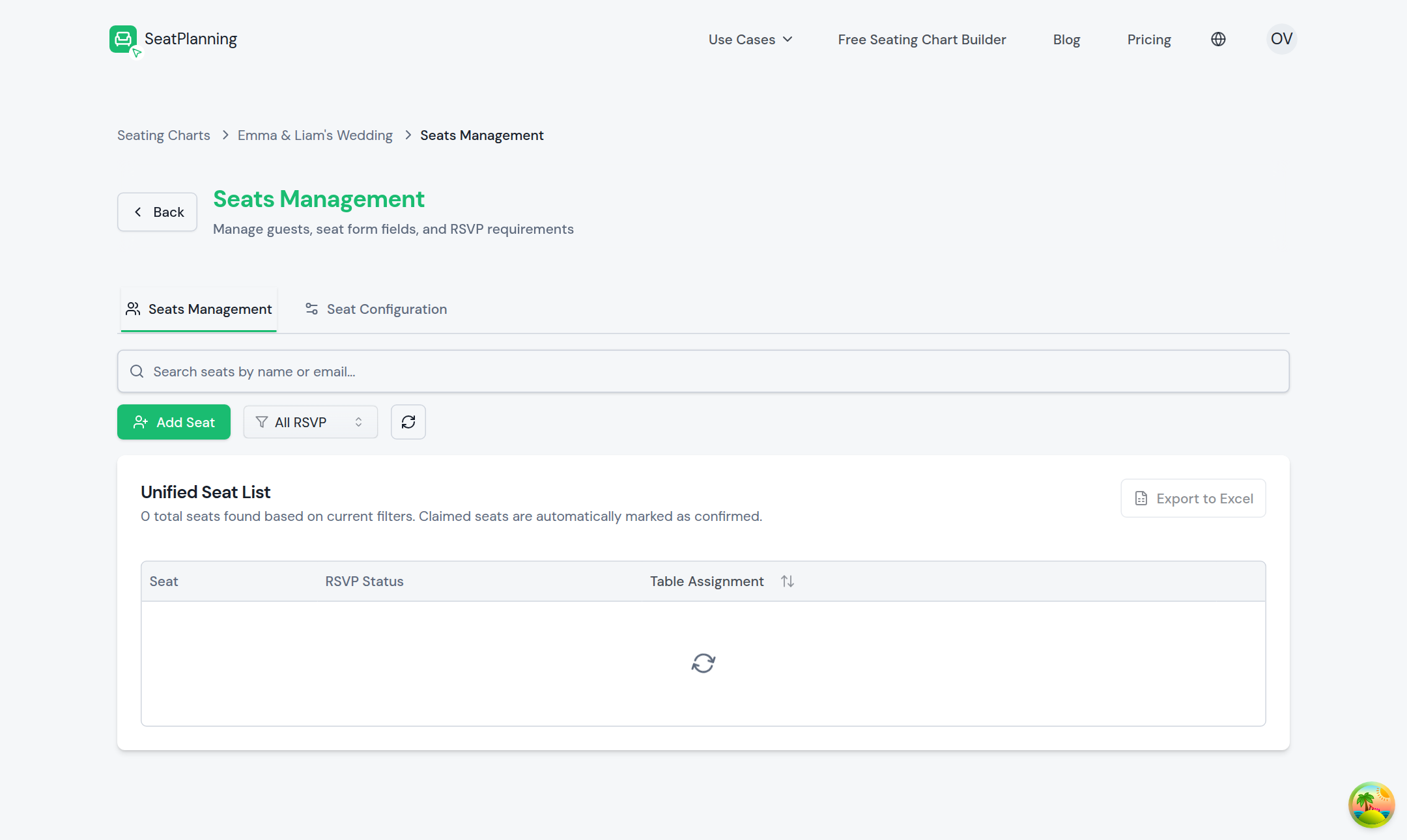
- 1Aggiungi un altro ospite a mano in qualsiasi momento.
- 2Cerca e filtra l'intera lista per nome o stato RSVP.
- 3Esporta l'elenco di nuovo in Excel quando ne hai bisogno.
I tuoi ospiti arrivano come non assegnati, quindi hai il controllo di dove siede tutti. Da qui puoi:
- Trascinare gli ospiti nei posti tu stesso.
- Raggruppare famiglie e amici insieme così rimangono vicini l'uno all'altro.
- Lascia che SeatPlanning posizioni gli ospiti non assegnati tra le tavole, quindi aggiusta.
Se la tua lista è più grande di quanto consente il tuo piano attuale, l'importazione ti informa di quanti ospiti ha potuto aggiungere così non c'è niente di sorpresi.
Dove andare dopo
- Scegli una modalità RSVP per iniziare a raccogliere risposte dai tuoi ospiti importati.