Importer votre liste d'invités depuis Excel
Importez toute votre liste d'invités depuis un tableur au lieu de saisir les noms un par un. Associez vos colonnes, gérez les doublons, et vous êtes prêt à placer tout le monde.
Si votre liste d'invités existe déjà dans un tableur, vous n'avez pas besoin de la ressaisir. L'import ajoute tout le monde en une fois et associe vos colonnes aux bons champs.
Vous pouvez lancer un import depuis la liste d'invités pendant la configuration, ou plus tard depuis le panneau des sièges dans l'éditeur.
Avant de commencer
Une petite préparation rend l'import plus propre :
- Placez vos invités dans la première feuille, ou soyez prêt à choisir la bonne feuille.
- Gardez les en-têtes de colonnes sur la première ligne (par exemple : Prénom, Nom, E-mail).
- Donnez à chaque information sa propre colonne quand c'est possible.
Importez votre liste
- Ouvrez la fenêtre Importer des sièges et ajoutez votre tableur, soit en glissant le fichier, soit en le sélectionnant. Cliquez sur Télécharger & afficher l'aperçu.
- Sur l'écran d'association, associez chaque colonne de votre fichier à un champ d'invité dans SeatPlanning. Si votre fichier contient plusieurs feuilles, changez de feuille depuis le sélecteur de feuille disponible ici. Vous pouvez diviser une colonne de nom complet en prénom et nom, et associer toutes les questions personnalisées que vous collectez.
- Sous Pour les invités en double (même prénom et nom), choisissez Écraser le siège existant pour mettre à jour les invités déjà présents, ou Importer comme doublon pour ajouter les lignes comme de nouvelles entrées. SeatPlanning identifie les doublons par le prénom et le nom.
- Cliquez sur Importer les invités et attendez la fin du traitement. Vous verrez un résumé du nombre d'invités ajoutés.
Après l'import
Vos invités importés apparaissent dans votre liste d'invités, prêts à être placés.
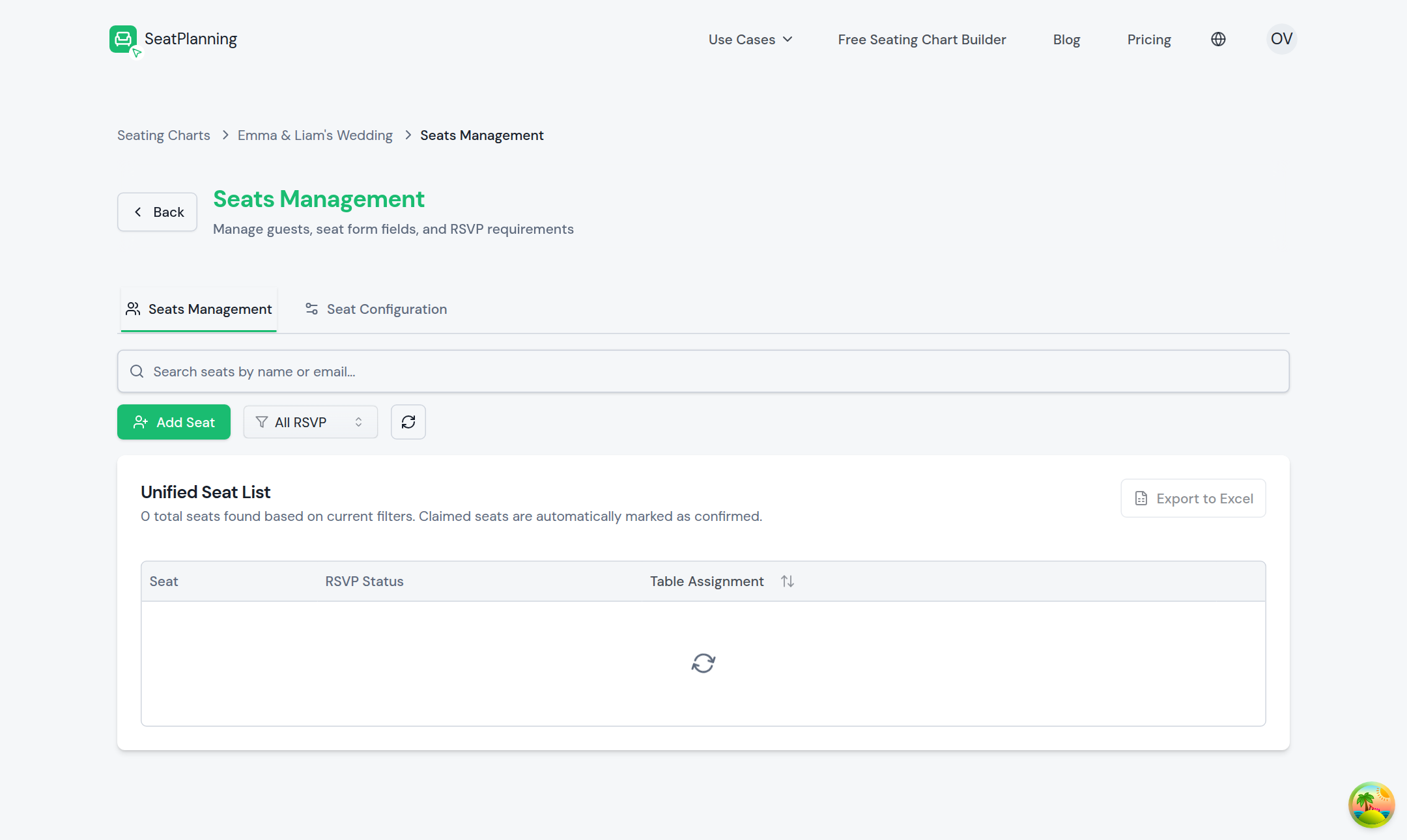
- 1Ajouter un autre invité à la main à tout moment.
- 2Rechercher et filtrer toute votre liste par nom ou par statut RSVP.
- 3Exporter la liste vers Excel quand vous en avez besoin.
Vos invités arrivent non assignés, ce qui vous laisse le contrôle sur qui s'assoit où. À partir de là, vous pouvez :
- Faire glisser vous-même les invités vers des places.
- Regrouper les familles et les amis pour qu'ils restent proches les uns des autres.
- Laisser SeatPlanning répartir les invités non assignés sur vos tables, puis ajuster.
Si votre liste dépasse ce que votre forfait actuel permet, l'import vous indique combien d'invités il a pu ajouter, sans mauvaise surprise.
Et ensuite
- Choisir un mode RSVP pour commencer à collecter les réponses de vos invités importés.