Créer votre premier plan de salle
L'assistant de configuration vous guide pour nommer votre événement, ajouter des tables, choisir les informations à collecter sur vos invités et importer votre liste.
Quand vous créez un nouveau plan, un court assistant vous guide à travers les bases pour que vous démarriez avec une configuration déjà adaptée à votre événement. Vous pouvez passer les étapes facultatives et les remplir plus tard.
Sélectionnez Créer un nouveau plan depuis votre tableau de bord pour commencer.
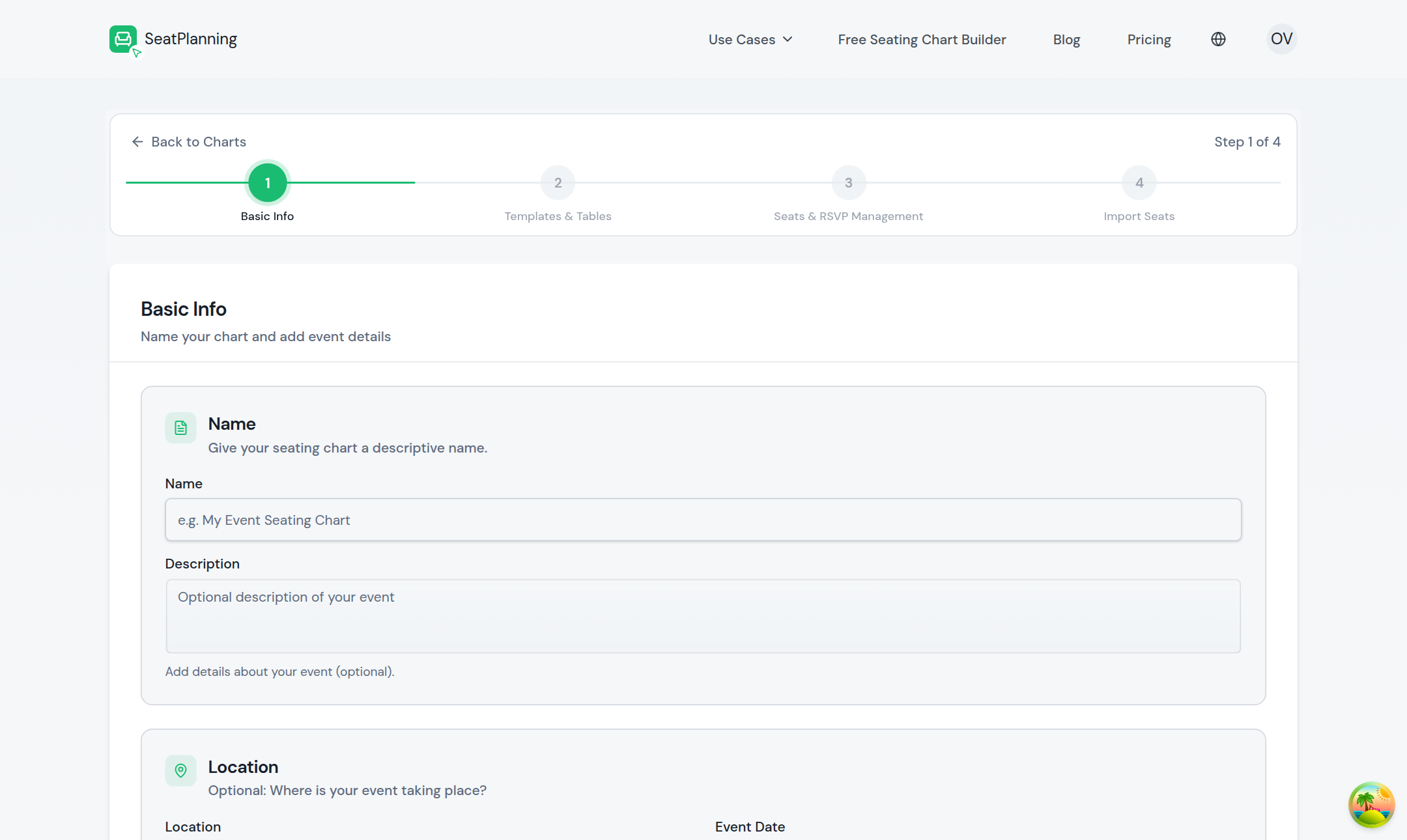
- 1L'indicateur de progression montre où vous en êtes. Vous êtes à l'étape 1 sur 4.
- 2Donnez un nom à votre événement. C'est tout ce dont vous avez besoin pour commencer.
- 3Ajoutez une description facultative.
Étape 1 : détails de l'événement
Donnez un nom à votre événement pour le retrouver facilement, puis ajoutez les détails qui aideront vos invités :
- Une courte description.
- La date.
- Le lieu, avec des suggestions d'adresses pendant que vous tapez.
Ces détails apparaissent aussi sur votre page RSVP publique si vous décidez de collecter des réponses, il vaut donc la peine de les renseigner.
Étape 2 : modèles et tables
Cette étape est facultative. Vous pouvez partir d'un modèle de disposition prêt à l'emploi, ou ajouter dès maintenant quelques tables et définir leur capacité pour prendre de l'avance. Si vous préférez tout construire à la main dans l'éditeur, passez cette étape et poursuivez.
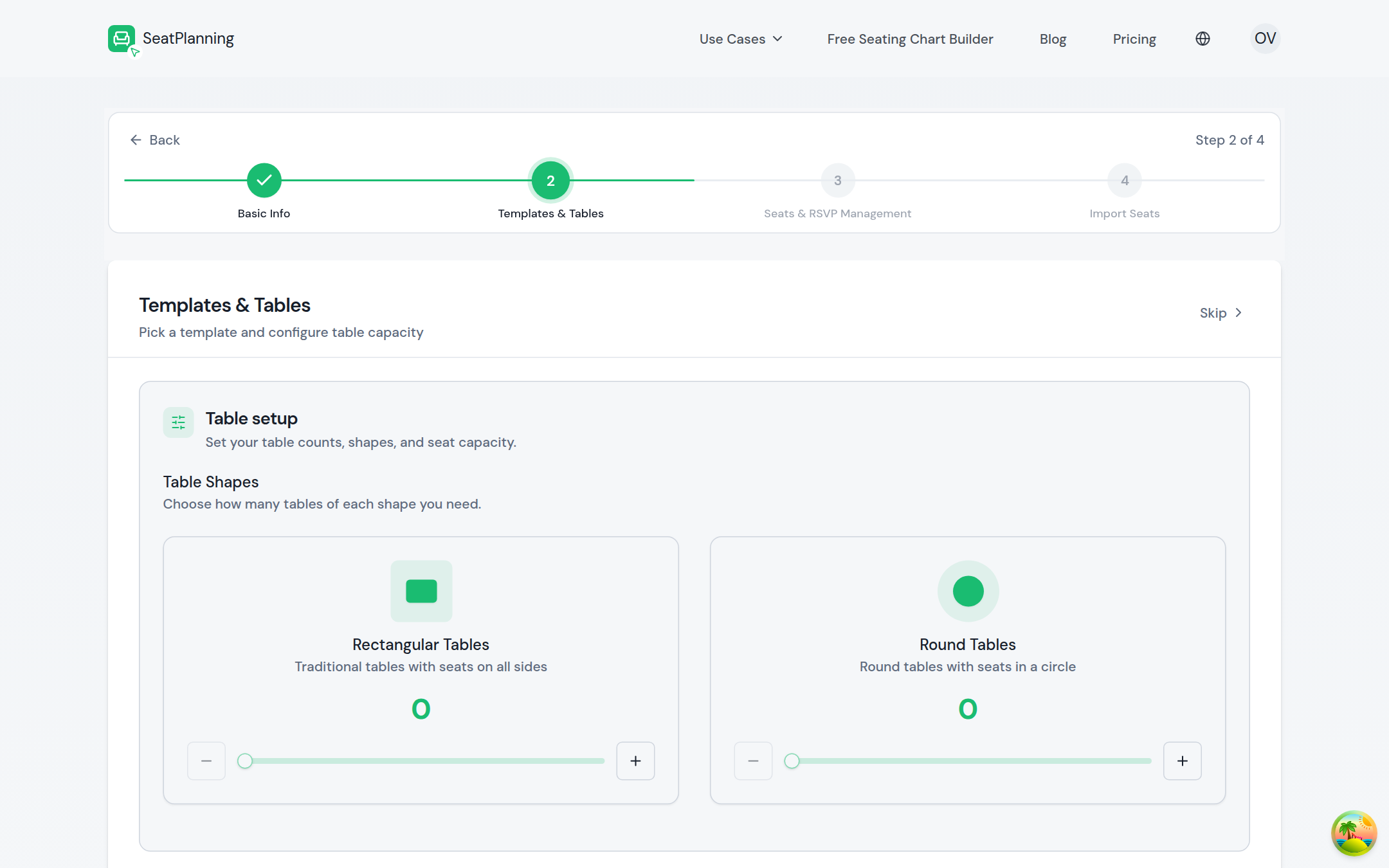
- 1Étape 2 sur 4 : modèles et tables.
- 2Ajoutez des tables rectangulaires ou rondes, ou passez cette étape pour construire plus tard.
Étape 3 : sièges et gestion RSVP
Cette étape couvre deux choses : comment les invités répondront, et ce que vous voulez savoir sur chacun d'eux.
- Choisissez un mode RSVP : Gestion manuelle uniquement si vous gérez chaque invité vous-même, RSVP en libre-service si les invités doivent confirmer eux-mêmes depuis leur propre lien privé envoyé par e-mail, ou Billet numérique & entrée QR si vous voulez émettre des billets scannables. Consultez Choisir un mode RSVP pour le détail de chacun.
- Décidez si le Nom de famille, l'E-mail et le Numéro de téléphone sont obligatoires, et ajoutez vos propres questions personnalisées, comme un choix de repas ou un besoin alimentaire particulier.
Collecter les bonnes informations dès maintenant vous évite de devoir les redemander à vos invités plus tard.
Étape 4 : importer vos invités
Également facultative. Si vous avez déjà votre liste d'invités dans un tableur, vous pouvez l'importer maintenant pour que vos invités soient prêts à être placés. Pour un guide complet, consultez Importer votre liste d'invités depuis Excel.
Vous êtes prêt
Une fois terminé, votre nouveau plan s'ouvre dans l'éditeur. À partir de là, vous pouvez disposer les tables, placer vos invités et activer les RSVP quand vous le souhaitez.
Et ensuite
- Importer votre liste d'invités depuis Excel pour tous les ajouter en une seule fois.
- Choisir un mode RSVP quand vous voulez inviter vos invités.