Crea il tuo primo piano di seating
La procedura guidata di configurazione ti guida attraverso la denominazione del tuo evento, l'aggiunta di tavoli, la scelta dei dettagli degli ospiti da raccogliere e l'importazione della tua lista.
Quando crei un nuovo piano, una breve procedura guidata ti guida attraverso le nozioni di base in modo che tu inizi con un piano che già si adatta al tuo evento. Puoi saltare i passaggi facoltativi e completarli in seguito.
Seleziona Crea Nuovo Piano dal tuo dashboard per iniziare.
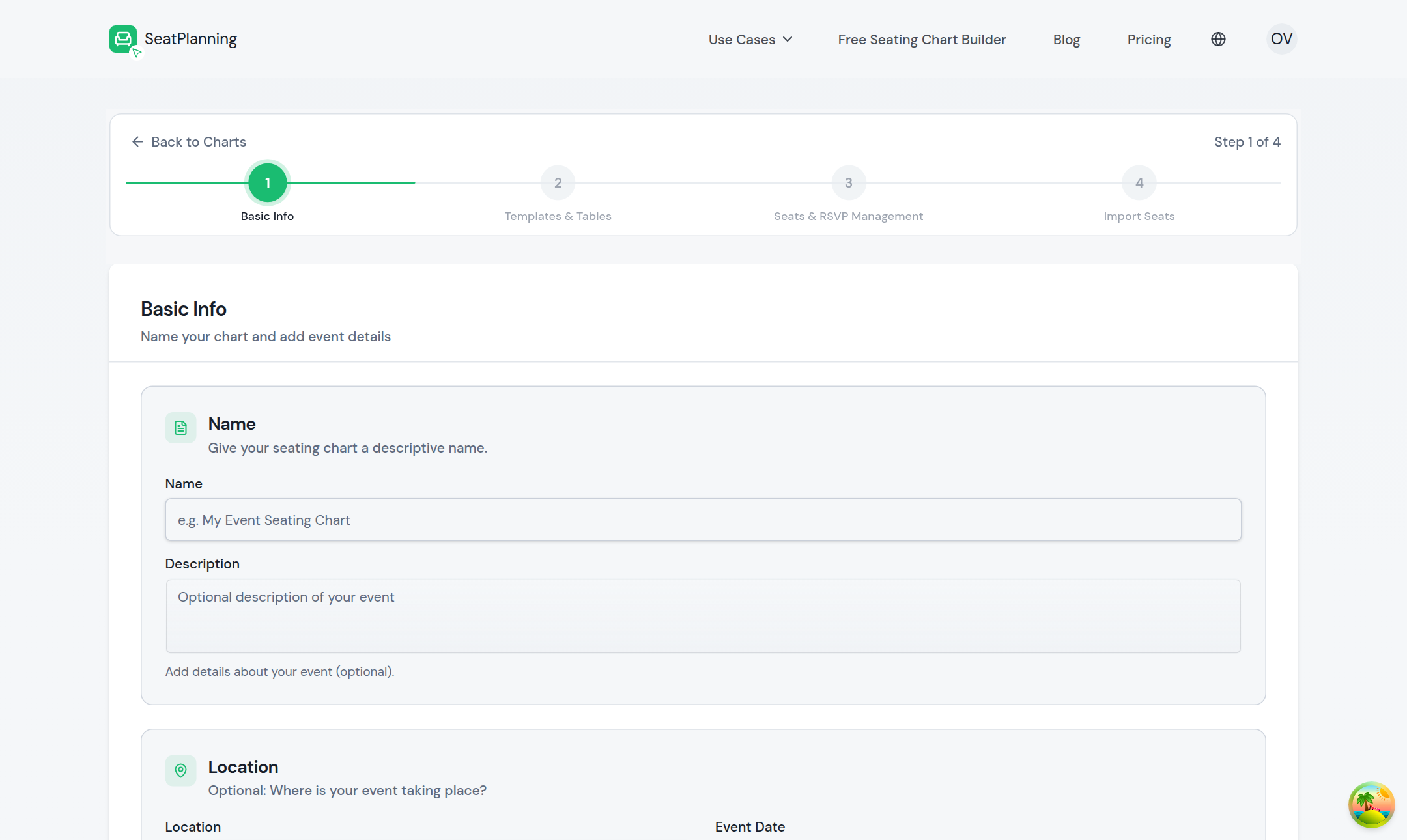
- 1Il progressore mostra dove sei. Sei al passaggio 1 di 4.
- 2Dai un nome al tuo evento. È tutto ciò di cui hai bisogno per iniziare.
- 3Aggiungi una descrizione opzionale.
Passaggio 1: Dettagli dell'evento
Dai un nome al tuo evento così puoi trovarlo in seguito, poi aggiungi i dettagli che aiutano i tuoi ospiti:
- Una breve descrizione.
- La data.
- La posizione, con suggerimenti di indirizzi mentre digiti.
Questi dettagli appaiono anche sulla tua pagina RSVP self-service se decidi di raccogliere risposte, quindi vale la pena compilarli.
Passaggio 2: Modelli e tavoli
Questo passaggio è facoltativo. Puoi iniziare da un modello di layout preconfezionato, o aggiungere alcuni tavoli ora e impostare la loro capacità per avere un vantaggio. Se preferisci costruire tutto a mano nell'editor, salta questo passaggio e continua.
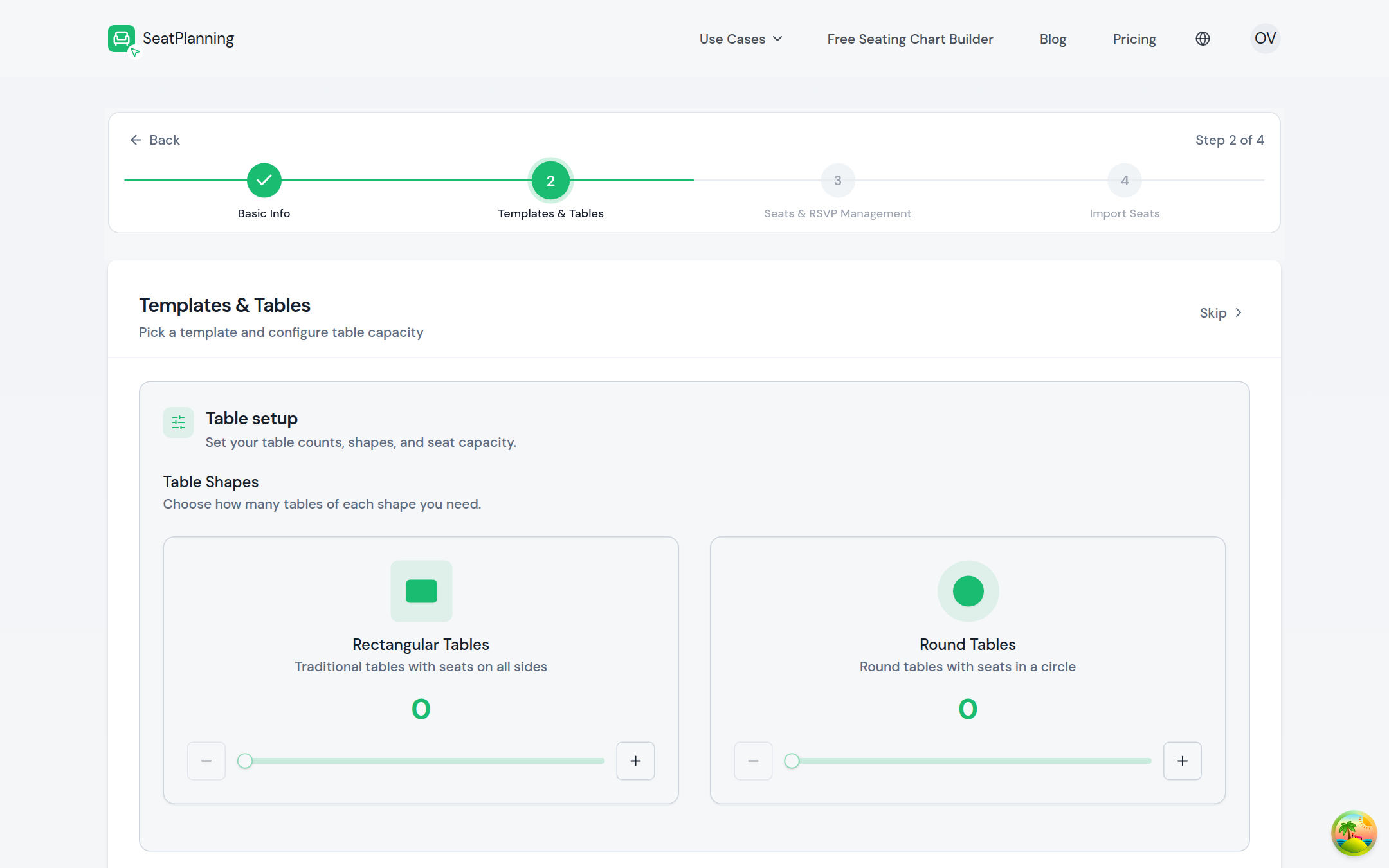
- 1Passaggio 2 di 4: modelli e tavoli.
- 2Aggiungi tavoli rettangolari o rotondi, o salta e costruisci in seguito.
Passaggio 3: Posti e gestione RSVP
Questo passaggio copre due cose: come gli ospiti risponderanno e cosa vuoi sapere su ognuno di loro.
- Scegli una modalità RSVP: Gestione Manuale Solo se gestirai ogni ospite tu stesso, RSVP self-service se gli ospiti dovrebbero confermare da soli dal proprio link email privato, o Biglietto Digitale e Accesso QR se vuoi rilasciare biglietti scansionabili. Vedi Scegliere una modalità RSVP per i dettagli su ognuno.
- Decidi se Cognome, Indirizzo email e Numero di telefono sono obbligatori, e aggiungi le tue domande personalizzate, come una scelta di menu o un'esigenza dietetica.
Raccogliere i dettagli giusti qui ti evita di rincorrere gli ospiti per informazioni in seguito.
Passaggio 4: Importa i tuoi ospiti
Anche facoltativo. Se hai già la tua lista di ospiti in un foglio di calcolo, puoi portarla dentro adesso in modo che i tuoi ospiti siano pronti per essere seduti. Per una procedura completa, vedi Importa la tua lista di ospiti da Excel.
Sei pronto
Al termine, il tuo nuovo piano si apre nell'editor. Da qui puoi disporre i tavoli, sedere i tuoi ospiti e attivare gli RSVP quando sei pronto.
Dove andare dopo
- Importa la tua lista di ospiti da Excel per aggiungere tutti in una volta.
- Scegli una modalità RSVP quando vuoi invitare gli ospiti.
Domande frequenti
Devo completare ogni passaggio prima di poter iniziare a modificare?
No. I passaggi per tavoli e importazione ospiti sono opzionali. Puoi saltarli e aggiungere tavoli o ospiti in seguito dall'editor.
Perderò i miei progressi se me ne vado nel mezzo della configurazione?
No. La tua configurazione viene salvata come bozza man mano che procedi, quindi puoi tornare e completarla in seguito.
Posso cambiare il nome dell'evento o la data dopo aver creato il piano?
Sì. Il proprietario del piano può modificare il nome dell'evento, la descrizione, la data e la posizione in qualsiasi momento dalle impostazioni del piano.