Adaugă invitați manual
Adaugă invitații unul câte unul, cu datele lor de contact, masa și latura, direct din bara laterală de locuri sau de pe canvas.
Nu orice listă de invitați pornește de la un fișier de calcul. Dacă ai de adăugat doar câțiva oameni sau vrei să corectezi datele unui singur invitat, e mai rapid să o faci manual decât printr-un import.
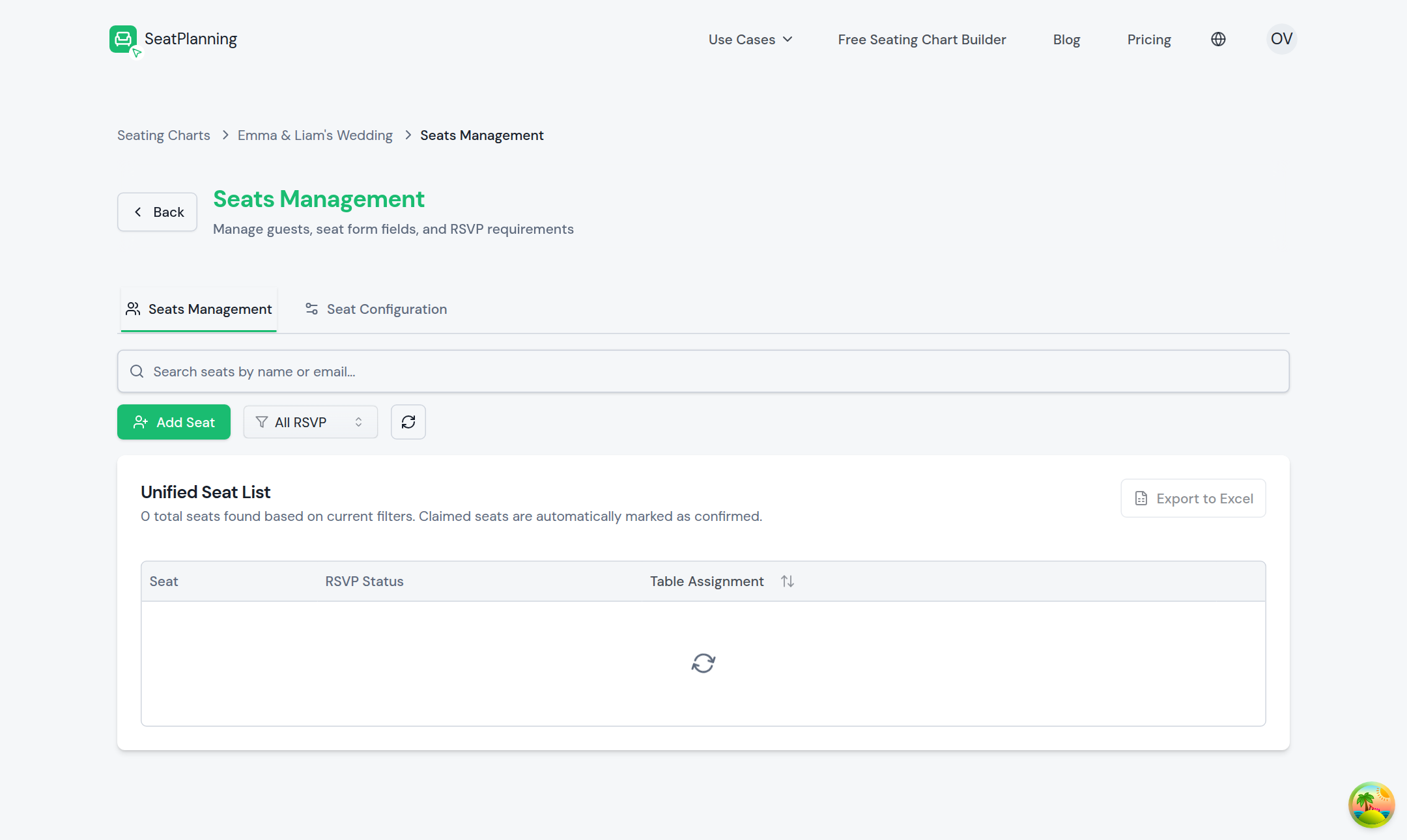
- 1Adaugă un invitat manual.
- 2Caută și filtrează întreaga listă.
Deschide formularul invitatului
Poți adăuga un invitat din două locuri:
- În bara laterală de locuri, dă clic pe iconița plus pentru a deschide Adaugă locuri, apoi alege fila Loc individual.
- Sau dă clic pe orice loc liber de pe canvas ca să deschizi același formular pentru locul respectiv.
Ca să editezi un invitat existent, dă clic pe locul lui de pe canvas sau pe rândul lui din bara laterală de locuri.
Completează datele invitatului
Formularul este împărțit în câteva secțiuni.
Date de contact
- Prenume este singurul câmp mereu obligatoriu.
- Nume, Email și Telefon apar tot aici. Dacă sunt obligatorii sau nu depinde de setările de locuri ale planului tău. Emailul devine automat obligatoriu dacă planul tău folosește bilete QR, pentru că așa ajunge biletul la invitat.
- Status îți permite să marchezi un invitat drept Confirmat, În așteptare sau Refuzat, fără să aștepți răspunsul lui. E util când știi deja cine vine.
Masă și latură
Dacă adaugi invitatul din bara laterală, îi poți alege pe loc și o masă sau poți lăsa selecția pe neatribuit. La mesele dreptunghiulare, odată ce ai ales o masă, trebuie să alegi și o latură: sus, jos, stânga sau dreapta.
Grup
Dacă ai creat grupuri, poți atribui invitatul unuia dintre ele din meniul Grup. Așa colorezi familiile sau grupurile de prieteni pe canvas. Poți crea un grup nou direct din formular, fără să îl părăsești.
Câmpuri personalizate
Orice întrebare personalizată pe care ai configurat-o pentru eveniment, de exemplu alegerea meniului sau o cerință alimentară, apare aici, ca să o poți completa în numele invitatului.
Când totul arată bine, salvează invitatul.
Editează un invitat mai târziu
Deschide același formular pentru orice invitat existent și schimbă ce ai nevoie. Masa, latura, grupul și răspunsurile la câmpurile personalizate pot fi actualizate la fel, oricând.
Ce urmează
- Importă lista de invitați din Excel dacă ai mai mult de câțiva invitați de adăugat.
- Atribuie invitații la locuri ca să îi așezi odată ce sunt pe listă.
- Adaugă însoțitori ca să dai unui invitat o persoană alături.
Întrebări frecvente
Trebuie să completez toate câmpurile?
Nu. Doar prenumele invitatului este mereu obligatoriu. Numele de familie, emailul și telefonul devin obligatorii doar dacă ai activat asta în setările de locuri ale planului tău.
Pot să adaug un invitat fără să îi dau un loc imediat?
Da. Lasă selecția mesei goală și invitatul este adăugat ca neașezat. Îi poți da un loc mai târziu, trăgându-l pe o masă.
Pot schimba datele unui invitat după ce a răspuns la RSVP?
Da. Deschide același invitat și modifică orice câmp. Modificările tale nu afectează răspunsul lui RSVP, decât dacă schimbi chiar tu statusul.