Assegna ospiti ai posti
Trascina un ospite su una tavola per posizionarlo, rilascialo nell'area di rimozione per liberare un posto e utilizza gli elenchi Non assegnati e Assegnati della barra laterale per tenere traccia di tutti.
Aggiungere un ospite alla tua lista è un passaggio. Posizionarlo è un altro, e hai il pieno controllo su dove finisce tutti.
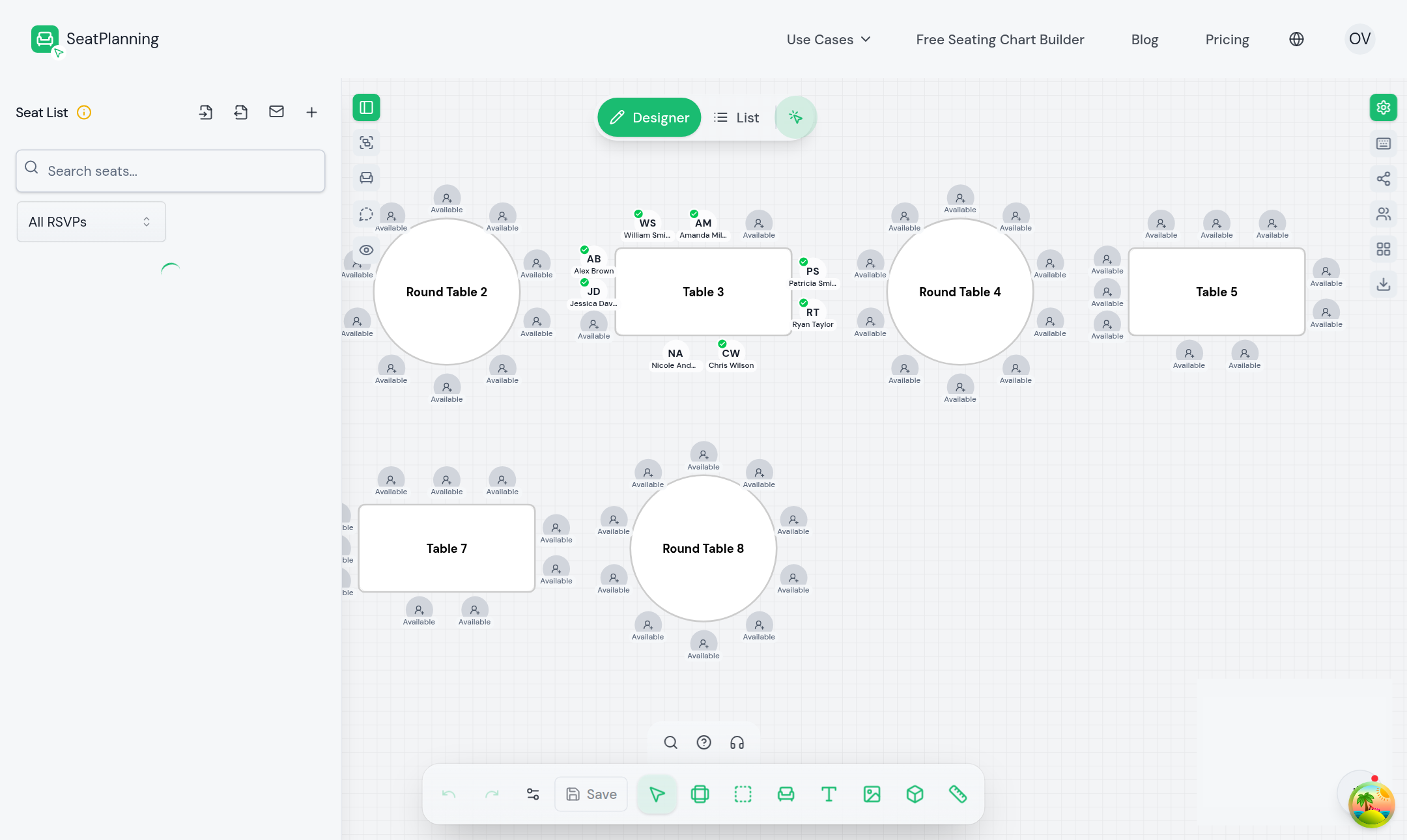
- 1La tua lista di ospiti. Trascina un nome su un posto.
- 2Rilascia gli ospiti nei posti intorno a un tavolo.
Posiziona un ospite trascinando
Apri la barra laterale dei posti e trova l'ospite sotto Non assegnati. Trascina la sua carta su una tavola sul canvas.
- Per una tavola rotonda, rilascia l'ospite ovunque sulla tavola per posizionarlo nel prossimo posto libero.
- Per una tavola rettangolare, rilascialo dal lato che desideri: top, bottom, left o right.
Se un ospite ha un accompagnatore, vengono mostrati insieme come una sola carta. Trascinare l'ospite li sposta entrambi alla stessa tavola.
Sposta un ospite assegnato
Per riposizionare qualcuno che è già a una tavola, trascina la sua carta direttamente su una nuova tavola o lato. Non è necessario toglierlo per primo, lo spostamento avviene in un solo trascinamento.
Rileggimi un ospite
A volte vuoi liberare un posto senza perdere i dettagli dell'ospite. Inizia a trascinare un ospite assegnato e appare una zona di rilascio che recita Rilascia qui per non assegnare. Rilascia la carta lì, o nell'elenco Non assegnati stesso, e torneranno alla tua lista dei non assegnati, pronto per essere riposizionato più tardi.
Se hai bisogno di svuotare un'intera tavola o ricominciare, puoi rileggere ogni ospite assegnato in una volta dalla barra degli strumenti della sezione Assegnati. SeatPlanning ti chiede di confermare per primo, dal momento che questo riguarda tutti in una volta.
Trova ospiti nella barra laterale
La barra laterale dei posti divide la tua lista di ospiti in due sezioni:
- Non assegnati per gli ospiti che non hanno ancora una tavola.
- Assegnati per gli ospiti già posizionati.
Usa la casella di ricerca in alto per saltare direttamente a un ospite per nome. Se il tuo piano traccia le risposte RSVP, un filtro di stato ti consente di restringere l'elenco agli ospiti confermati, in sospeso o rifiutati.
Dove andare dopo
- Aggiungi posti vuoti in bulk se desideri riservare posti prima di sapere esattamente chi verrà.
- Distribuisci automaticamente gli ospiti tra le tavole per posizionare tutti in una volta invece uno per uno.
- Organizza gli ospiti in gruppi e famiglie per mantenere i gruppi insieme mentre li posizioni.