Cómo invitar a tus invitados: la guía completa
Un recorrido completo por todo el proceso de invitación: elegir un modo de RSVP, diseñar tus correos, elegir destinatarios, enviar invitaciones o entradas, y hacer seguimiento de cada envío.
Invitar a tus invitados pasa por varias pantallas: decidir cómo responderán, diseñar lo que reciben, elegir quién lo recibe, y enviar. Esta guía recorre todo el proceso en orden, para que puedas seguirla la primera vez y volver a cualquier sección más tarde.
Contenido de esta guía
- Antes de empezar
- Abrir el centro de invitaciones
- Los tres modos de RSVP
- Diseña tus correos
- Elige tus destinatarios
- Invitaciones o entradas
- Correos faltantes y otros avisos
- Revisar y enviar
- Haz seguimiento de cada envío
- Gestiona tus plantillas
- Si algo no funciona
Antes de empezar
Hay algunas condiciones que deben cumplirse antes de poder invitar a alguien:
- Tu plan debe incluir invitaciones por correo. Si el botón está bloqueado, la página de precios muestra qué lo desbloquea.
- El modo de RSVP de tu plano debe ser RSVP público o Entrada digital y acceso QR. Con Solo gestión manual, no hay una página pública para que un invitado responda, así que no hay nada que enviarle por correo.
- Tus invitados necesitan una dirección de correo guardada en su asiento. Esa es la única fuente de destinatarios, así que vale la pena revisar tu lista de invitados antes.
Abrir el centro de invitaciones
Una vez que has añadido invitados a tu plano, aparece un botón Configurar invitaciones en el lienzo como siguiente paso natural.
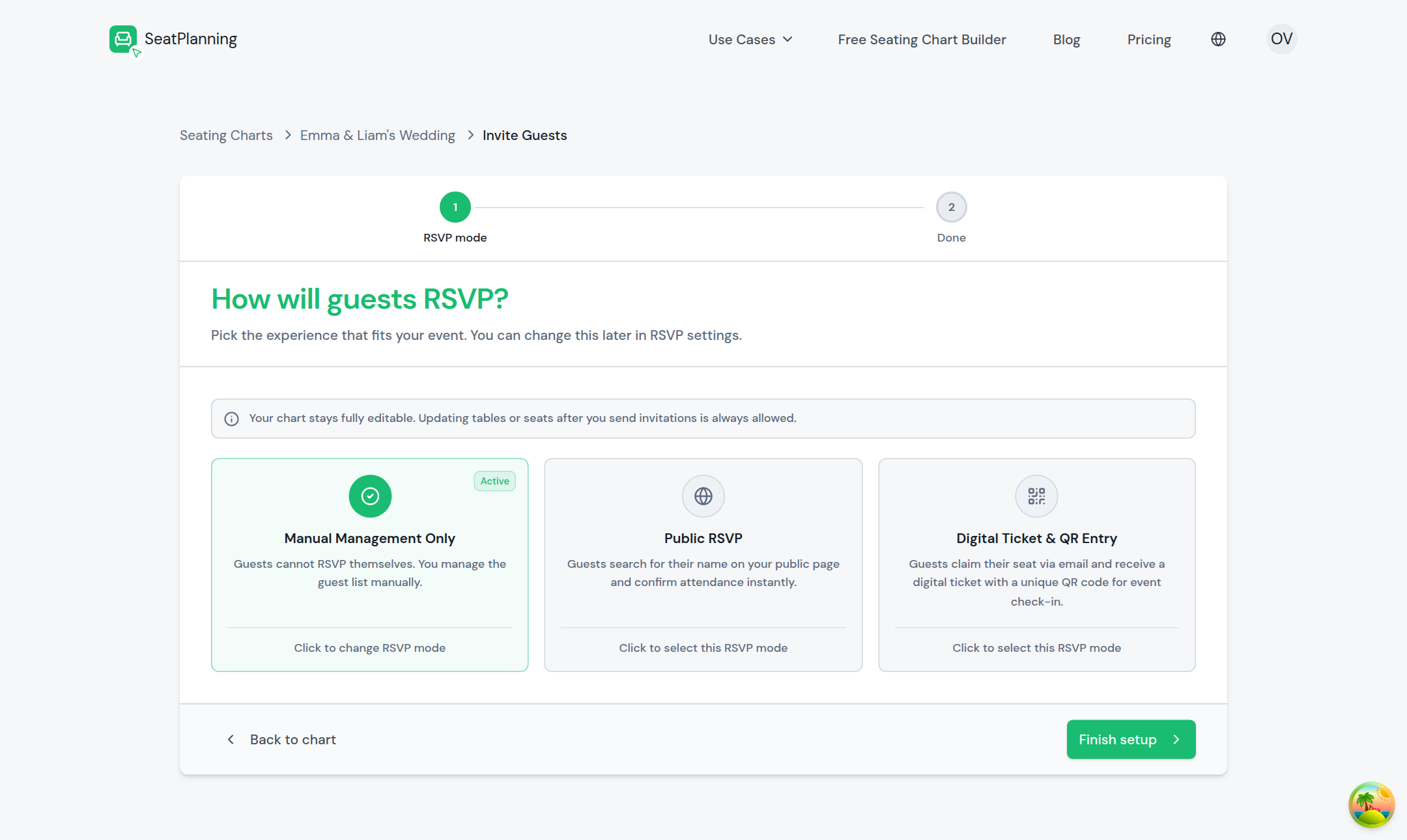
- 1Paso 1 del centro: elige cómo responderán los invitados.
- 2Elige un modo: Solo gestión manual, RSVP público, o Entrada digital y acceso QR.
- 3Termina la configuración, luego diseña y envía tus correos.
El centro te guía, en orden: elegir tu modo de RSVP, personalizar opcionalmente tu página de RSVP o de reclamo, y luego pasarte al asistente de correo que se trata en el resto de esta guía. Si prefieres ir directamente a redactar un correo, también hay un atajo directo para eso. De cualquier forma, terminas en el mismo lugar. Para el detalle propio del centro, consulta El centro de invitaciones, paso a paso.
Los tres modos de RSVP
Lo que elijas aquí cambia todo lo que sigue, así que vale la pena entender las tres opciones antes de continuar.
- Solo gestión manual. Sin página pública, sin invitaciones. Tú mismo llevas el control de quién viene. Nada del resto de esta guía aplica hasta que cambies a uno de los otros dos modos.
- RSVP público. Los invitados abren un enlace compartido, buscan su nombre, y confirman o rechazan por sí mismos. Todos reciben el mismo enlace, ya sea que lo envíes por correo o lo compartas de otra forma.
- Entrada digital y acceso QR. Los invitados reciben un enlace de reclamo personal por correo. Una vez que reclaman su asiento, reciben automáticamente una entrada digital con un código QR, que escaneas en la puerta el día del evento.
Puedes cambiar de modo en cualquier momento desde la configuración de RSVP de tu plano, y SeatPlanning te pide confirmación ya que el cambio es visible para los invitados de inmediato. Para la comparación completa, consulta Elegir un modo de RSVP. El resto de esta guía cubre el asistente de correo, que funciona un poco diferente según en cuál de estos dos modos estés, sobre todo en el paso de destinatarios más abajo.
Diseña tus correos
Cada plano funciona con dos correos separados, mostrados uno junto al otro cuando abres la pestaña Diseñar correos del asistente:
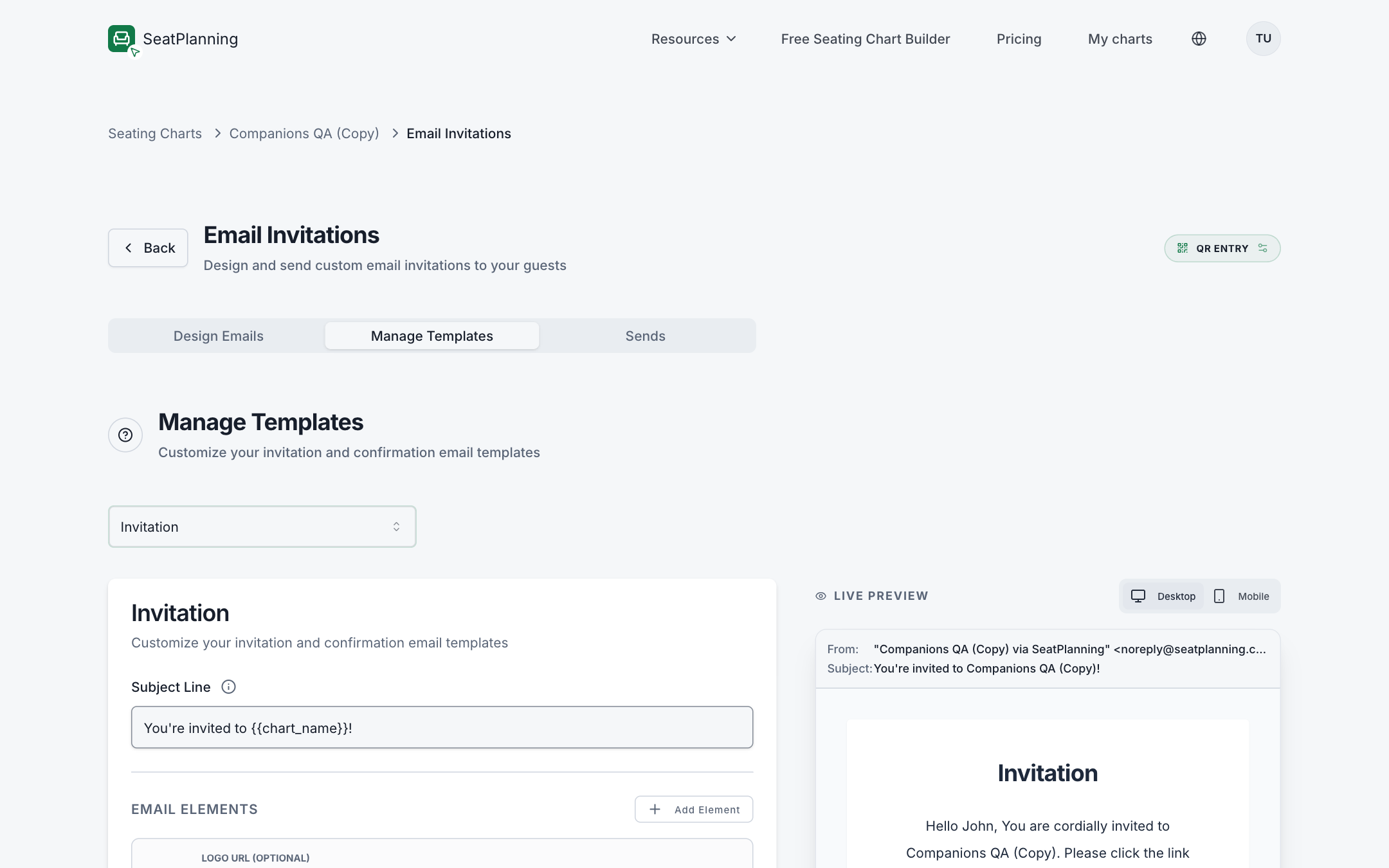
- 11. Invitación: se envía en el momento en que pulsas enviar.
- 22. Confirmación: se envía automáticamente cuando un invitado reclama su asiento, con su entrada QR.
- Invitación. Se envía cuando envías invitaciones desde este asistente. Invita al invitado y lo enlaza con su asiento.
- Confirmación. Se envía automáticamente en el momento en que un invitado reclama su asiento. Solo es relevante en el modo Entrada digital y acceso QR, ya que es este correo el que lleva la entrada QR del invitado. En el modo RSVP público no hay nada que reclamar, así que esta plantilla no se usa.
Ambos se construyen de la misma forma: a partir de un asunto y una pila de bloques reordenables, un logo, un encabezado, texto principal, un botón de llamada a la acción, y cualquier texto o grupo de botones adicional.
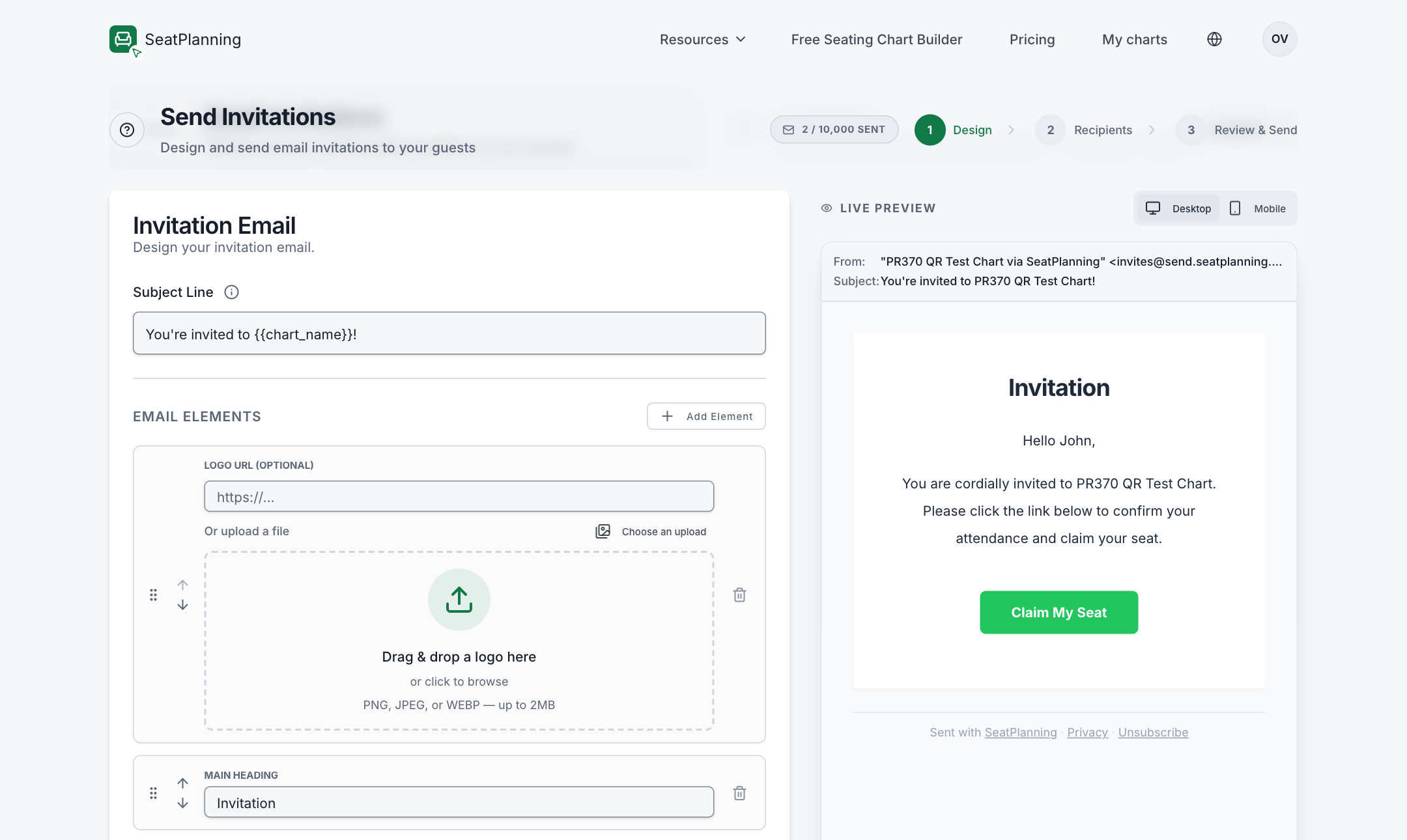
- 1Define el asunto que los invitados ven en su bandeja de entrada.
- 2Añade un logo por URL o subiéndolo.
- 3La vista previa en vivo muestra exactamente lo que recibe un invitado.
Algunas cosas que vale la pena saber:
- Las etiquetas de combinación como el nombre del invitado, el nombre del plano, y su enlace personal de RSVP o de reclamo se insertan en cualquier campo de texto y se rellenan automáticamente para cada invitado al enviar.
- Colores y alineación se definen una vez y se aplican a todo el correo: color de marca, colores de texto, fondo y fondo de la tarjeta.
- Solo el propietario del plano puede editar las plantillas. Los colaboradores con permiso de edición pueden seguir redactando y enviando desde una plantilla guardada, pero no crear o cambiar una.
Al continuar desde el paso de diseño, llegas a la vista de redacción con la vista previa en vivo junto a tus cambios:
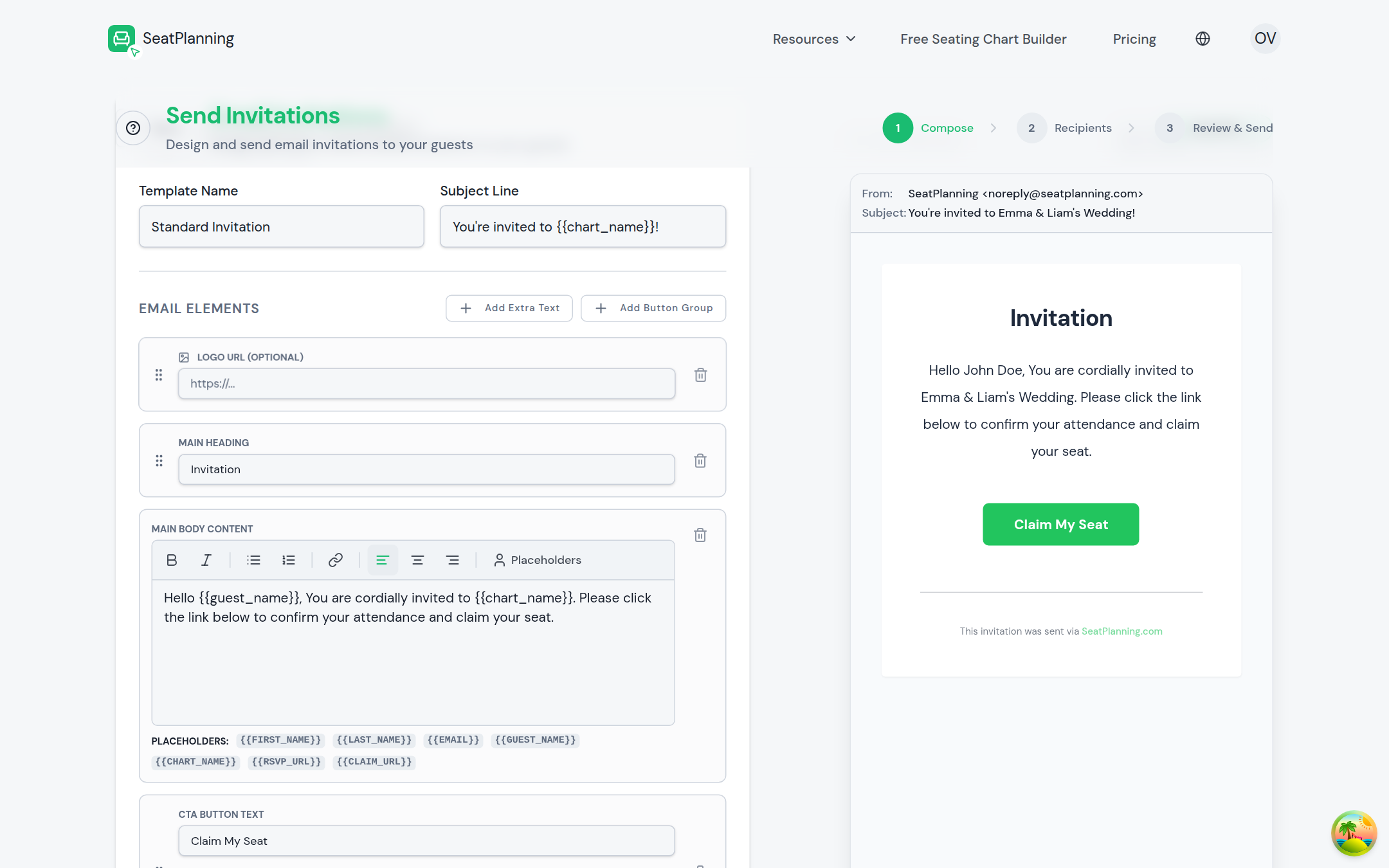
- 1Sigue tu progreso a través de Diseño, Destinatarios, y Revisar y enviar.
- 2Nombra tu plantilla y define su línea de asunto.
- 3Observa cómo se actualiza la vista previa en vivo mientras editas.
Si tu plano usa Entrada digital y acceso QR, este paso también incluye un ajuste de Caducidad del enlace de invitación, que controla cuánto tiempo permanece válido el enlace de reclamo de un invitado tras el envío. Para el conjunto completo de opciones de diseño y etiquetas de combinación, consulta Diseña tus correos de invitación.
Elige tus destinatarios
En el paso Destinatarios, elige qué grupo de invitados debe recibir este envío:
- Asientos sin asignar: invitados que aún no están colocados en una mesa.
- Asientos en mesas: invitados ya asignados a una mesa en tu diseño.
Cada opción muestra cuántos asientos califican. Envías a un grupo a la vez, así que repite el asistente para el otro grupo si quieres llegar a todos en un solo día.
En el modo RSVP público, todos reciben el mismo enlace compartido sin importar tu elección aquí. En el modo Entrada digital y acceso QR, este paso se ve un poco distinto, porque también eliges qué enviar.
Invitaciones o entradas
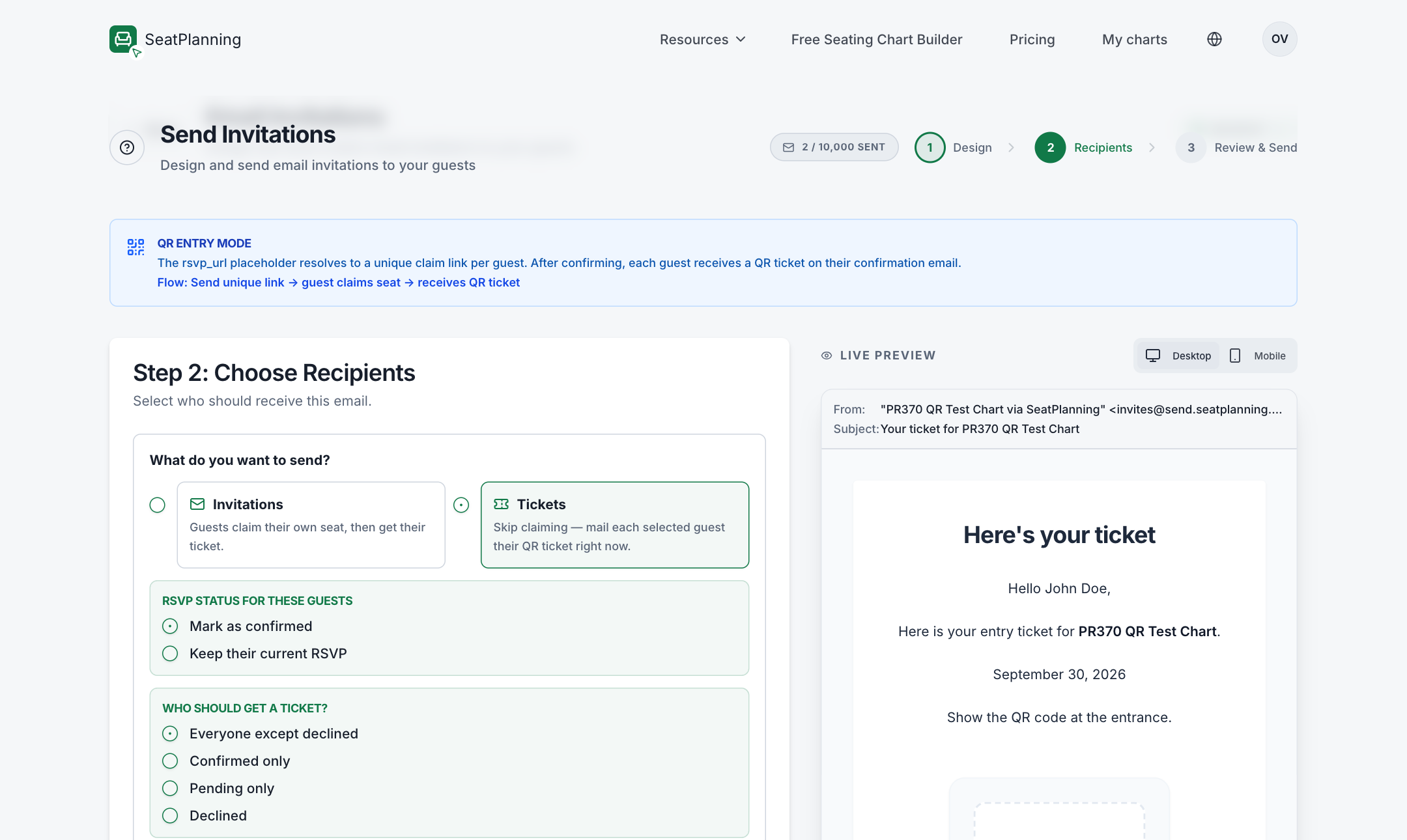
El modo Entrada digital y acceso QR ofrece una elección en la parte superior del paso Destinatarios:
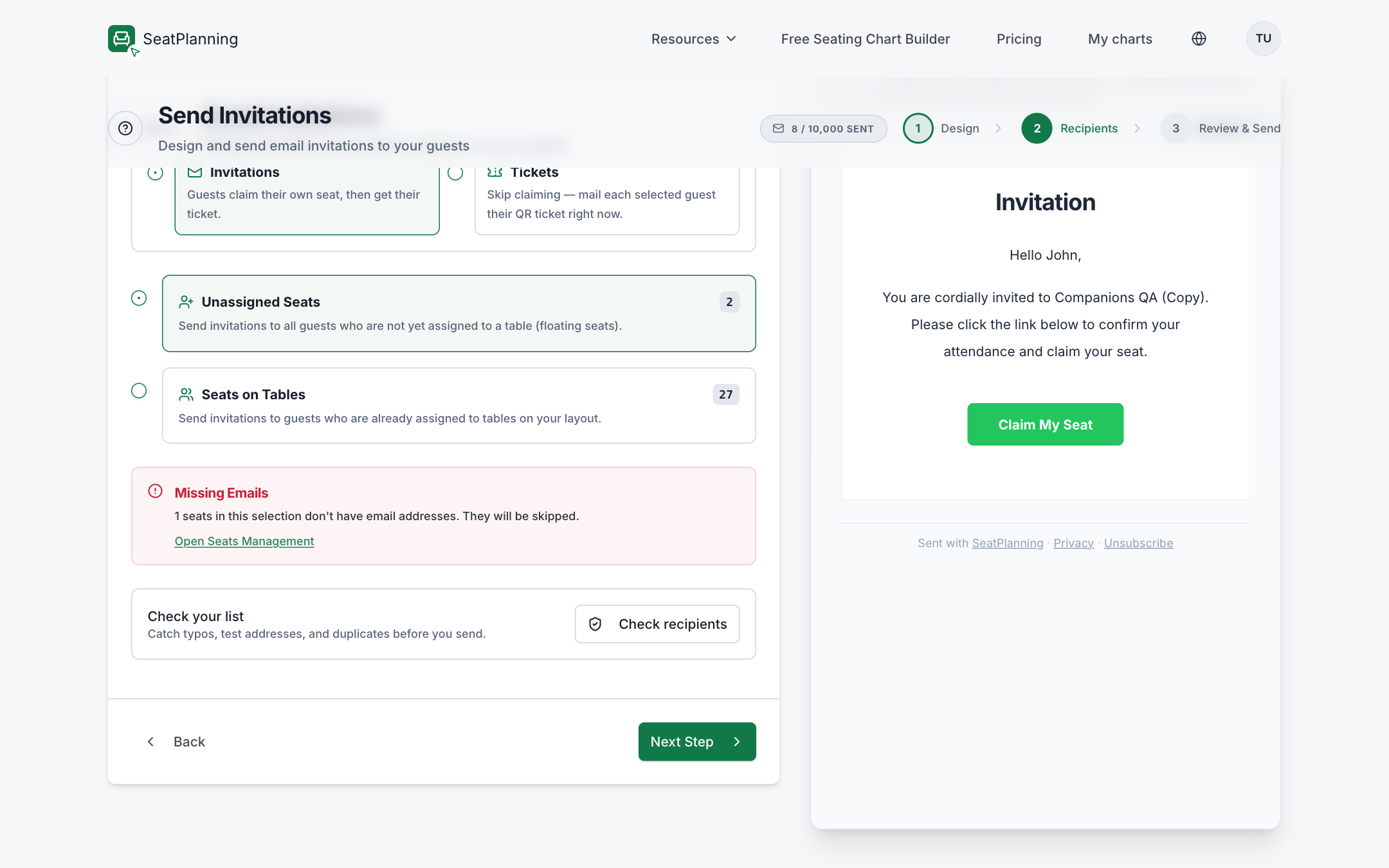
- 1Invitaciones: los invitados reclaman su propio asiento y luego reciben su entrada.
- 2Entradas: saltar el reclamo y enviar de inmediato la entrada QR a cada invitado seleccionado.
- 3Correos faltantes avisa cuántos asientos se omitirán.
- Invitaciones es el flujo estándar: el invitado abre su enlace, reclama su asiento, y su entrada llega automáticamente por correo después.
- Entradas salta por completo el paso de reclamo y envía de inmediato la entrada QR a cada invitado seleccionado. Útil cuando ya sabes exactamente quién asistirá y no necesitas que confirmen antes. Disponible en planes superiores.
Elegir Entradas añade dos opciones más: si estos invitados deben marcarse como confirmados o dejar su estado de RSVP actual sin cambios, y qué invitados son elegibles según su estado de RSVP actual (todos excepto los que rechazaron, solo confirmados, solo pendientes, o rechazados, con un aviso si eliges deliberadamente invitados que rechazaron).
Correos faltantes y otros avisos
Dos comprobaciones se ejecutan en este paso para ayudarte a enviar una lista limpia.
Correos faltantes. Si algún asiento de tu selección no tiene una dirección de correo guardada, un aviso indica cuántos se omitirán y enlaza directamente a Abrir gestión de asientos para que puedas completarlos antes de enviar.
Verificar destinatarios. Selecciona Verificar destinatarios para revisar tu lista en busca de problemas antes de enviar: direcciones inválidas, duplicados probables, direcciones que parecen un error tipográfico de un proveedor común (con corrección de un clic), direcciones de prueba o desechables, y direcciones de rol como info@ o admin@. Cualquier cosa marcada puede corregirse directamente o excluirse solo de este envío.
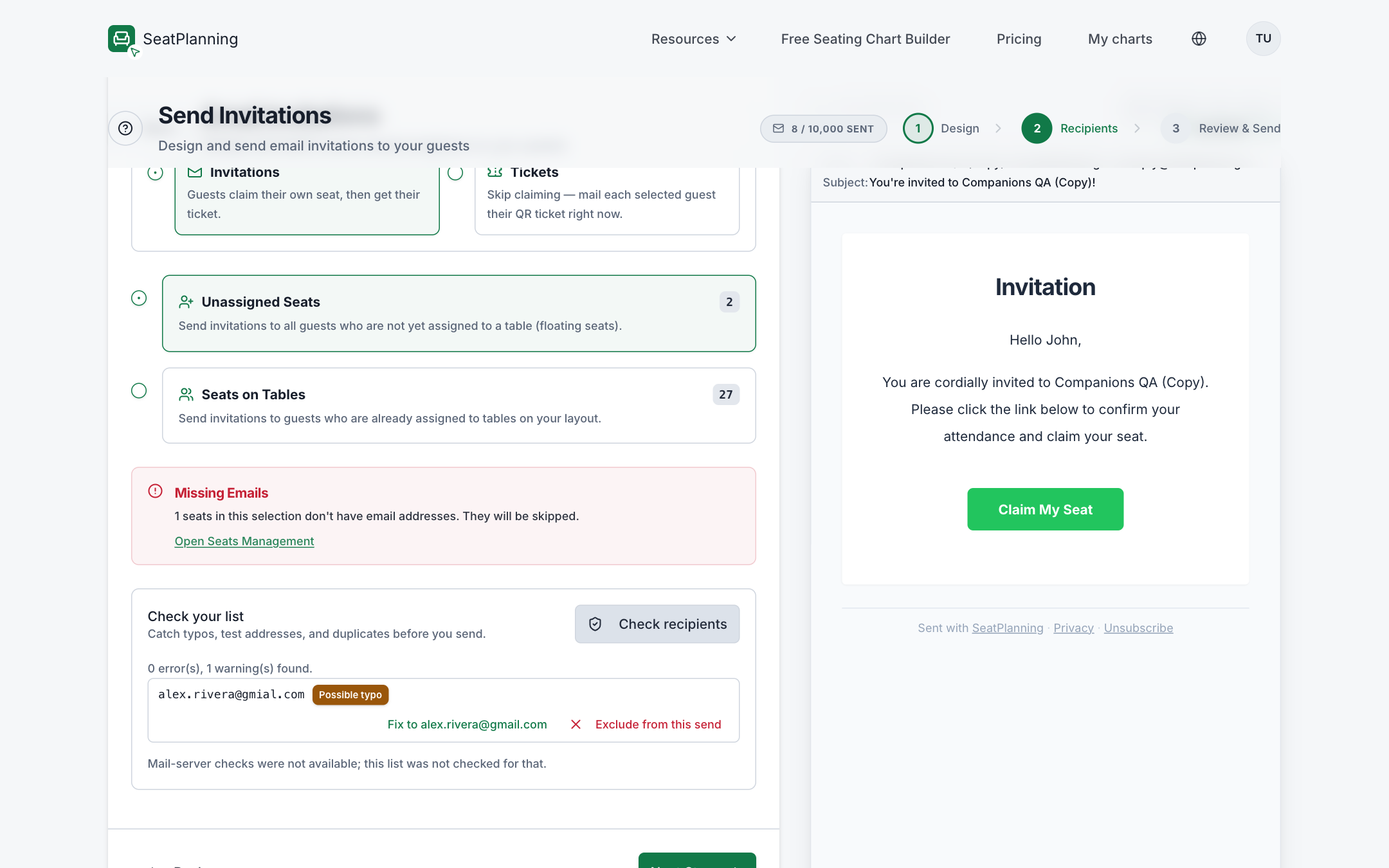
- 1Una dirección marcada, con corrección de un clic o la opción de excluirla de este envío.
Si ya has escrito antes a algunos de estos invitados, el asistente también pregunta para quién es este envío: solo los invitados que aún no fueron invitados, o toda la lista de nuevo, para que no invites a alguien dos veces por error.
Revisar y enviar
El último paso recapitula todo antes de que salga algo: cuántos destinatarios, qué plantilla, la línea de asunto, y a dónde lleva exactamente el botón de tu correo.
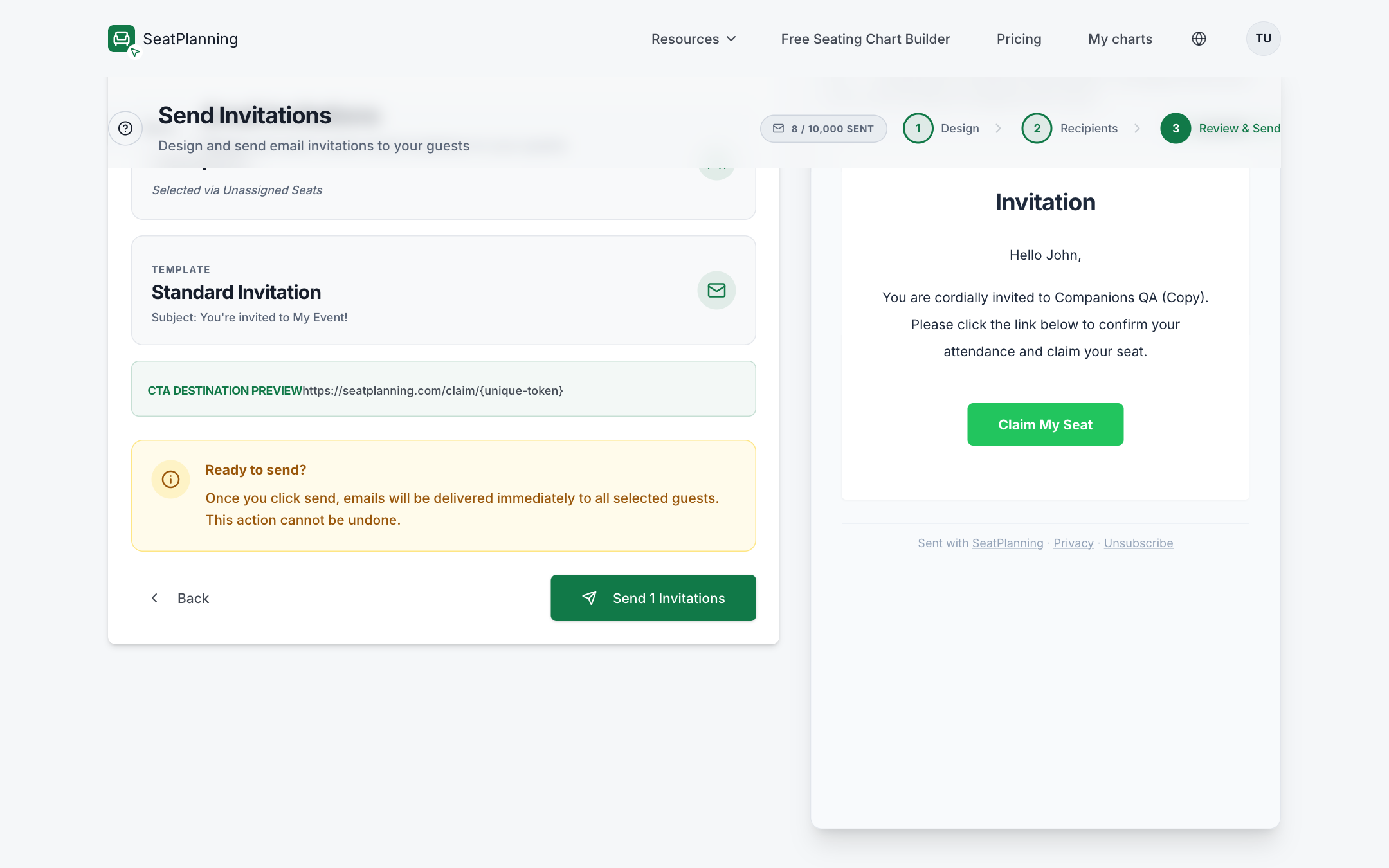
- 1La plantilla y la línea de asunto que usará este envío.
- 2A dónde lleva realmente el botón en el correo.
- 3El envío es inmediato y no se puede deshacer, así que revísalo bien.
Si tu diseño no tiene nada que enlace a la página de RSVP o de reclamo del invitado, un aviso bloquea el envío hasta que corrijas el diseño o confirmes que lo entiendes. Cuando todo esté correcto, selecciona Enviar invitaciones o Enviar entradas para continuar.
El envío empieza de inmediato, así que puedes cerrar la página y seguir trabajando. Los envíos más grandes pueden repartirse automáticamente en varios lotes o días para proteger la entregabilidad; el paso de revisión te avisa si eso aplica antes de confirmar. Consulta Límites de envío de correos si estás planeando un envío grande y quieres entender los mensajes de límite.
Haz seguimiento de cada envío
Cada envío que has hecho, pasado o en curso, vive en la pestaña Envíos.
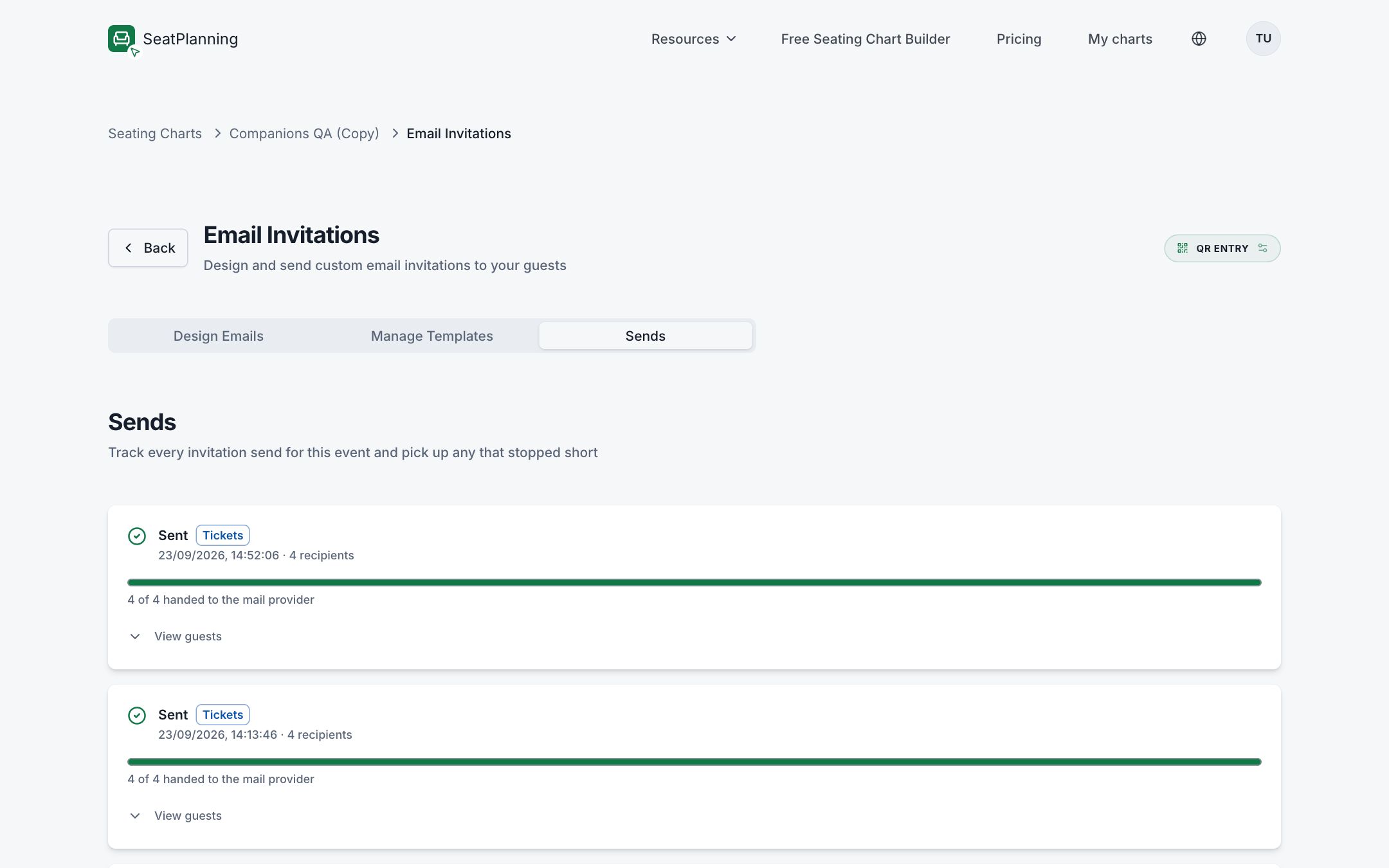
- 1Estado y tipo: Enviado, Programado, Detenido, más una etiqueta para los envíos de entradas.
- 2Una barra de progreso muestra cuántos se han entregado al proveedor de correo.
- 3Ver invitados despliega el resultado por destinatario de ese envío.
Cada entrada muestra su estado, cuántos destinatarios cubrió, y una barra de progreso mientras ocurre el envío. Una vez que llegan los datos de entrega, también verás cuántos se entregaron, rebotaron, o fueron marcados como spam. Si un envío se detiene a mitad de camino (por ejemplo, porque se cerró una pestaña durante el envío), aparece como Detenido con un botón Reanudar, y reanudar nunca reenvía algo que ya salió.
Gestiona tus plantillas
La pestaña Gestionar plantillas es el mismo editor del paso de diseño, pero como un espacio dedicado a tus plantillas guardadas fuera de un envío activo.
Usa el menú desplegable en la parte superior para cambiar entre Invitación y Confirmación, luego:
- Guardar plantilla para almacenar tu diseño actual con un nombre, para poder distinguir tus plantillas si guardas más de una.
- Cargar plantilla para traer un diseño guardado de vuelta al editor.
- Eliminar una plantilla guardada que ya no necesites, con una confirmación previa ya que no se puede deshacer.
Cambiar una plantilla solo afecta a los correos que envíes después de guardar. Lo que ya se entregó conserva el diseño que tenía en ese momento.
Si algo no funciona
- Un invitado dice que no recibió nada. Empieza por Un invitado no recibió el correo de invitación: revisa primero el correo no deseado, luego la dirección guardada en su asiento.
- No sabes cuánto puedes enviar. Consulta Límites de envío de correos para entender qué significan los mensajes de límite mensual, por envío y diario.
- Los correos rebotan o se marcan como spam. Consulta Entregabilidad: rebotes, cancelaciones y spam para saber cómo maneja SeatPlanning las direcciones defectuosas y cómo mantener tu lista sana.
- Quieres saber qué dice exactamente cada correo. Consulta Los correos que reciben tus invitados para conocer la invitación, la verificación y la entrada que pueden recibir los invitados, y cuándo se envía cada uno.
Qué hacer a continuación
- Elegir un modo de RSVP para comparar los tres modos en profundidad.
- Diseña tus correos de invitación para el conjunto completo de opciones de diseño y etiquetas de combinación.
- Seguir las respuestas y filtrar tu lista de invitados para ver quién respondió después del envío.