Comment inviter vos invités : le guide complet
Un parcours complet du processus d'invitation : choisir un mode RSVP, concevoir vos e-mails, sélectionner les destinataires, envoyer des invitations ou des billets, et suivre chaque envoi.
Inviter vos invités passe par plusieurs écrans : décider comment ils répondront, concevoir ce qu'ils reçoivent, choisir qui le reçoit, puis envoyer. Ce guide parcourt tout cela dans l'ordre, pour que vous puissiez suivre la première fois et revenir à n'importe quelle section plus tard.
Contenu de ce guide
- Avant de commencer
- Ouvrir le centre d'invitation
- Les trois modes RSVP
- Concevoir vos e-mails
- Choisir vos destinataires
- Invitations ou billets
- Adresses manquantes et autres avertissements
- Vérifier et envoyer
- Suivre chaque envoi
- Gérer vos modèles
- En cas de problème
Avant de commencer
Quelques conditions doivent être réunies avant de pouvoir inviter qui que ce soit :
- Votre offre doit inclure les invitations par e-mail. Si le bouton est verrouillé, la page tarifs indique ce qui le débloque.
- Le mode RSVP de votre plan de table doit être RSVP public ou Billet numérique & entrée QR. Avec Gestion manuelle uniquement, il n'y a pas de page publique pour qu'un invité réponde, donc rien à lui envoyer par e-mail.
- Vos invités doivent avoir une adresse e-mail enregistrée sur leur place. C'est la seule source des destinataires, il vaut donc la peine de vérifier votre liste d'invités avant.
Ouvrir le centre d'invitation
Une fois des invités ajoutés à votre plan de table, un bouton Configurer les invitations apparaît sur le plan comme étape suivante naturelle.
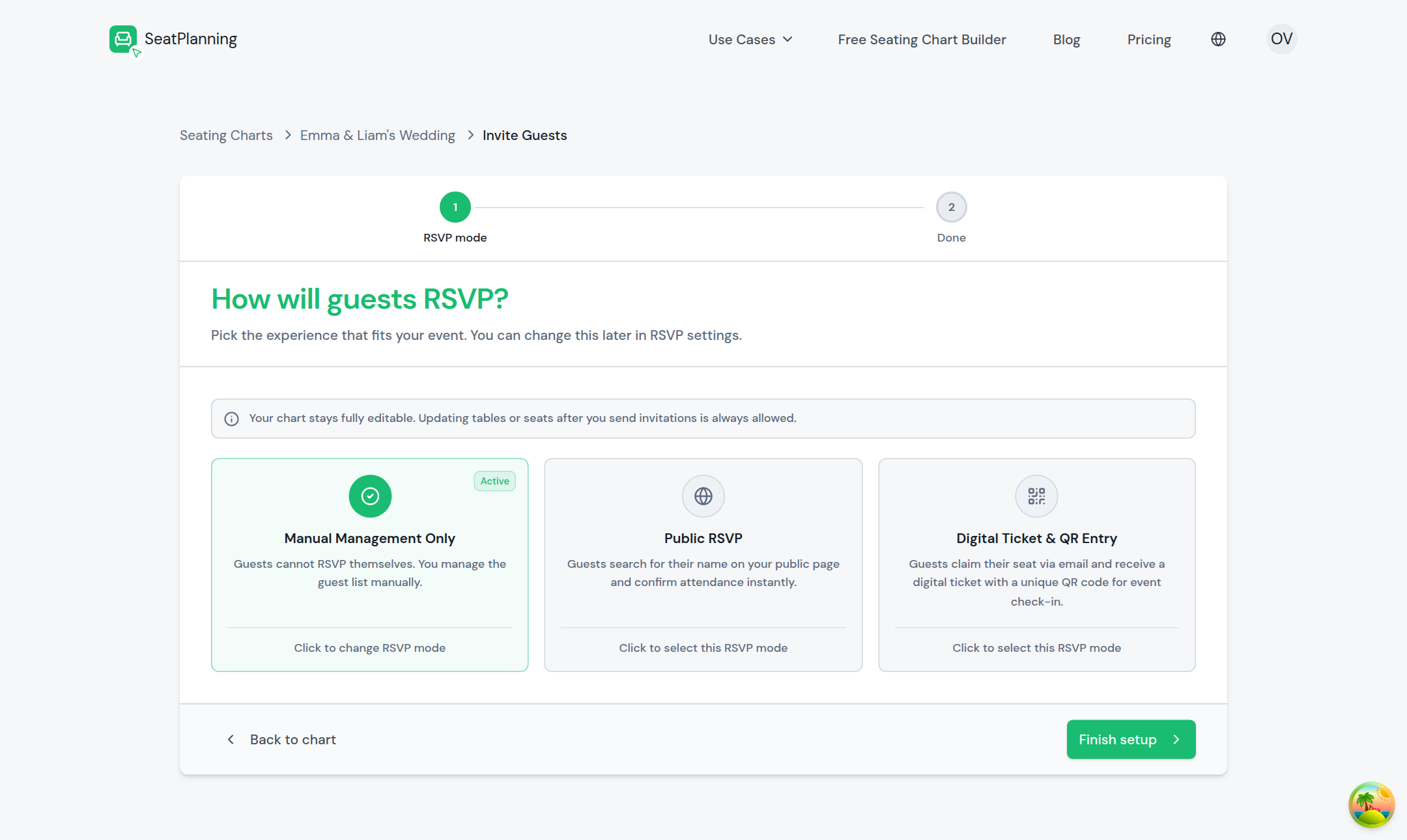
- 1Étape 1 du centre : choisissez comment les invités répondront.
- 2Choisissez un mode : Gestion manuelle uniquement, RSVP public, ou Billet numérique & entrée QR.
- 3Terminez la configuration, puis concevez et envoyez vos e-mails.
Le centre vous guide, dans l'ordre : choisir votre mode RSVP, personnaliser éventuellement votre page RSVP ou de réclamation, puis vous transmettre à l'assistant e-mail traité dans le reste de ce guide. Si vous préférez passer directement à la rédaction d'un e-mail, un raccourci existe aussi. Dans les deux cas, vous arrivez au même endroit. Pour le détail du centre lui-même, voir Le centre d'invitation, étape par étape.
Les trois modes RSVP
Ce que vous choisissez ici change tout ce qui suit, il vaut donc la peine de comprendre les trois options avant d'aller plus loin.
- Gestion manuelle uniquement. Pas de page publique, pas d'invitations. Vous suivez vous-même qui vient. Rien dans le reste de ce guide ne s'applique tant que vous n'êtes pas passé à l'un des deux autres modes.
- RSVP public. Les invités ouvrent un lien partagé, cherchent leur nom, et confirment ou déclinent eux-mêmes. Tout le monde reçoit le même lien, que vous l'envoyiez par e-mail ou le partagiez autrement.
- Billet numérique & entrée QR. Les invités reçoivent un lien de réclamation personnel par e-mail. Une fois leur place réclamée, ils reçoivent automatiquement un billet numérique avec un code QR, que vous scannez à l'entrée le jour J.
Vous pouvez changer de mode à tout moment depuis les paramètres RSVP de votre plan de table, et SeatPlanning vous demande de confirmer puisque le changement est visible immédiatement par les invités. Pour la comparaison complète, voir Choisir un mode RSVP. Le reste de ce guide couvre l'assistant e-mail, qui fonctionne un peu différemment selon lequel de ces deux modes vous utilisez, surtout à l'étape des destinataires ci-dessous.
Concevoir vos e-mails
Chaque plan de table fonctionne avec deux e-mails distincts, affichés côte à côte quand vous ouvrez l'onglet Concevoir les e-mails de l'assistant :
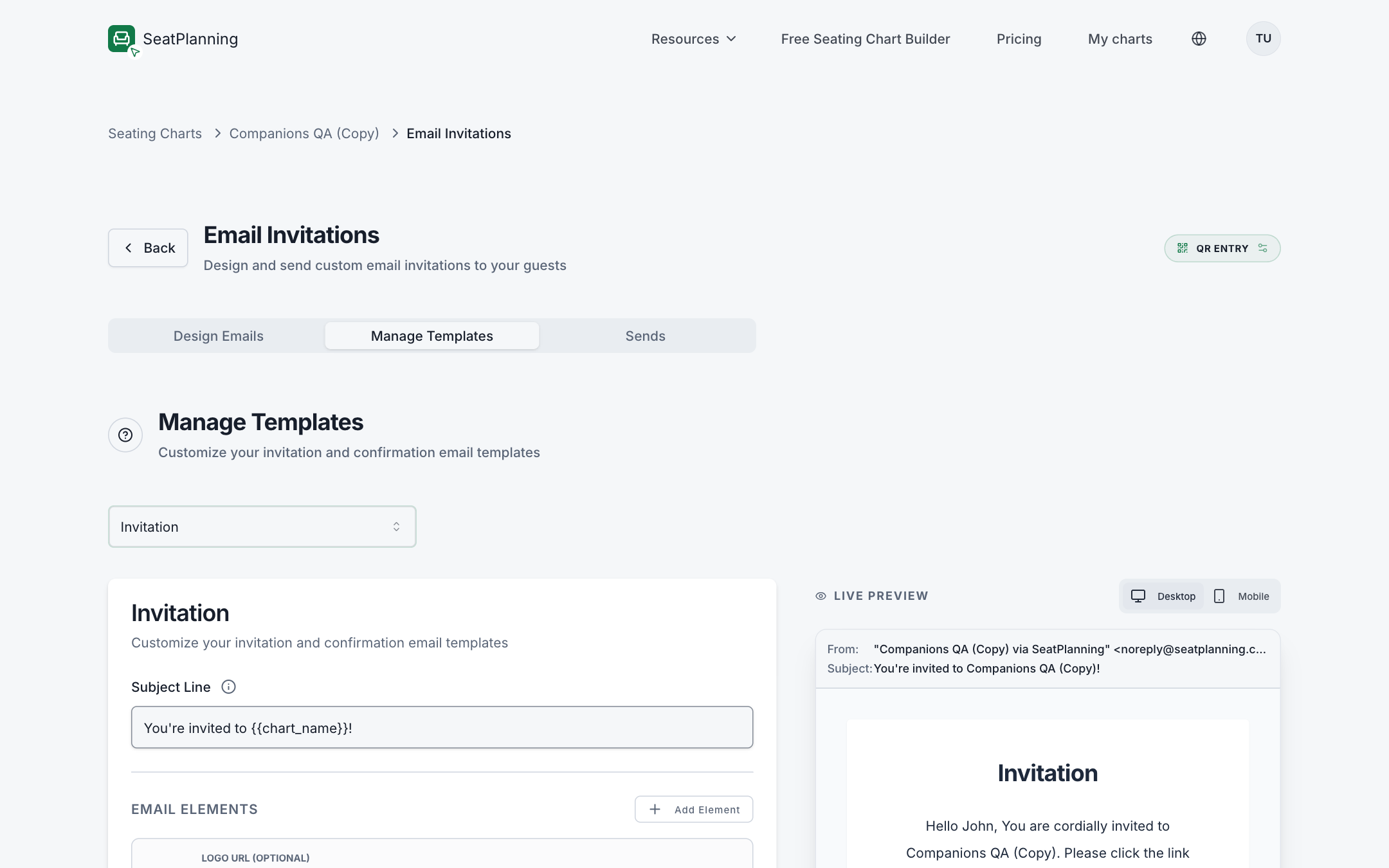
- 11. Invitation : envoyée dès que vous cliquez sur envoyer.
- 22. Confirmation : envoyée automatiquement dès qu'un invité réclame sa place, avec son billet QR.
- Invitation. Envoyée quand vous envoyez des invitations depuis cet assistant. Elle invite l'invité et le relie à sa place.
- Confirmation. Envoyée automatiquement dès qu'un invité réclame sa place. Elle n'est pertinente qu'en mode Billet numérique & entrée QR, puisque c'est cet e-mail qui porte le billet QR de l'invité. En mode RSVP public, il n'y a rien à réclamer, donc ce modèle n'est pas utilisé.
Les deux sont construits de la même façon, à partir d'une ligne d'objet et d'une pile de blocs réorganisables : un logo, un titre, un texte, un bouton d'appel à l'action, et tout texte ou groupe de boutons supplémentaire.
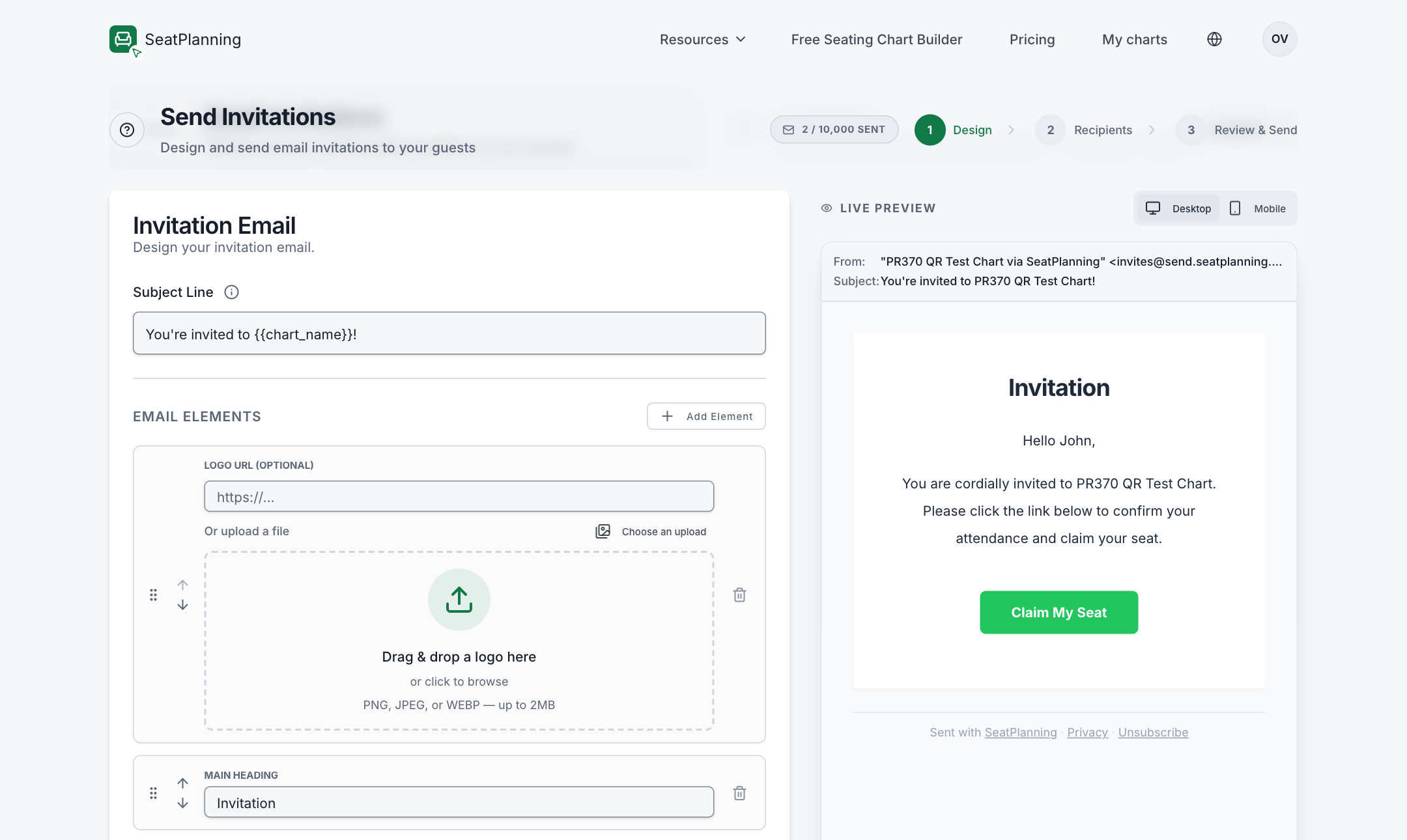
- 1Définissez la ligne d'objet que les invités voient dans leur boîte de réception.
- 2Ajoutez un logo par URL ou par téléversement.
- 3L'aperçu en direct montre exactement ce que reçoit un invité.
Quelques points à retenir :
- Les balises de fusion comme le nom de l'invité, le nom du plan de table, et son lien RSVP ou de réclamation personnel s'insèrent dans n'importe quel champ de texte et se remplissent automatiquement pour chaque invité à l'envoi.
- Couleurs et alignement se définissent une fois et s'appliquent à tout l'e-mail : couleur de marque, couleurs de texte, arrière-plan et fond de carte.
- Seul le propriétaire du plan de table peut modifier les modèles. Les collaborateurs avec droits d'édition peuvent toujours rédiger et envoyer à partir d'un modèle enregistré, mais pas en créer ou en modifier un.
En continuant depuis l'étape de conception, vous accédez à la vue de rédaction avec l'aperçu en direct à côté de vos modifications :
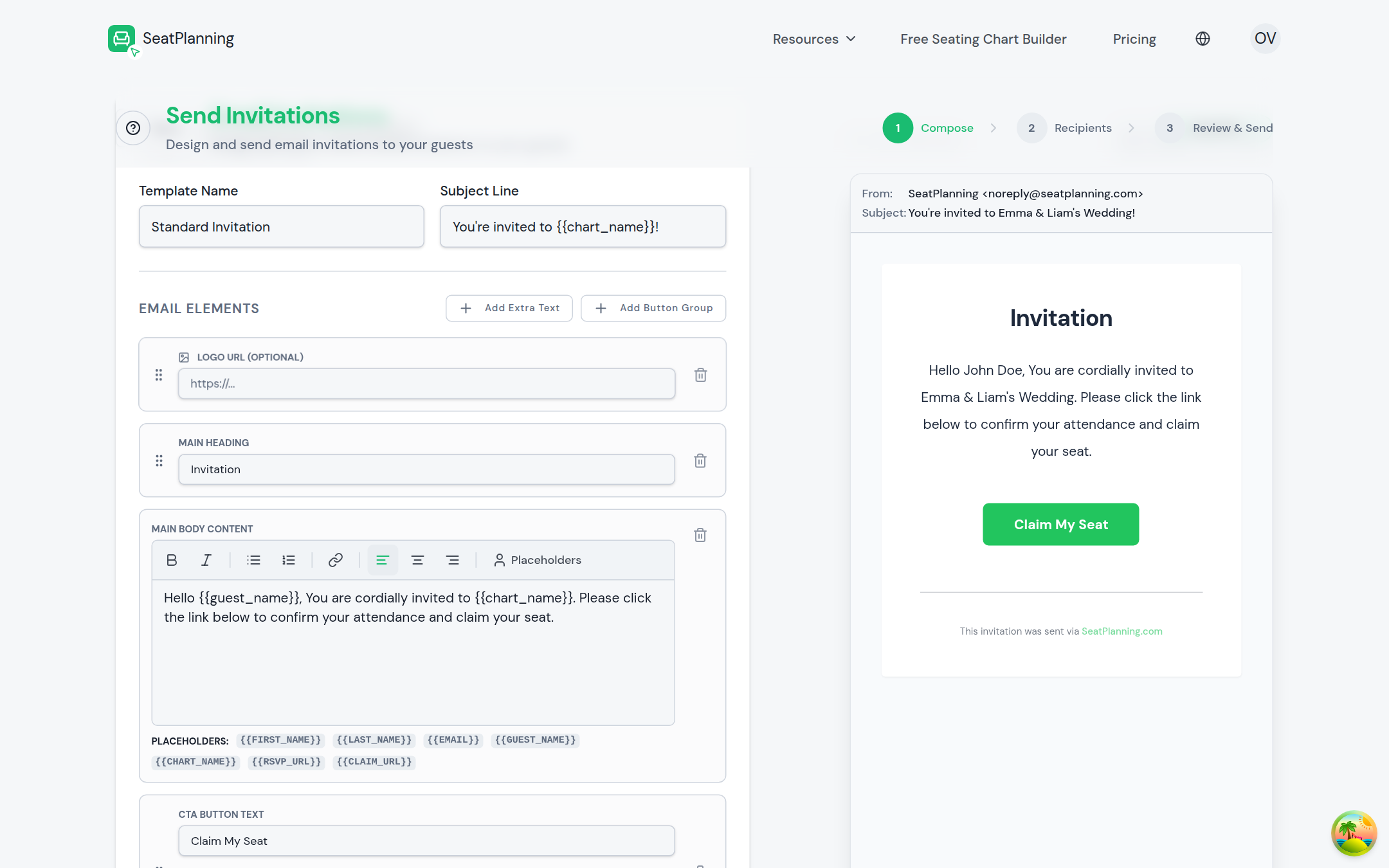
- 1Suivez votre progression à travers Conception, Destinataires, et Vérifier & envoyer.
- 2Nommez votre modèle et définissez sa ligne d'objet.
- 3Observez l'aperçu en direct se mettre à jour pendant que vous éditez.
Si votre plan de table utilise Billet numérique & entrée QR, cette étape comprend aussi un réglage Expiration du lien d'invitation, qui définit combien de temps le lien de réclamation d'un invité reste valide après l'envoi. Pour l'ensemble des options de conception et des balises de fusion, voir Concevoir vos e-mails d'invitation.
Choisir vos destinataires
À l'étape Destinataires, choisissez quel groupe d'invités doit recevoir cet envoi :
- Places non attribuées : invités pas encore placés à une table.
- Places à table : invités déjà assignés à une table dans votre plan.
Chaque option indique combien de places sont concernées. Vous envoyez à un groupe à la fois, répétez donc l'assistant pour l'autre groupe si vous voulez atteindre tout le monde le même jour.
En mode RSVP public, tout le monde reçoit le même lien partagé quel que soit votre choix ici. En mode Billet numérique & entrée QR, cette étape se présente un peu différemment, car vous choisissez aussi quoi envoyer.
Invitations ou billets
Le mode Billet numérique & entrée QR propose un choix en haut de l'étape Destinataires :
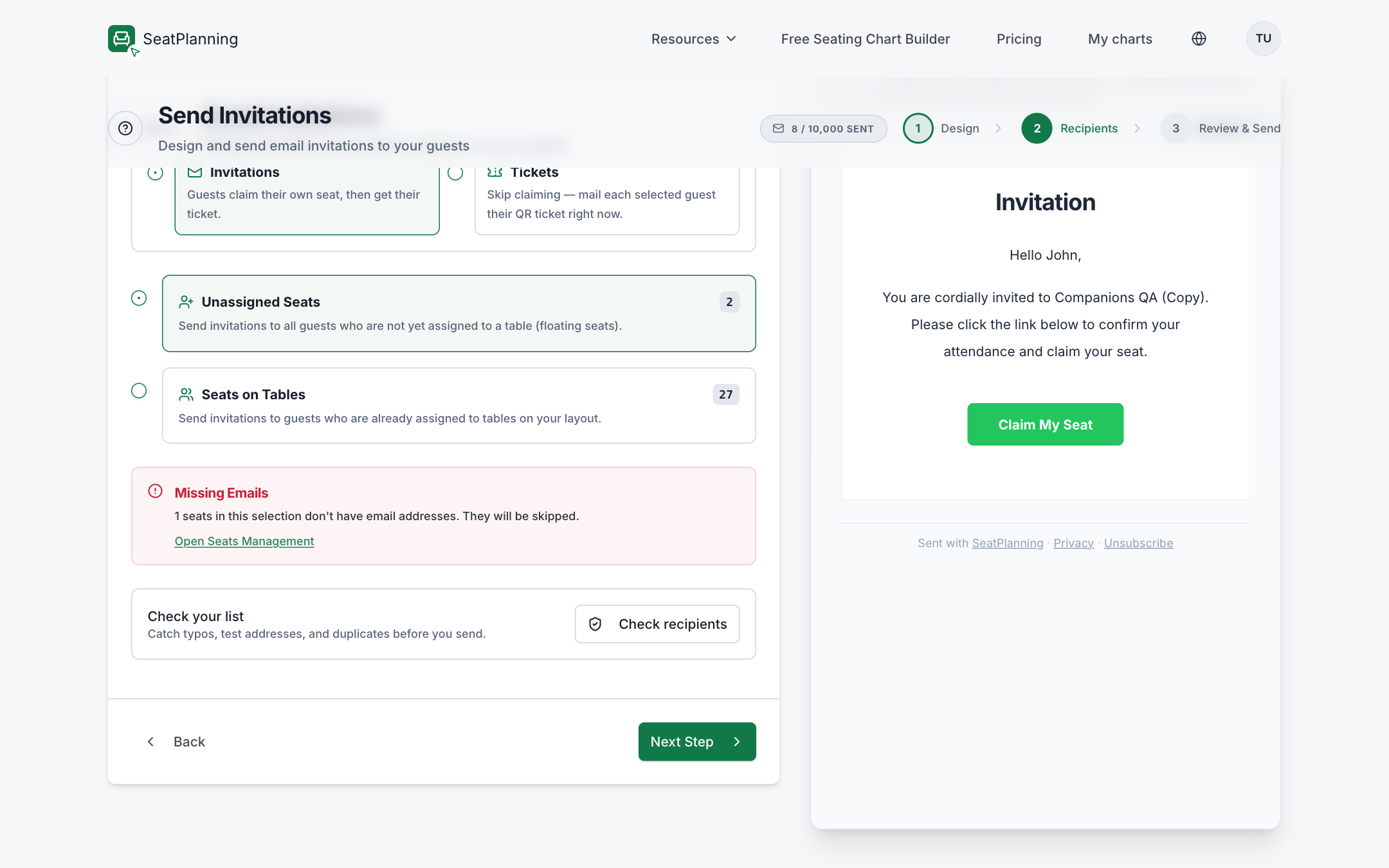
- 1Invitations : les invités réclament leur propre place, puis reçoivent leur billet.
- 2Billets : sauter la réclamation et envoyer immédiatement son billet QR à chaque invité sélectionné.
- 3Adresses manquantes indique combien de places seront ignorées.
- Invitations est le déroulement standard : l'invité ouvre son lien, réclame sa place, et son billet suit automatiquement par e-mail.
- Billets saute entièrement l'étape de réclamation et envoie immédiatement son billet QR à chaque invité sélectionné. Utile quand vous savez déjà exactement qui sera présent et n'avez pas besoin de confirmation préalable. Disponible sur les offres supérieures.
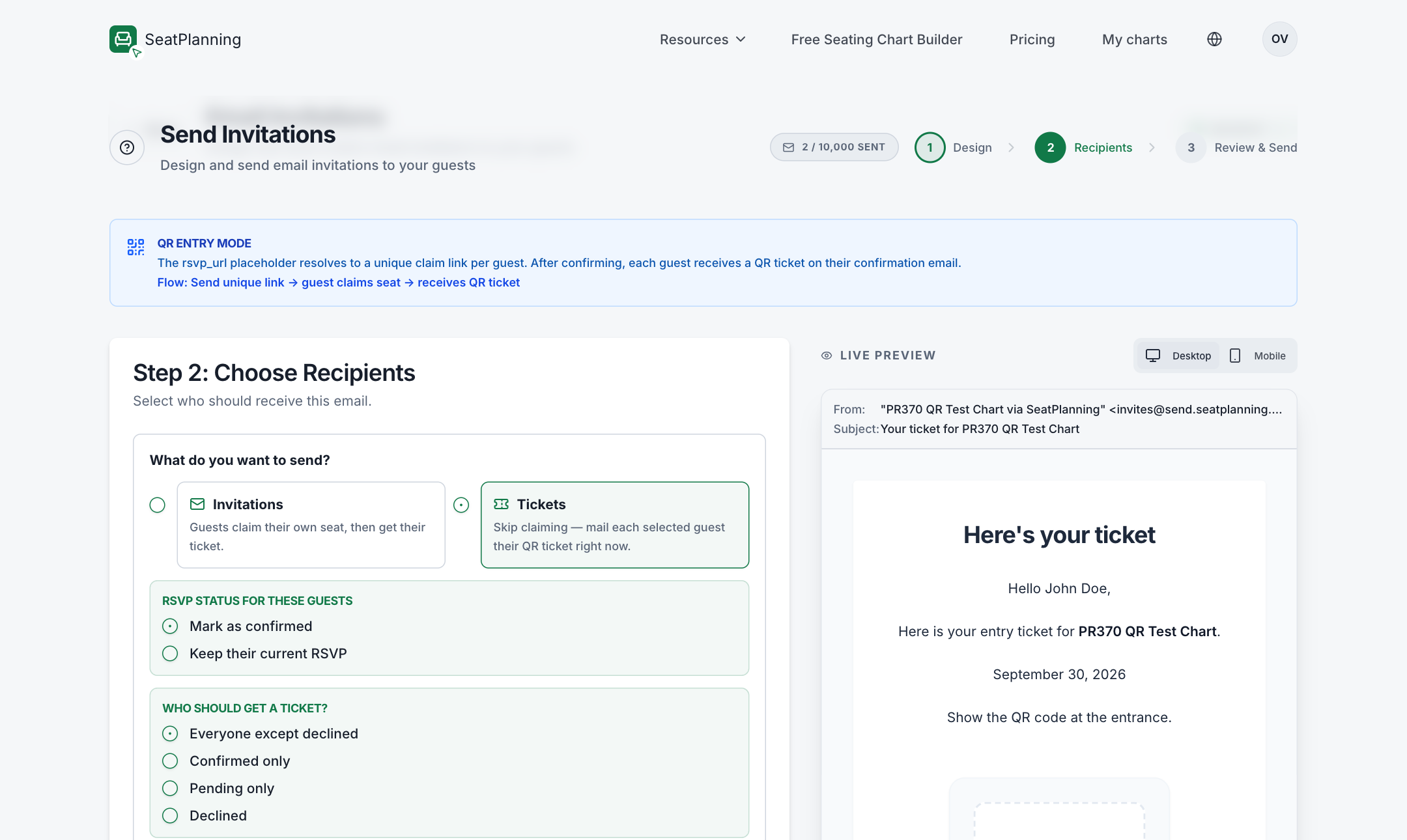
Choisir Billets ajoute deux options supplémentaires : marquer ces invités comme confirmés ou laisser leur statut RSVP actuel inchangé, et quels invités sont éligibles selon leur statut RSVP actuel (tous sauf déclinés, confirmés uniquement, en attente uniquement, ou déclinés, avec un avertissement si vous choisissez délibérément des invités déclinés).
Adresses manquantes et autres avertissements
Deux vérifications s'exécutent à cette étape pour vous aider à envoyer une liste propre.
Adresses manquantes. Si des places de votre sélection n'ont pas d'adresse e-mail enregistrée, un avertissement indique combien seront ignorées et renvoie directement vers Ouvrir la gestion des places pour les compléter avant l'envoi.
Vérifier les destinataires. Sélectionnez Vérifier les destinataires pour analyser votre liste avant l'envoi : adresses invalides, doublons probables, adresses ressemblant à une faute de frappe d'un fournisseur courant (avec correction en un clic), adresses de test ou jetables, et adresses de rôle comme info@ ou admin@. Tout ce qui est signalé peut être corrigé directement ou exclu seulement de cet envoi.
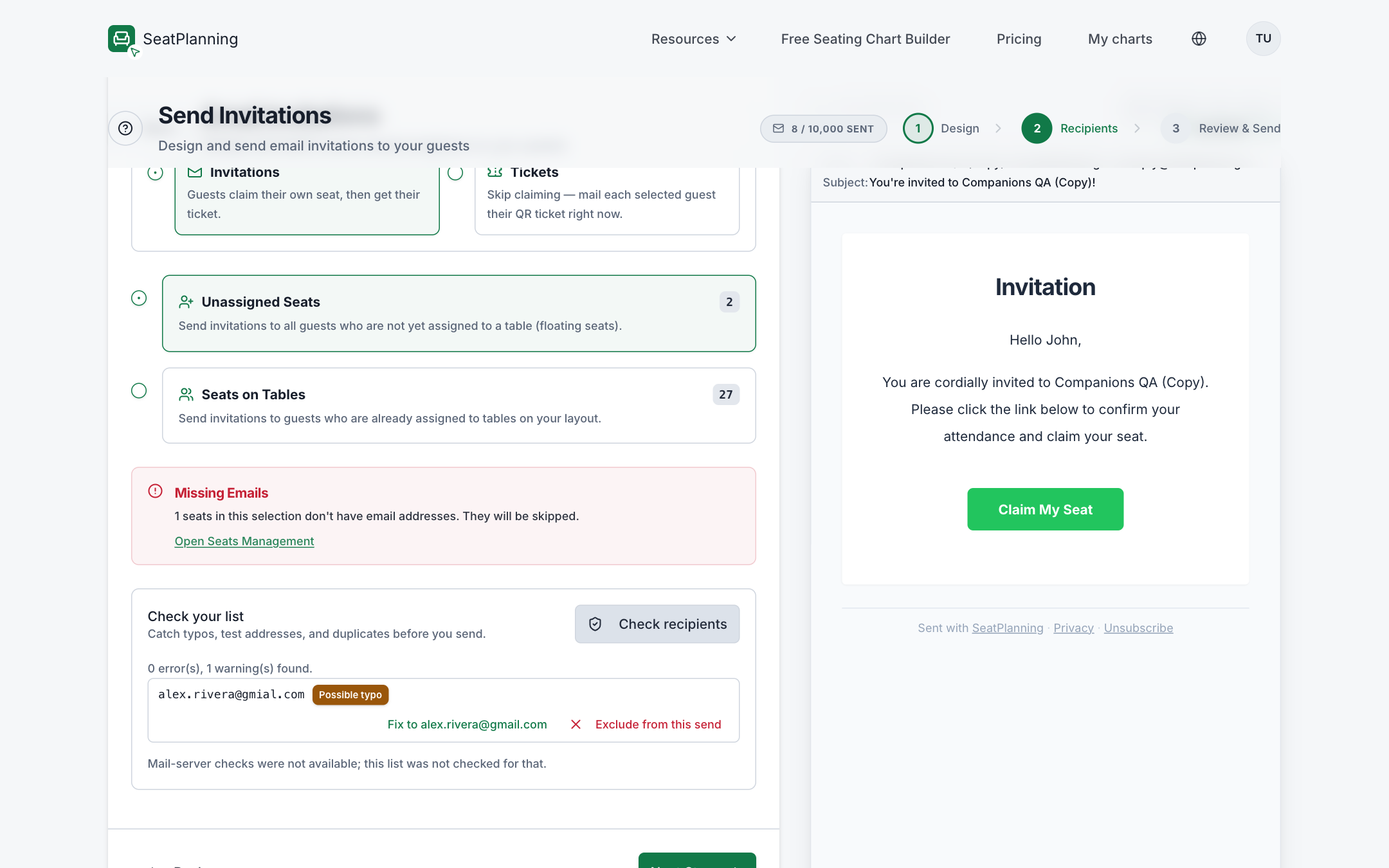
- 1Une adresse signalée, avec correction en un clic ou possibilité de l'exclure de cet envoi.
Si vous avez déjà écrit à certains de ces invités, l'assistant demande aussi à qui s'adresse cet envoi : seulement les invités pas encore invités, ou toute la liste à nouveau, pour éviter d'inviter quelqu'un deux fois par erreur.
Vérifier et envoyer
La dernière étape récapitule tout avant l'envoi : combien de destinataires, quel modèle, la ligne d'objet, et exactement où mène le bouton de votre e-mail.
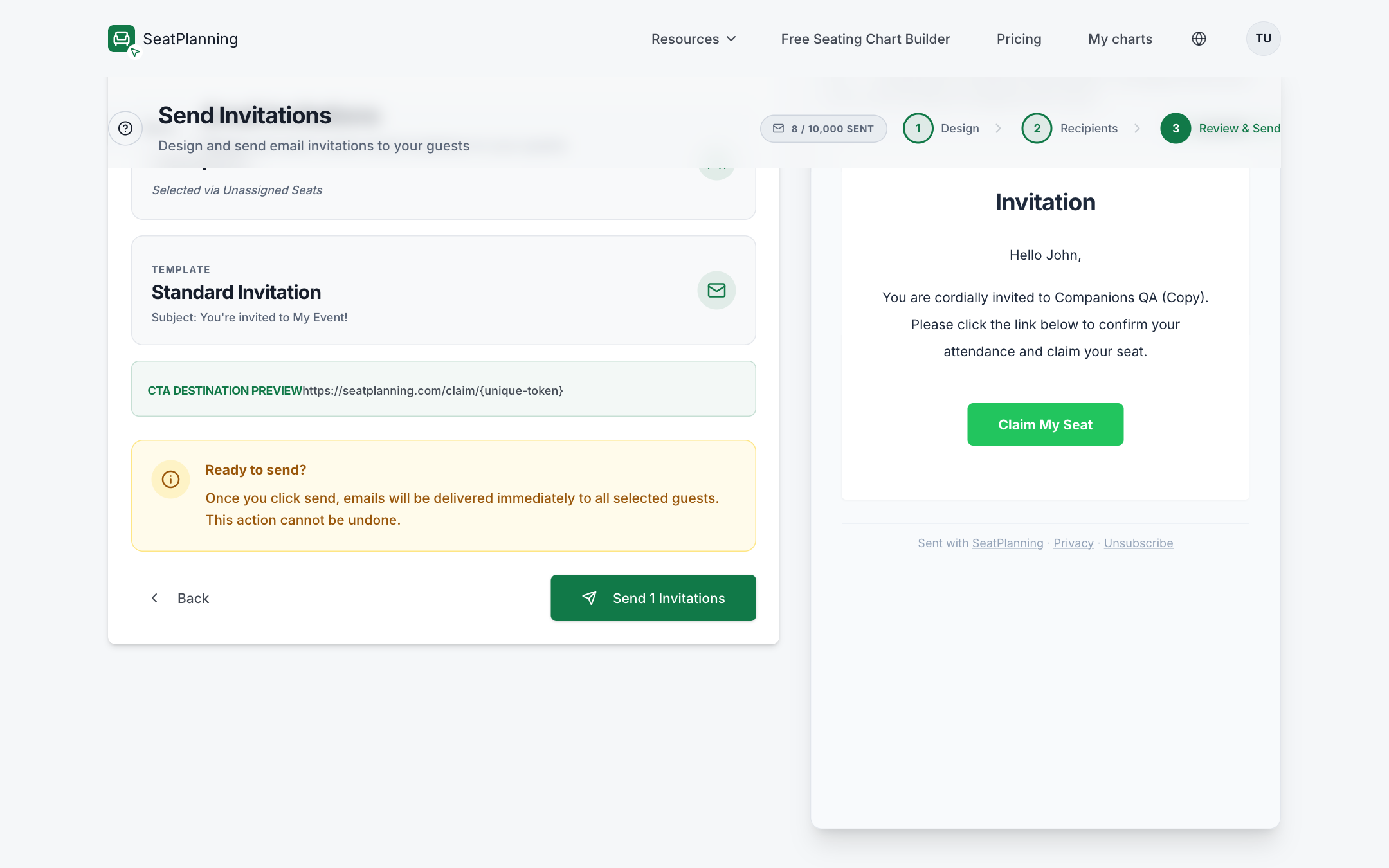
- 1Le modèle et la ligne d'objet que cet envoi utilisera.
- 2Où mène réellement le bouton dans l'e-mail.
- 3L'envoi est immédiat et ne peut pas être annulé, examinez donc bien tout ceci.
Si votre conception ne contient rien qui renvoie vers la page RSVP ou de réclamation de l'invité, un avertissement bloque l'envoi jusqu'à ce que vous corrigiez la conception ou confirmiez que vous en êtes conscient. Une fois tout vérifié, sélectionnez Envoyer les invitations ou Envoyer les billets pour lancer l'envoi.
L'envoi démarre immédiatement, vous pouvez donc fermer la page et continuer à travailler. Les envois plus importants peuvent être répartis automatiquement sur plusieurs lots ou jours pour protéger la délivrabilité ; l'étape de vérification vous le signale avant confirmation. Voir Quotas d'envoi d'e-mails si vous prévoyez un envoi important et voulez comprendre les messages de limite.
Suivre chaque envoi
Chaque envoi que vous avez effectué, passé ou en cours, se trouve dans l'onglet Envois.
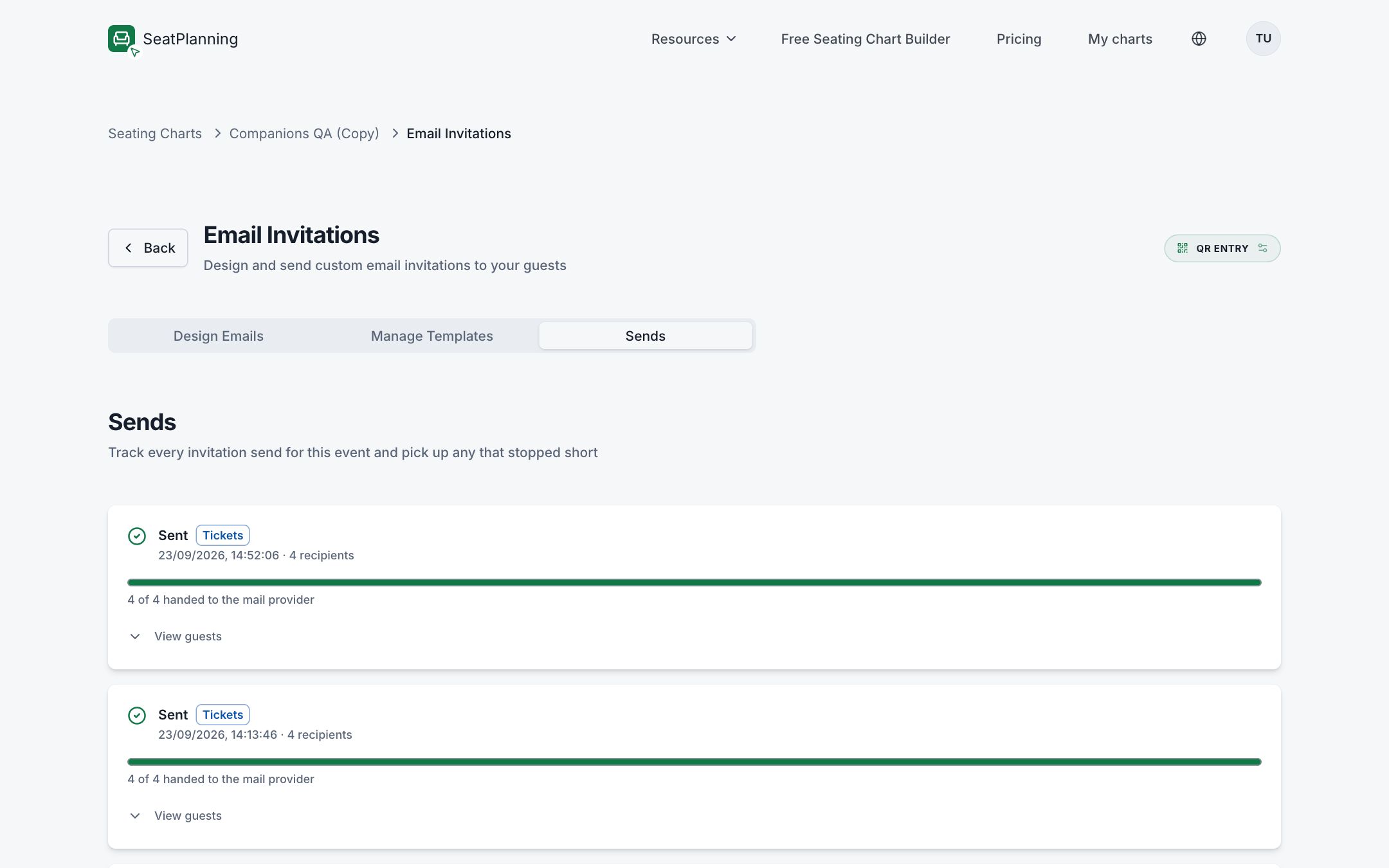
- 1Statut et type : Envoyé, Programmé, Interrompu, plus un badge pour les envois de billets.
- 2Une barre de progression montre combien ont été remis au fournisseur d'e-mail.
- 3Voir les invités déploie le résultat par destinataire pour cet envoi.
Chaque entrée affiche son statut, le nombre de destinataires couverts, et une barre de progression pendant l'envoi. Une fois les données de livraison disponibles, vous verrez aussi combien ont été livrés, ont rebondi, ou ont été signalés comme spam. Si un envoi s'arrête en cours de route (par exemple parce qu'un onglet a été fermé en pleine opération), il apparaît comme Interrompu avec un bouton Reprendre, et reprendre ne renvoie jamais ce qui est déjà parti.
Gérer vos modèles
L'onglet Gérer les modèles est le même éditeur que l'étape de conception, mais comme espace dédié à vos modèles enregistrés en dehors d'un envoi actif.
Utilisez le menu déroulant en haut pour basculer entre Invitation et Confirmation, puis :
- Enregistrer le modèle pour sauvegarder votre conception actuelle sous un nom, afin de distinguer vos modèles si vous en gardez plusieurs.
- Charger le modèle pour ramener une conception enregistrée dans l'éditeur.
- Supprimer un modèle enregistré dont vous n'avez plus besoin, avec une confirmation préalable puisque c'est irréversible.
Modifier un modèle n'affecte que les e-mails envoyés après l'enregistrement. Ce qui a déjà été livré conserve la conception qu'il avait au moment de l'envoi.
En cas de problème
- Un invité dit n'avoir rien reçu. Commencez par Un invité n'a pas reçu l'e-mail d'invitation : vérifiez d'abord les indésirables, puis l'adresse e-mail enregistrée sur sa place.
- Vous ne savez pas combien vous pouvez envoyer. Voir Quotas d'envoi d'e-mails pour comprendre les messages de limite mensuelle, par envoi et quotidienne.
- Les e-mails rebondissent ou sont marqués comme spam. Voir Délivrabilité : rebonds, désabonnements et spam pour savoir comment SeatPlanning gère les adresses défaillantes et comment garder votre liste saine.
- Vous voulez savoir ce que dit exactement chaque e-mail. Voir Les e-mails que reçoivent vos invités pour l'invitation, la vérification et le billet que les invités peuvent recevoir, et quand chacun est envoyé.
Pour aller plus loin
- Choisir un mode RSVP pour comparer les trois modes en détail.
- Concevoir vos e-mails d'invitation pour l'ensemble des options de conception et des balises de fusion.
- Suivre les réponses et filtrer votre liste d'invités pour voir qui a répondu après l'envoi.