Una volta che il tuo seating chart ha ospiti su di esso, il passo successivo è ottenere gli inviti davanti a loro. SeatPlanning invia quelle email direttamente dalla tua lista di ospiti, nessuno strumento di mailing separato richiesto. Ecco la forma di tutto il processo, con un link alla guida passo-passo completa alla fine di ogni parte.
1. Scegli come gli ospiti RSVP
La modalità RSVP del tuo chart decide cosa fa un invito:
- Manual Management Only: nessuna pagina pubblica, nessun invito. Traccia tu stesso la partecipazione.
- Public RSVP: tutti ricevono lo stesso link condivisibile e confermano o declinano trovando il loro nome.
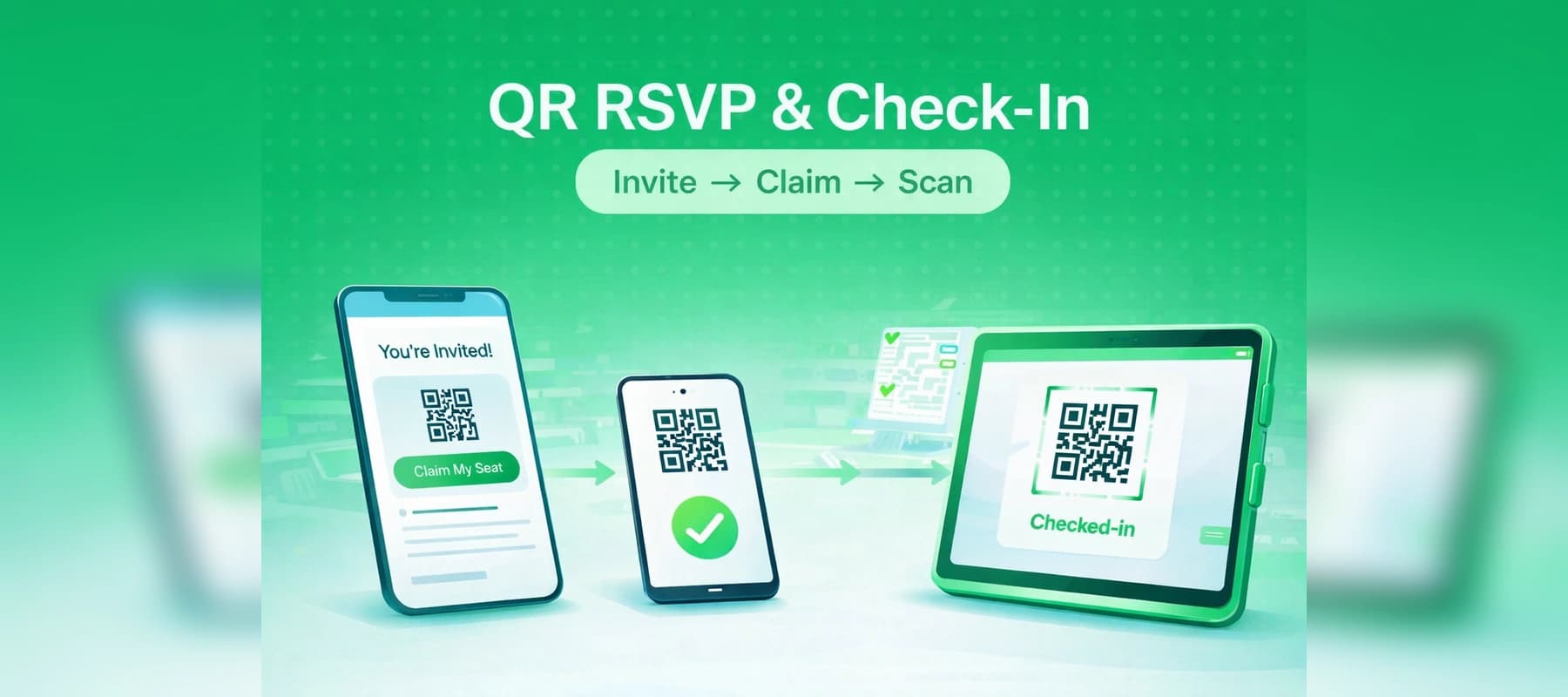
- Digital Ticket & QR Entry: ogni ospite riceve un link di rivendicazione personale via email. Una volta che rivendicano il loro posto, un biglietto digitale con un codice QR segue automaticamente, pronto a essere scansionato alla porta.
Scegli questo dal Invite Hub, che si apre una volta che il tuo chart ha ospiti su di esso.
 Il Invite Hub che chiede come gli ospiti RSVP
2. Disegna i tuoi email di invito e conferma
Ogni chart ha due template email separati: Invitation, inviato nel momento in cui premi invio, e Confirmation, inviato automaticamente una volta che un ospite rivendica il suo posto (solo modalità QR). Entrambi vengono con un predefinito funzionante, così puoi inviare subito, o personalizzare l'oggetto, il logo, i colori e la formulazione con una preview dal vivo accanto alle tue modifiche.
 L'editor email dell'invito con una preview dal vivo
3. Scegli i destinatari, e inviti vs. biglietti
Scegli chi riceve questo invio: ospiti ancora non assegnati, o ospiti già seduti a un tavolo. In modalità Digital Ticket & QR Entry, scegli anche cosa inviare. Gli inviti chiedono agli ospiti di rivendicare il loro posto prima di ricevere un biglietto. I biglietti saltano quello e inviano il codice QR direttamente, utile quando sai già chi sta venendo. Un avviso contrassegna tutti i posti che mancano di un indirizzo email prima di inviarli.
4. Rivedi, poi invia
L'ultimo step ricapitola il conteggio dei destinatari, il template, e esattamente dove il pulsante nell'email porta, poiché l'invio è immediato e non può essere annullato. Una volta che sembra giusto, invia.
5. Traccia quello che è uscito
Una scheda Sends dedicata elenca ogni batch che hai inviato, il più recente prima, con il suo stato e una barra di avanzamento dal vivo mentre la consegna accade. Se un invio mai si blocca a metà, si mostra lì con un pulsante Resume, e riprendere non duplicare mai mail che è già stata inviata.
Leggi la guida completa
Questa panoramica salta molti dettagli di proposito. Per la procedura completa, incluse screenshot di ogni step, come appaiono gli avvertimenti di email mancante e errore di battitura, e come funziona la scheda Manage Templates, vedi Come invitare i tuoi ospiti: la guida completa nel nostro centro di aiuto.
Se stai configurando il check-in QR specificamente, la nostra guida per QR entry, RSVP e inviti email copre il flusso da rivendicazione a scansione in più profondità.