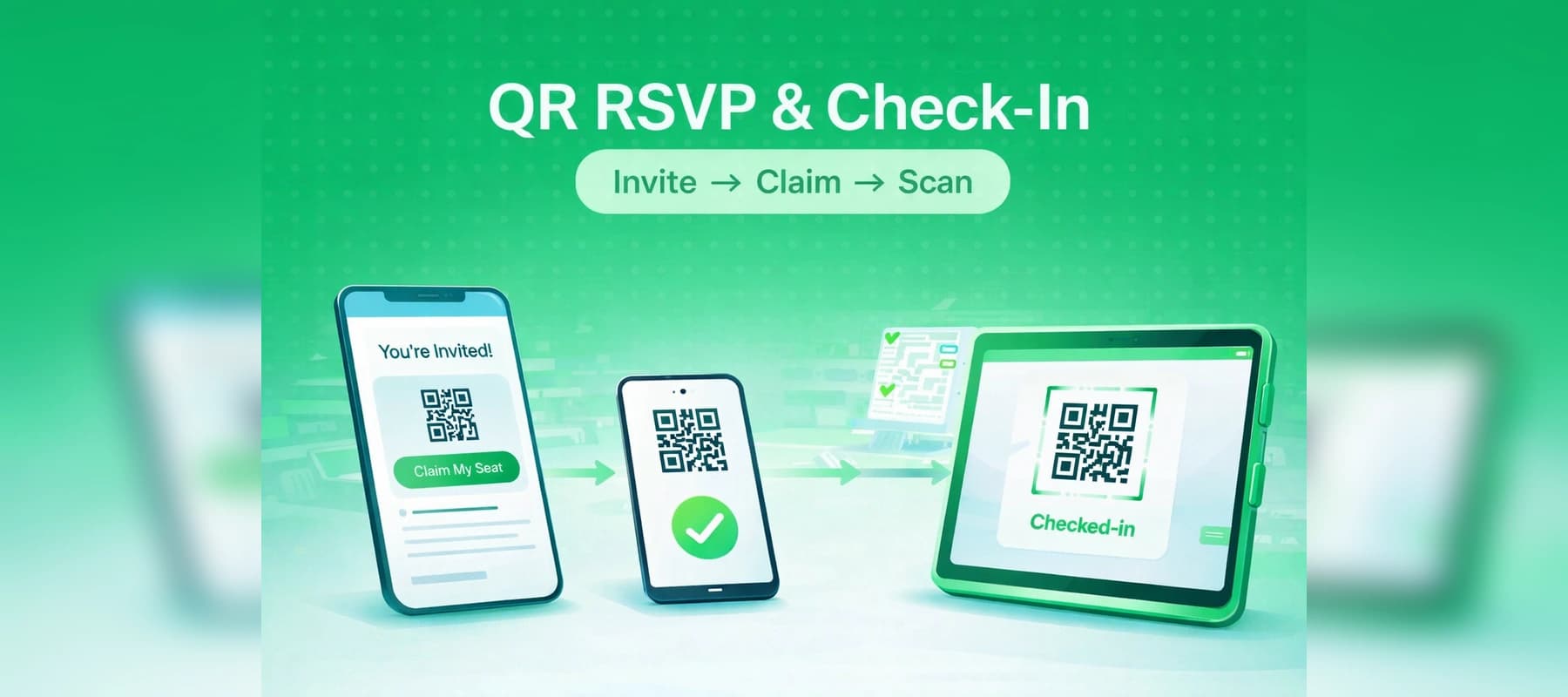
Odată ce ai invitați pe planul tău de mese, următorul pas este să le trimiți invitațiile. SeatPlanning trimite aceste e-mailuri direct din lista ta de invitați, fără un instrument separat de mailing. Iată forma generală a procesului, cu un link către ghidul complet, pas cu pas, la finalul fiecărei părți.
1. Alege cum vor răspunde invitații
Modul RSVP al planului tău de mese decide ce face o invitație:
- Doar gestionare manuală: fără pagină publică, fără invitații. Urmărești tu însuți participarea.
- RSVP public: toată lumea primește același link care poate fi distribuit și confirmă sau refuză căutându-și numele.
- Bilet digital & acces QR: fiecare invitat primește prin e-mail un link personal de revendicare. Odată ce își revendică locul, primește automat un bilet digital cu cod QR, gata de scanat la intrare.
Alegi acest lucru din centrul de invitații, care se deschide de îndată ce planul tău are invitați.
 Centrul de invitații întreabă cum vor răspunde invitații
2. Proiectează e-mailul de invitație și de confirmare
Fiecare plan de mese are două șabloane de e-mail separate: Invitație, trimisă în momentul în care apeși pe trimitere, și Confirmare, trimisă automat de îndată ce un invitat își revendică locul (doar modul QR). Ambele vin cu un șablon implicit funcțional, așa că poți trimite imediat, sau poți personaliza subiectul, logo-ul, culorile și textul, cu o previzualizare live alături.
 Editorul e-mailului de invitație cu previzualizare live
3. Alege destinatarii: invitații sau bilete
Alege cine primește această trimitere: invitați încă neasignați, sau deja plasați la o masă. În modul Bilet digital & acces QR, alegi și ce trimiți. Invitațiile cer invitaților să își revendice locul înainte de a primi un bilet. Biletele sar peste asta și trimit codul QR direct, util atunci când știi deja cine vine. Un avertisment semnalează locurile fără adresă de e-mail înainte de trimitere.
4. Verifică, apoi trimite
Ultimul pas recapitulează numărul de destinatari, șablonul și exact unde duce butonul din e-mail, pentru că trimiterea este imediată și nu poate fi anulată. Când totul arată bine, trimite.
5. Urmărește ce a fost trimis
O filă dedicată Trimiteri listează fiecare lot trimis, de la cel mai recent la cel mai vechi, cu starea lui și o bară de progres live pe măsură ce trimiterea are loc. Dacă o trimitere se oprește la jumătatea drumului, apare acolo cu un buton Reluare, iar reluarea nu retrimite niciodată ceva ce a plecat deja.
Citește ghidul complet
Acest rezumat sare intenționat peste multe detalii. Pentru parcursul complet, cu capturi de ecran pentru fiecare pas, cum arată avertismentele despre e-mailuri lipsă și greșeli de tastare, și cum funcționează fila Gestionează șabloanele, vezi Cum îți inviți invitații: ghidul complet din centrul nostru de ajutor.
Dacă configurezi în mod special controlul accesului prin QR, ghidul nostru despre acces QR, RSVP și invitații prin e-mail intră mai în detaliu în parcursul de la revendicare la scanare.