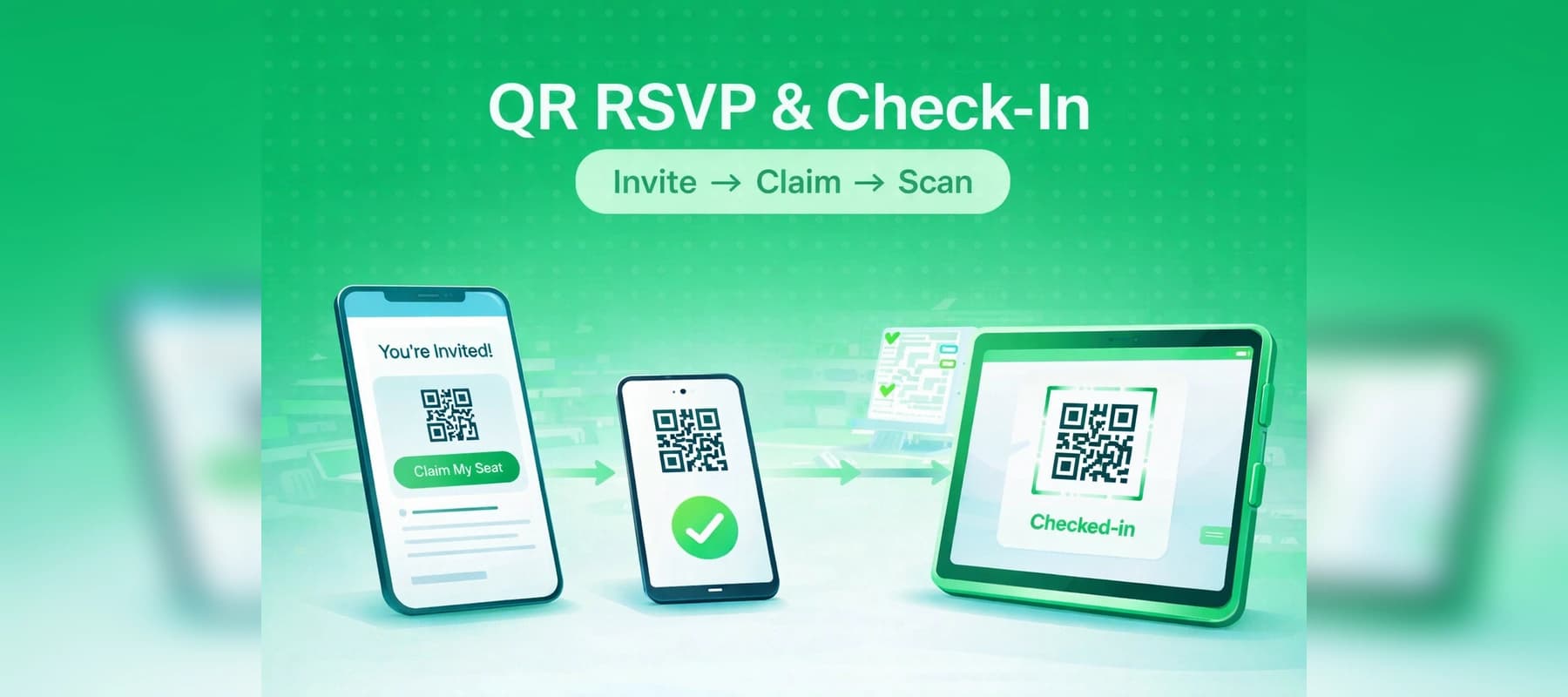
Intrarea cu QR în SeatPlanning înseamnă: trimiți pe email linkuri personale de rezervare, invitații primesc o confirmare cu bilet QR, iar echipa scanează la ușă. RSVP public (un singur link partajat, căutare după nume) nu emite astfel de bilete. Alege intrarea cu QR când vrei rezervări prin email plus scanare la intrare.
Intrarea cu QR și invitațiile pe email depind de planul plătit al proprietarului planului de așezare. Dacă ceva e blocat, proprietarul poate avea nevoie de un abonament superior.
1. Activează intrarea cu QR și pregătește planul
Intră în setările planului tău și deschide Gestionare RSVP (RSVP) → Configurare → alege intrare cu QR (nu Manual sau RSVP public). Confirmă dacă ți se cere.
 Panoul de gestionare RSVP cu indicatori de progres, scurtături pentru invitații și unelte de intrare
Adaugă mese și locuri cum faci de obicei. În aceeași secțiune RSVP, setează câmpurile de răspuns (și eventualele câmpuri personalizate) doar la ce îți trebuie în formularul de rezervare. Emailul rămâne esențial, ca să poată pleca confirmările și biletele.
 Configurare RSVP: tipul de RSVP (Manual, RSVP public sau Bilet digital și intrare cu QR) și câmpurile de răspuns ale invitaților
2. Emailuri și trimitere
După ce finalizezi planul de așezare, e momentul să trimiți invitațiile. În bara laterală cu locuri găsești un buton care te duce la pagina de invitații pe email. În Invitații pe email editezi două șabloane: Invitație (conține linkul unic de rezervare pentru fiecare invitat) și Confirmare (după ce rezervă; poate afișa codul QR când e activă intrarea cu QR). Gata, poți trimite invitațiile.
 Invitații pe email: compui șablonul de invitație cu previzualizare în timp real
Trimite prin asistentul de email (emailuri asociate cu locuri sau fluxul tău obișnuit). Linkurile au durată scurtă (aproximativ o săptămână). Limitele lunare de trimitere depind de planul proprietarului.
 Asistentul de trimitere a invitațiilor, cu destinatarii și butonul de trimitere
3. Invitați, scanner, listă de invitați
Invitații deschid linkul, completează formularul, apoi primesc confirmarea cu codul QR pe care îl arată de pe telefon. Roagă-i să nu redirecționeze linkurile de unică folosință, dacă e cazul la tine.
 Email de confirmare cu QR și codul biletului, gata de scanat la intrare
În ziua evenimentului, deschide Scanner din bara laterală RSVP (proprietar sau editor/administrator): scanezi codul și confirmi check-inul. Scanările duplicat afișează deja a făcut check-in.
În Invitați poți filtra după rezervat/intrat, poți reseta check-inul dacă e nevoie sau poți retrimite emailul cu biletul.
Soluții rapide
- Linkul „nu funcționează” → de obicei e expirat; retrimite o invitație.
- Nu apare QR pe emailul cu biletul → verifică dacă intrarea cu QR e încă activă și dacă rezervarea a fost finalizată.
- Scannerul nu se deschide → funcția activată pentru plan, inclusă în abonament, rolul corect, autentificat.
- Invitațiile sunt dezactivate → păstrează RSVP obligatoriu activ pentru acel plan.
Ăsta e ciclul: configurezi → inviți → invitații rezervă → scanezi → faci ordine în lista de invitați.