Define el nombre, la fecha y la ubicación de tu evento
Completa el primer paso del asistente de configuración: el nombre de tu evento, una descripción opcional, la fecha y una ubicación que tus invitados puedan encontrar.
El primer paso del asistente de configuración te pide lo básico: cómo se llama tu evento, cuándo ocurre y dónde. Estos datos te ayudan a llevar el control de tu plano, y se muestran a los invitados si recoges confirmaciones.
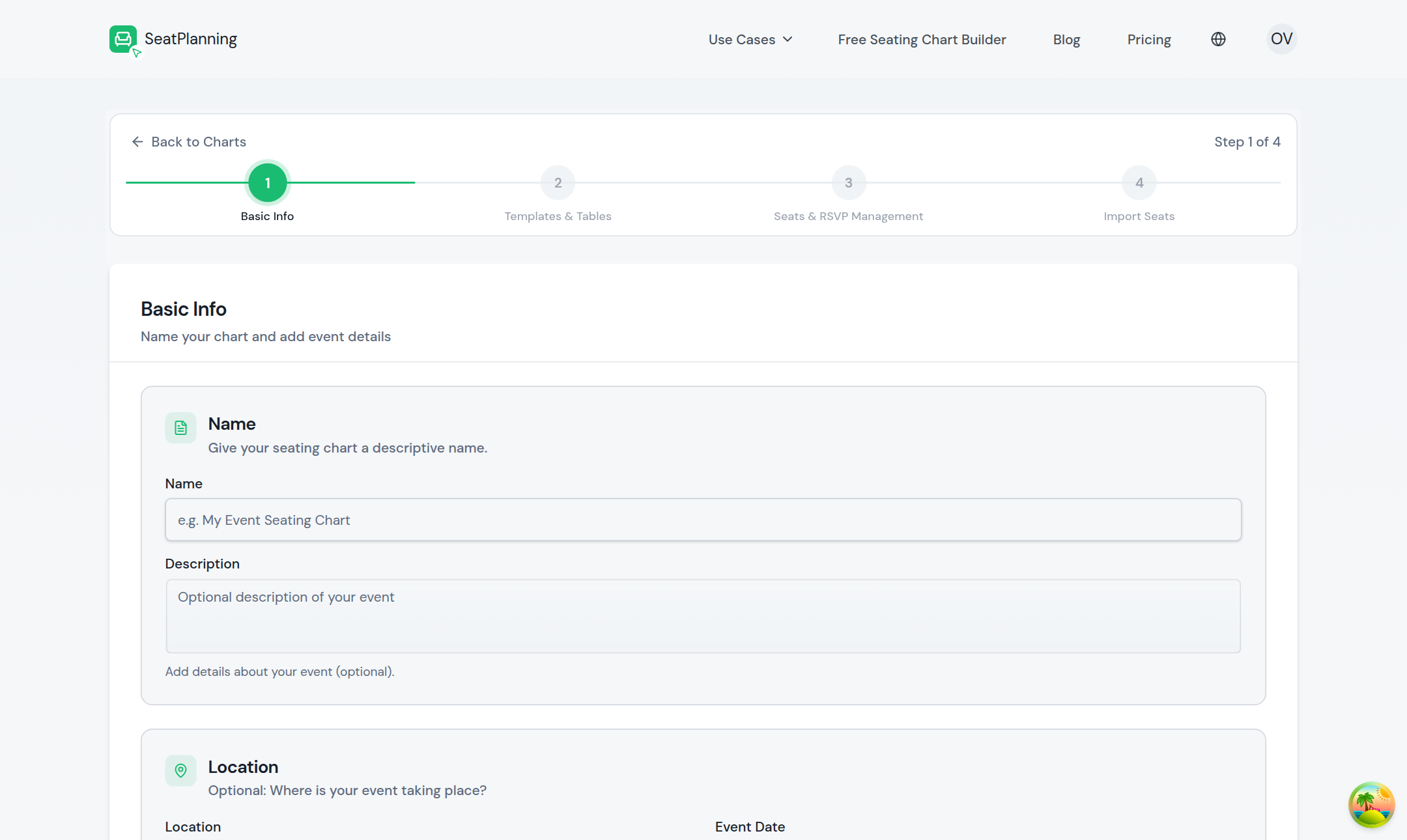
- 1Dale un nombre a tu evento.
- 2Añade una descripción opcional.
Ponle nombre a tu evento
Escribe un nombre en el campo Nombre. Es el único campo que necesitas rellenar para continuar, así que elige algo que reconozcas después, como "Boda de Sarah y Tom" o "Kickoff de ventas del T3".
Debajo, puedes añadir una Descripción opcional. Úsala para cualquier cosa que los invitados deban saber de un vistazo, como un código de vestimenta o una breve nota de bienvenida. Puedes dejarla en blanco y añadirla más tarde.
Añade una ubicación
El campo Ubicación sugiere direcciones mientras escribes, así que puedes buscar un local o una dirección y elegir la opción correcta en lugar de escribirla entera. Si prefieres mostrar una zona general, como solo el nombre de una ciudad, escribe eso en vez de la dirección completa.
Location es opcional, pero rellenarla ahora te ahorra un paso más adelante, sobre todo si piensas invitar a tus invitados a través de una página pública de confirmación.
Define una fecha
Selecciona el campo Fecha del evento para abrir un calendario y elegir el día de tu evento. También es opcional en esta fase. Si aún no tienes la fecha, sáltatela y añádela cuando la sepas.
Cómo lo ven tus invitados
Si activas una página pública de confirmación para este plano, el nombre, la descripción, la fecha y la ubicación que definas aquí aparecen en la parte superior de esa página, para que los invitados sepan exactamente a qué están respondiendo. Si dejas la ubicación en blanco, esa sección no se mostrará.
Y ahora, ¿qué?
- Elige qué datos de invitados recoger para el siguiente paso del asistente.
- Resumen de la configuración del plano para cambiar estos datos más tarde.
- Comparte un plano de solo lectura (vista pública) una vez que hayas definido los datos de tu evento.