Elige qué datos de invitados recoger
Decide si el apellido, el correo electrónico y el teléfono son obligatorios para cada invitado y se muestran en tu formulario de RSVP, y añade tus propias preguntas como la elección de menú o las necesidades dietéticas.
El paso tres del asistente de configuración, "Gestión de asientos y RSVP", también pregunta cómo responderán los invitados (cubierto en Elegir un modo de confirmación) y qué quieres saber de cada uno de ellos. Parte de esto ya viene incluido, como el nombre del invitado. El resto depende de ti.
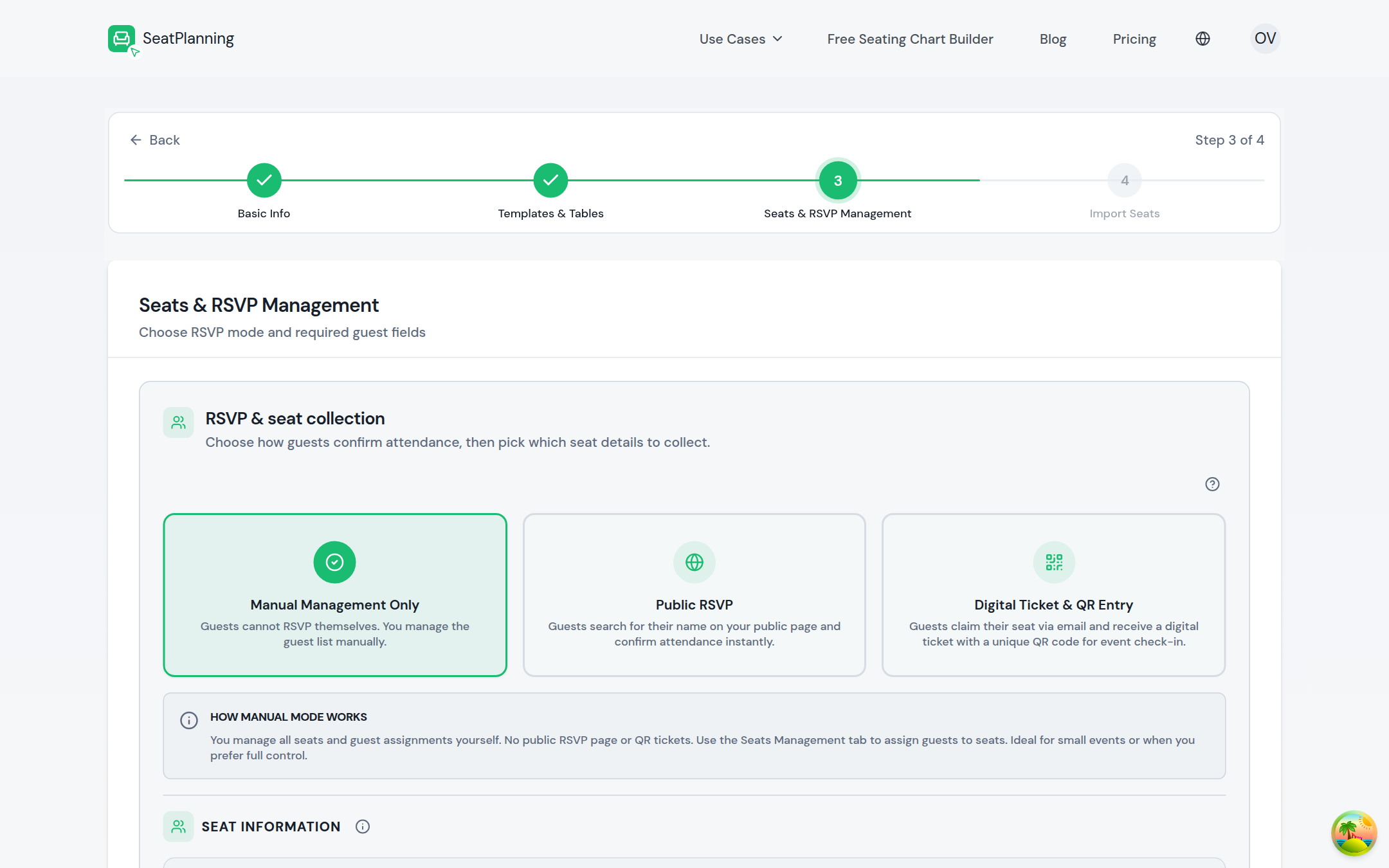
- 1Elige cómo confirman los invitados: manual, autoservicio o QR.
- 2Después, elige qué datos de invitados recoger.
Haz obligatorios los campos integrados
Todos los invitados tienen un nombre, que siempre se recoge. Además de eso, puedes activar un interruptor Obligatorio para tres campos más:
- Apellido
- Correo electrónico
- Teléfono
Activa el interruptor de un campo y habrá que rellenarlo antes de poder guardar un asiento o una respuesta de confirmación. Déjalo desactivado y el campo sigue disponible en el formulario del asiento, pero es opcional, tú o los invitados podéis dejarlo en blanco.
En cuanto empieces a recoger confirmaciones (RSVP de autoservicio o Ticket digital y entrada QR), cada campo también tiene un interruptor Mostrar en RSVP. Esto decide si los invitados ven y rellenan ese campo en el formulario público de confirmación, algo independiente de si es obligatorio.
Piensa en lo que realmente necesitas. Si vas a enviar invitaciones por correo, querrás tener el correo como obligatorio. Si solo usas el plano para organizar las mesas de una fiesta de cumpleaños, puedes dejar el correo y el teléfono como opcionales.
Añade tus propias preguntas
Debajo de los campos integrados, añade un campo personalizado para cualquier otra cosa que quieras preguntar. Cada uno tiene:
- Una etiqueta, la pregunta que verán los invitados o tú, como "Elección de menú" o "Necesidades dietéticas".
- Un tipo de campo: Campo de texto para respuestas abiertas como una petición de canción, Sí/No para algo como "Necesita una trona", o Selección múltiple cuando quieres que los invitados elijan de una lista fija, como pollo, pescado o vegetariano.
- Si es obligatorio.
Si recoges confirmaciones o usas el registro por QR, también tienes un interruptor Mostrar en RSVP para cada campo, así puedes mantener una pregunta interna o mostrársela a los invitados.
Puedes añadir varios campos personalizados, aunque cuántos depende de tu plan. Consulta la página de precios para ver los detalles actuales.
Un ejemplo rápido
Para una boda, podrías hacer obligatorio el correo electrónico para poder enviar invitaciones, dejar el teléfono como opcional, añadir un campo de Selección múltiple para la elección de menú con pollo, pescado y vegetariano como opciones, y añadir un campo de texto para las peticiones de canción que sea opcional y se muestre en el formulario de RSVP.
Y ahora, ¿qué?
- Resumen de la configuración del plano para cambiar estos campos más tarde.
- Elegir un modo de confirmación para ver cómo ven estos campos los invitados.
- Importa tu lista de invitados desde Excel para traer respuestas que ya tienes.