Scegli quali dettagli degli ospiti raccogliere
Decidi se cognome, email e telefono sono obbligatori per ogni ospite e mostrati sul tuo modulo RSVP, e aggiungi le tue domande come scelta di menu o esigenze dietetiche.
Passaggio tre della procedura guidata di configurazione, "Posti e gestione RSVP", chiede anche come gli ospiti risponderanno (trattato in Scegliere una modalità RSVP) e cosa vuoi sapere su ognuno di loro. Parte di quello è incorporato, come il nome di un ospite. Il resto dipende da te.
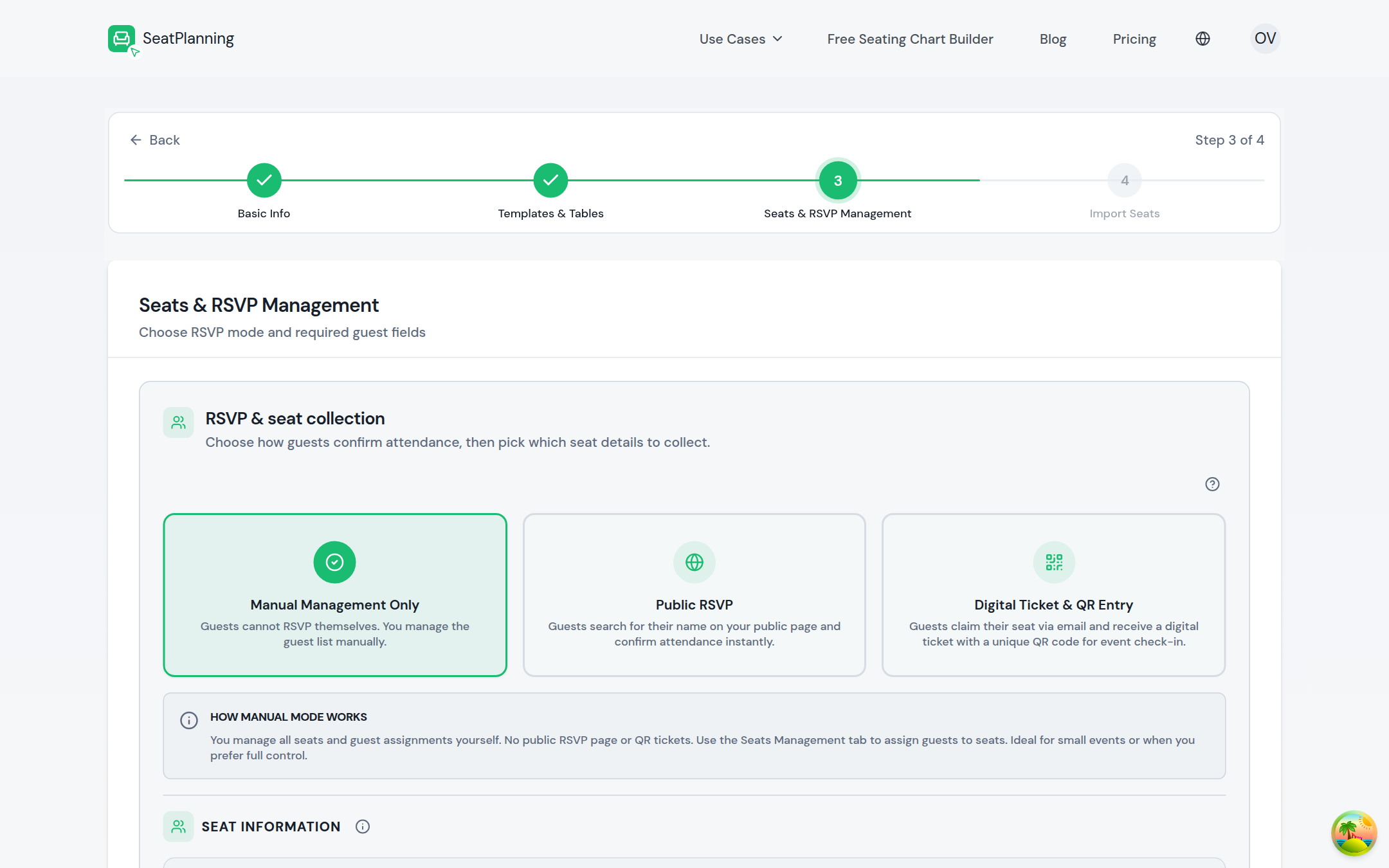
- 1Scegli come gli ospiti confermano: manuale, pubblico o QR.
- 2Poi scegli quali dettagli degli ospiti raccogliere.
Rendi obbligatori i campi incorporati
Ogni ospite ha un nome, che viene sempre raccolto. Oltre a quello, puoi impostare un interruttore Obbligatorio per tre campi ulteriori:
- Cognome
- Indirizzo email
- Numero di telefono
Attiva il selettore di un campo e deve essere compilato prima che un posto o una risposta RSVP possano essere salvati. Lascialo spento e il campo rimane disponibile nel modulo del posto, ma opzionale, tu o gli ospiti potete lasciarlo vuoto.
Una volta che raccogli RSVP (RSVP pubblico o Biglietto digitale e QR Entry), ogni campo riceve anche un selettore Mostra in RSVP. Questo decide se gli ospiti vedono e compilano quel campo nel modulo RSVP pubblico, separatamente da se è obbligatorio.
Pensa a quello che effettivamente hai bisogno. Se invii inviti email, vorrai l'email obbligatoria. Se usi il piano solo per pianificare layout di tavole per una festa di compleanno, puoi lasciare email e telefono opzionali.
Aggiungi le tue domande
Sotto i campi incorporati, aggiungi un campo personalizzato per qualsiasi altra cosa tu voglia chiedere. Ognuno ha:
- Un etichetta, la domanda che gli ospiti o tu vedrete, come "Scelta del menu" o "Esigenze dietetiche".
- Un tipo di campo: Input di testo per risposte aperte come una richiesta di canzone, Sì/No per qualcosa come "Ha bisogno di un seggiolone", o Scelta multipla quando vuoi che gli ospiti scelgano da un elenco fisso, come pollo, pesce o vegetariano.
- Se è obbligatorio.
Se raccogli RSVP o usi il check-in QR, ottieni anche un selettore Mostra in RSVP per ogni campo, in modo da poter mantenere una domanda interna o metterla di fronte agli ospiti.
Puoi aggiungere più campi personalizzati, anche se quanti dipende dal tuo piano. Controlla la pagina dei prezzi per i dettagli attuali.
Un rapido esempio
Per un matrimonio, potresti richiedere email in modo da poter inviare inviti, lasciare telefono opzionale, aggiungere un campo Scelta multipla per scelta del menu con pollo, pesce e vegetariano come opzioni, e aggiungere un campo di testo per canzoni richieste che è opzionale e mostrato nel modulo RSVP.
Dove andare dopo
- Panoramica delle impostazioni del piano per modificare questi campi in seguito.
- Scegliere una modalità RSVP per vedere come questi campi appaiono agli ospiti.
- Importa la tua lista di ospiti da Excel per portare dentro le risposte che hai già.