Eventname, Datum und Ort festlegen
Fülle den ersten Schritt des Einrichtungsassistenten aus: deinen Eventnamen, eine optionale Beschreibung, das Datum und einen Ort, den Gäste finden können.
Der erste Schritt des Einrichtungsassistenten fragt nach den Grundlagen: wie dein Event heißt, wann es stattfindet und wo. Diese Details helfen dir, den Überblick über deinen Sitzplan zu behalten, und sie erscheinen für Gäste, wenn du RSVPs einsammelst.
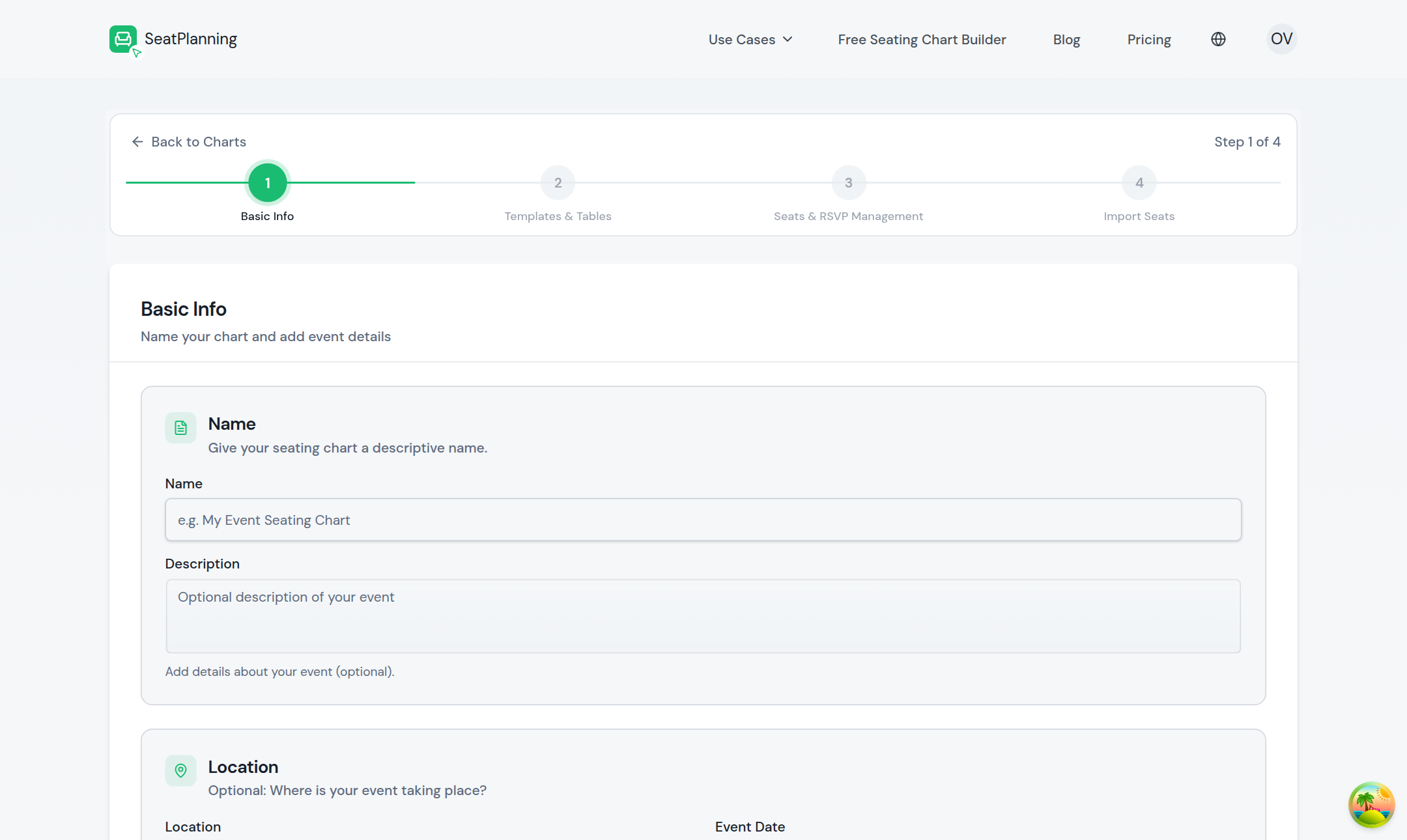
- 1Gib deinem Event einen Namen.
- 2Füge eine optionale Beschreibung hinzu.
Dein Event benennen
Gib einen Namen in das Feld Name ein. Das ist das einzige Feld, das du zum Fortfahren ausfüllen musst, wähle also etwas, das du später wiedererkennst, wie "Sarah und Toms Hochzeit" oder "Vertriebskickoff Q3".
Darunter kannst du eine optionale Beschreibung hinzufügen. Nutze sie für alles, was Gäste auf einen Blick wissen sollten, etwa einen Dresscode oder eine kurze Willkommensnotiz. Du kannst sie auch leer lassen und später ausfüllen.
Einen Ort hinzufügen
Das Feld Ort schlägt während der Eingabe Adressen vor, sodass du nach einem Veranstaltungsort oder einer Straßenadresse suchen und die richtige Übereinstimmung auswählen kannst, statt alles auszuschreiben. Wenn du lieber eine allgemeine Gegend zeigen möchtest, etwa nur einen Stadtnamen, gib das stattdessen ein.
Der Ort ist optional, aber ihn jetzt auszufüllen erspart dir später einen Schritt, besonders wenn du planst, Gäste über eine Selbstbedienungs-RSVP-Seite einzuladen.
Ein Datum festlegen
Wähle das Feld Veranstaltungsdatum, um einen Kalender zu öffnen und den Tag deines Events auszuwählen. Das ist an dieser Stelle ebenfalls optional. Wenn dein Datum noch nicht feststeht, überspringe es und trage es nach, sobald du es kennst.
Wie sich das für Gäste zeigt
Wenn du eine Selbstbedienungs-RSVP-Seite für diesen Sitzplan aktivierst, erscheinen Name, Beschreibung, Datum und Ort, die du hier festgelegt hast, oben auf dieser Seite, damit Gäste genau wissen, worauf sie antworten. Wenn du den Ort leer lässt, wird dieser Abschnitt gar nicht angezeigt.
Wie es weitergeht
- Welche Gästefelder erfasst werden sollen wählen für den nächsten Schritt im Assistenten.
- Sitzplaneinstellungen im Überblick, um diese Details später zu ändern.
- Einen schreibgeschützten Sitzplan teilen (öffentliche Ansicht), sobald deine Eventdetails feststehen.