Invia inviti email
Invia inviti direttamente dal tuo roster di ospiti in tre passaggi: scrivi o scegli un modello, scegli i destinatari, e invia. Puoi solo inviare email agli ospiti che sono già nel tuo piano.
Gli inviti email portano i tuoi link RSVP o di biglietto davanti agli ospiti senza scrivere un singolo indirizzo a mano. Scegli dalle persone già nel tuo piano, scegli come appare l'email, e invia.
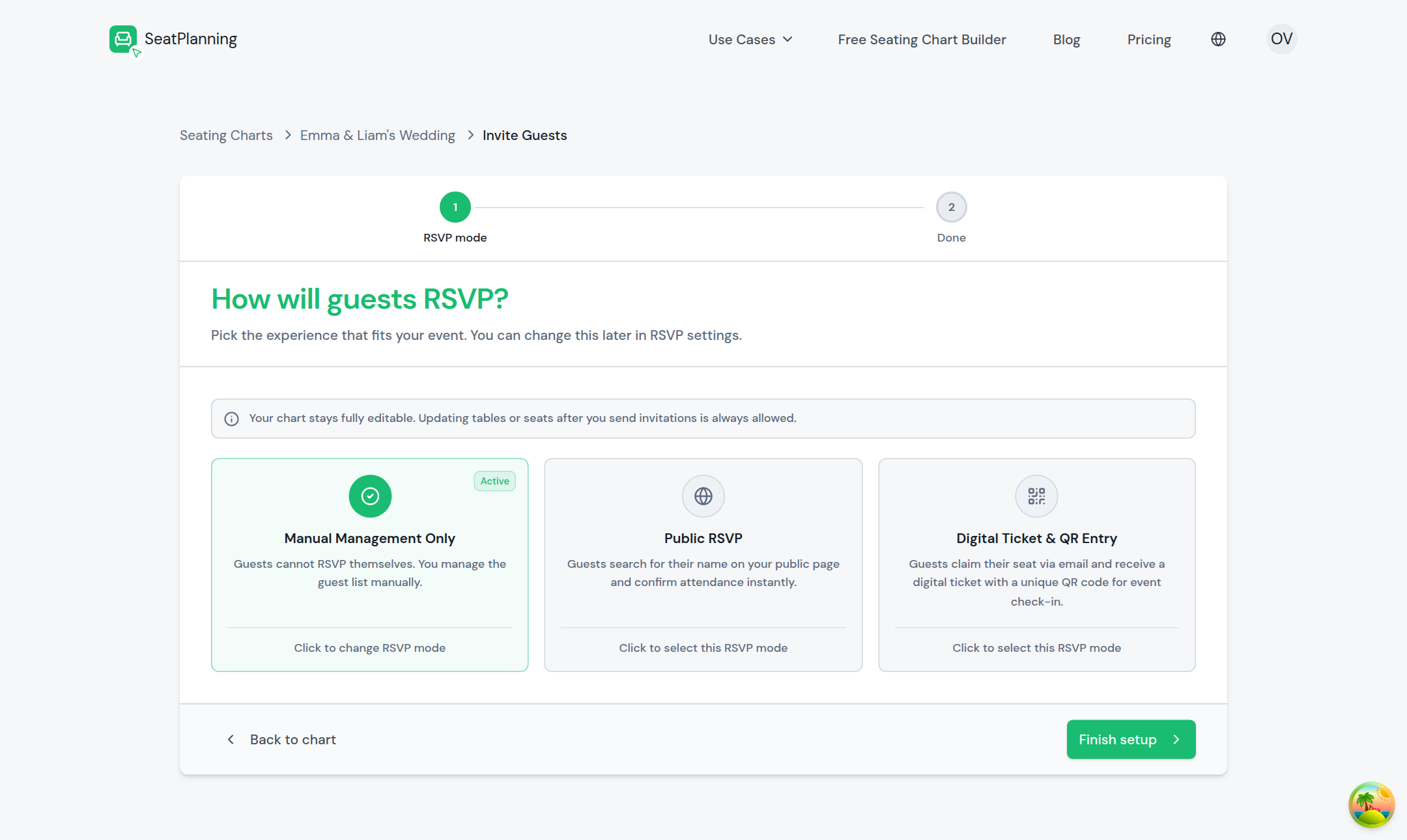
- 1Start by choosing how guests respond.
- 2Pick a mode, then continue to send invitations.
Prima di iniziare
- Il tuo piano deve includere gli inviti email. Se l'opzione è bloccata, la pagina di pricing mostra cosa la sblocca.
- La modalità RSVP del tuo piano deve essere Public RSVP o Digital Ticket & QR Entry. Manual Management Only non ha una pagina pubblica dove gli ospiti possono rispondere, quindi non c'è nulla a cui invitarli.
- Gli ospiti hanno bisogno di un indirizzo email al loro posto. Questa è l'unica fonte di destinatari, quindi vale la pena controllare la tua lista di ospiti prima di inviare.
Passaggio 1: Composizione
Apri Email Invitations dal tuo piano, e inizia sul passaggio Compose.
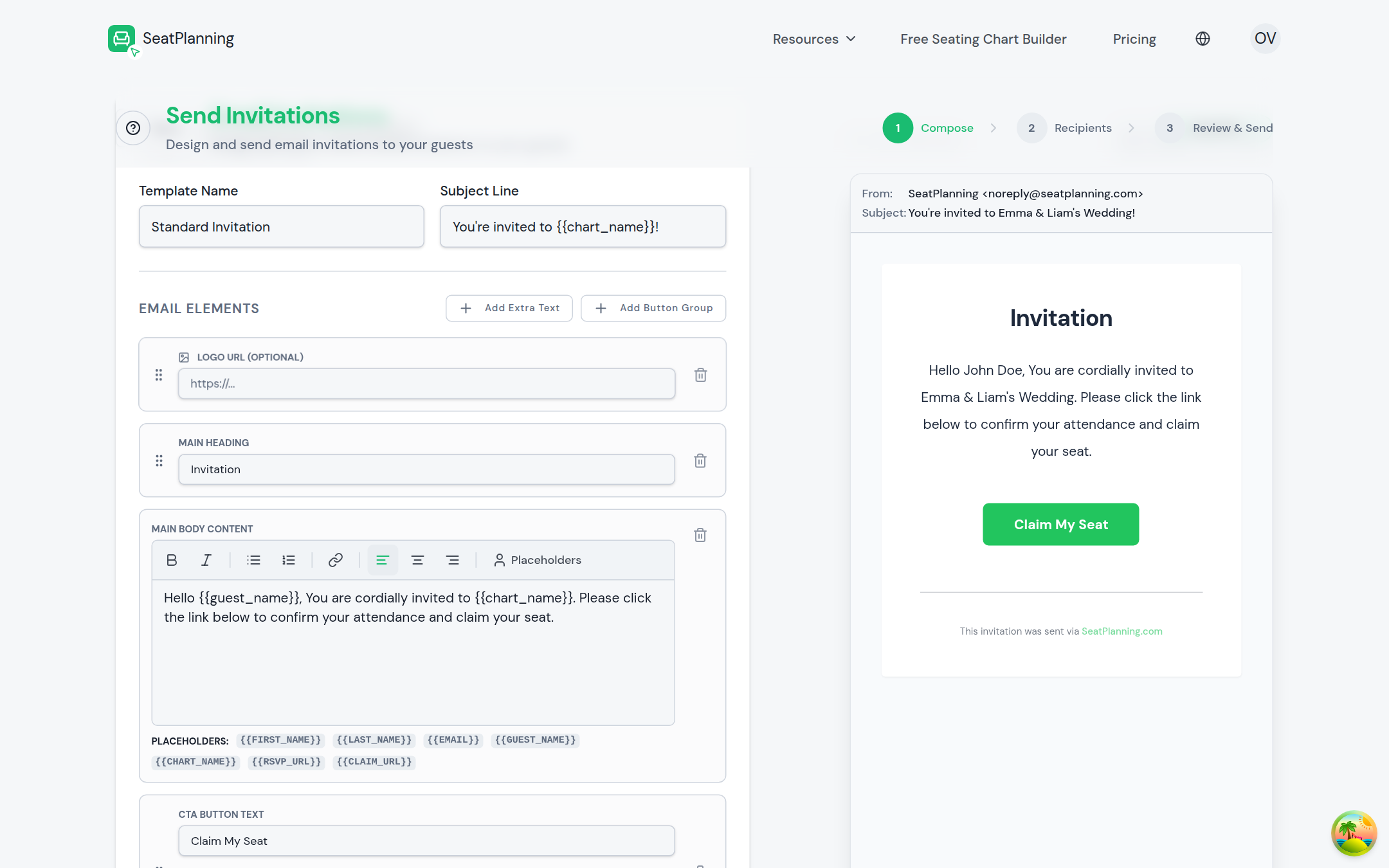
- 1The wizard runs in three steps: Compose, Recipients, Review & Send.
- 2Name the template and set the subject line.
- 3The live preview shows exactly what guests receive.
- Carica un modello salvato, o inizia da quello predefinito per la tua modalità RSVP.
- Regola la riga dell'oggetto, il titolo, e il testo del corpo se vuoi cambiare il testo per questo invio.
- Se il tuo piano usa Digital Ticket & QR Entry, imposta Invitation link expires in per quanto tempo il link di reclamo di un ospite dovrebbe rimanere valido. Gli ospiti devono reclamare il loro biglietto prima che scada, e l'impostazione si applica solo agli inviti che invii dopo averla modificata.
- Continua una volta che l'email appare giusta nell'anteprima accanto a essa.
Per l'insieme completo di opzioni di design, colori, e tag di fusione, vedi Design your invitation emails.
Passaggio 2: Scegli i destinatari
Nel passaggio Recipients, scegli un gruppo a cui inviare:
- Unassigned Seats: ospiti che non sono stati ancora posizionati a un tavolo.
- Seats on Tables: ospiti già assegnati a un tavolo nel tuo layout.
Ogni opzione mostra quanti posti si qualificano, e quanti di questi non hanno un'email e verranno saltati. Se quel conteggio è più alto di quanto ti aspettassi, apri la tua lista di posti e compila gli indirizzi mancanti prima di inviare.
In modalità Public RSVP, ogni destinatario riceve lo stesso link condiviso. Chi scegli qui controlla solo chi riceve un'email, non chi è autorizzato ad aprire la pagina RSVP.
Passaggio 3: Rivedi e invia
Il passaggio finale ricapitola quello che sta per uscire: quanti destinatari, quale modello, la riga dell'oggetto, e dove il pulsante nel tuo email punta. In modalità Public RSVP questo è il tuo link pubblico condiviso. In modalità QR, ogni ospite riceve il loro link di reclamo automaticamente.
L'invio è immediato e non può essere annullato, quindi dai un'occhiata reale al ricapitolativo prima di confermare. Quando sei pronto, seleziona Send Invitations.
Cosa succede dopo che invii
I tuoi inviti iniziano a inviare subito, così puoi chiudere la pagina e continuare a lavorare. Se raggiungi un limite mensile, giornaliero o per invio, la procedura guidata ti dice quale e cosa fare dopo. Vedi Email sending allowances per quello che quei messaggi significano.
Dove andare dopo
- Design your invitation emails per cambiare come appaiono e suonano i tuoi email.
- Email sending allowances se stai pianificando un grande invio.
- Track responses and filter your guest list per vedere chi ha risposto dopo che invii.