Enviar invitaciones por correo electrónico
Envía invitaciones directamente desde tu lista de invitados en tres pasos: escribe o elige una plantilla, elige destinatarios y envía. Solo puedes escribir a invitados que ya están en tu plano.
Las invitaciones por correo llevan tus enlaces de RSVP o de ticket hasta los invitados sin que tengas que escribir ni una sola dirección a mano. Eliges entre las personas que ya están en tu plano, decides cómo se ve el correo y lo envías.
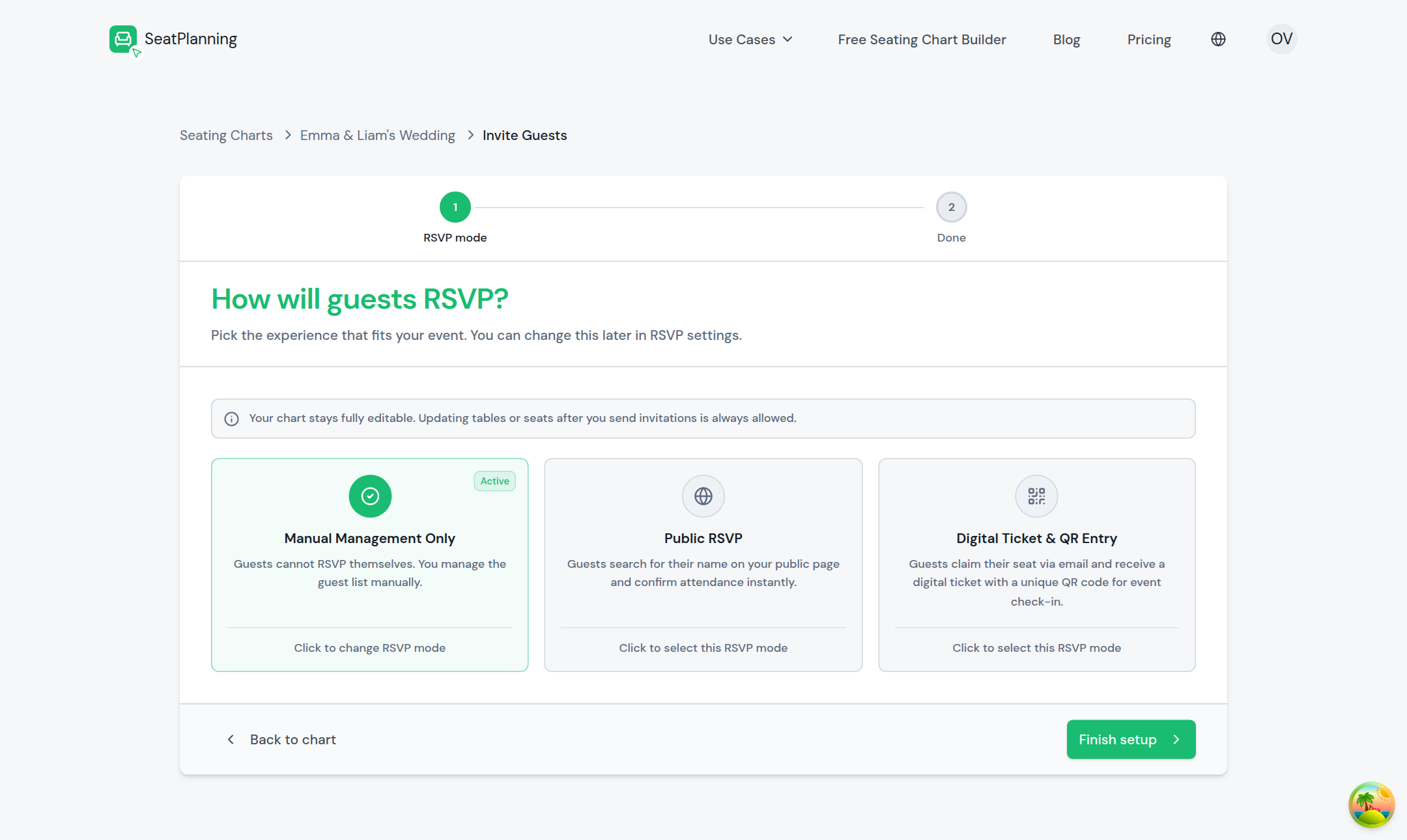
- 1Empieza eligiendo cómo van a responder los invitados.
- 2Elige un modo y continúa para enviar las invitaciones.
Antes de empezar
- Tu plan tiene que incluir invitaciones por correo. Si la opción aparece bloqueada, la página de precios te muestra qué la desbloquea.
- El modo de RSVP de tu plano tiene que ser RSVP de autoservicio o Ticket digital y entrada QR. Solo gestión manual no tiene página de RSVP a la que los invitados puedan responder, así que no hay nada a lo que invitarlos.
- Los invitados necesitan un correo electrónico en su asiento. Esa es la única fuente de destinatarios, así que vale la pena revisar tu lista de invitados antes de enviar.
Paso 1: Redactar
Abre Invitaciones por correo electrónico desde tu plano y empieza en el paso Redactar.
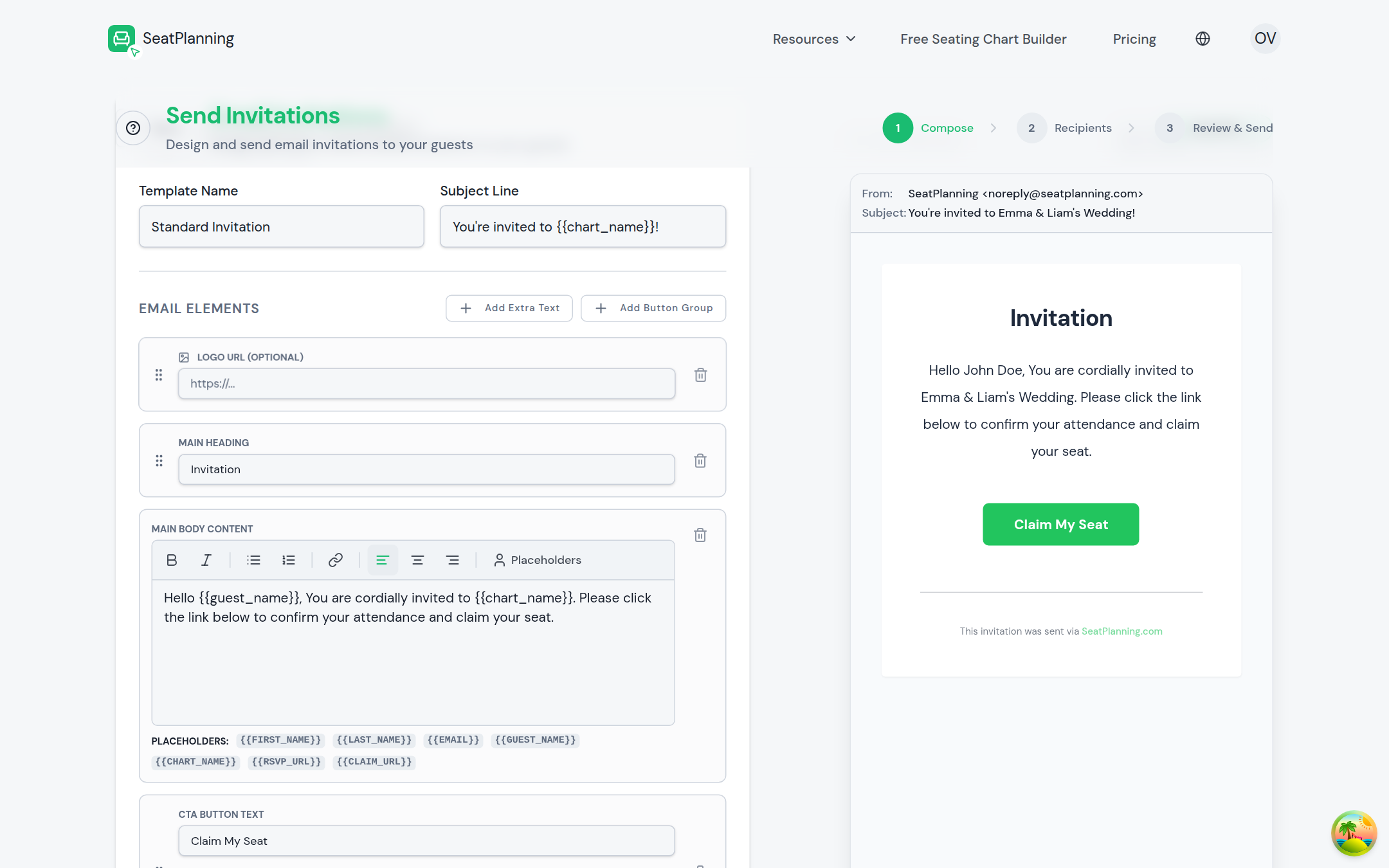
- 1El asistente tiene tres pasos: Redactar, Destinatarios y Revisar y enviar.
- 2Nombra la plantilla y define el asunto.
- 3La vista previa en vivo muestra exactamente lo que reciben los invitados.
- Carga una plantilla guardada, o empieza con la predeterminada para tu modo de RSVP.
- Ajusta el asunto, el encabezado y el texto del cuerpo si quieres cambiar el redactado para este envío.
- Si tu plano usa Ticket digital y entrada QR, define la Caducidad del enlace de invitación con el tiempo que quieres que el enlace de reclamación de un invitado siga siendo válido. Los invitados deben reclamar su ticket antes de que expire, y el ajuste solo se aplica a las invitaciones que envíes después de cambiarlo.
- Continúa en cuanto el correo se vea bien en la vista previa de al lado.
Para conocer todas las opciones de diseño, colores y etiquetas de combinación, consulta Diseña tus correos de invitación.
Paso 2: Elegir destinatarios
En el paso Destinatarios, elige un grupo al que enviar:
- Asientos sin asignar: invitados que todavía no tienen mesa asignada.
- Asientos en mesas: invitados que ya están asignados a una mesa en tu disposición.
Cada opción muestra cuántos asientos califican y a cuántos de ellos les falta un correo y por eso se omitirán. Si ese número es más alto de lo que esperabas, abre tu lista de asientos y completa las direcciones que faltan antes de enviar.
En el modo RSVP de autoservicio, cada destinatario sigue recibiendo su propio enlace privado de confirmación, así que nadie ve la respuesta de otro invitado. A quién selecciones aquí solo controla a quién se le envía el correo, no quién puede responder en tu enlace compartible, si has generado uno por separado.
Paso 3: Revisar y enviar
El último paso resume lo que está a punto de salir: cuántos destinatarios, qué plantilla, el asunto y hacia dónde apunta el botón de tu correo. Tanto en RSVP de autoservicio como en modo QR, ese es el enlace privado de reclamación propio de cada invitado, generado automáticamente por destinatario.
El envío es inmediato y no se puede deshacer, así que revisa bien el resumen antes de confirmar. Cuando estés listo, selecciona Enviar invitaciones.
Qué pasa después de enviar
Tus invitaciones empiezan a enviarse enseguida, así que puedes cerrar la página y seguir trabajando. Si llegas a un límite mensual, diario o por envío, el asistente te dice cuál es y qué hacer a continuación. Consulta Límites de envío de correo para saber qué significan esos mensajes.
Qué hacer a continuación
- Diseña tus correos de invitación para cambiar cómo se ven y qué dicen tus correos.
- Límites de envío de correo si estás planeando un envío grande.
- Sigue las respuestas y filtra tu lista de invitados para ver quién ha respondido después de tu envío.