El Invite Hub, paso a paso
El Invite Hub te lleva desde elegir un modo de RSVP hasta llegar de verdad a tus invitados, en un solo flujo guiado: elige un modo, personaliza tu página si quieres, elige un canal, actúa, y ya está.
El Invite Hub es un camino guiado desde configurar cómo responden los invitados hasta enviar de verdad las invitaciones, así que no tienes que saltar entre pantallas de configuración separadas para hacerlo.
Ábrelo desde el elemento de menú Invitar invitados de tu plano, y te guía por los siguientes pasos.
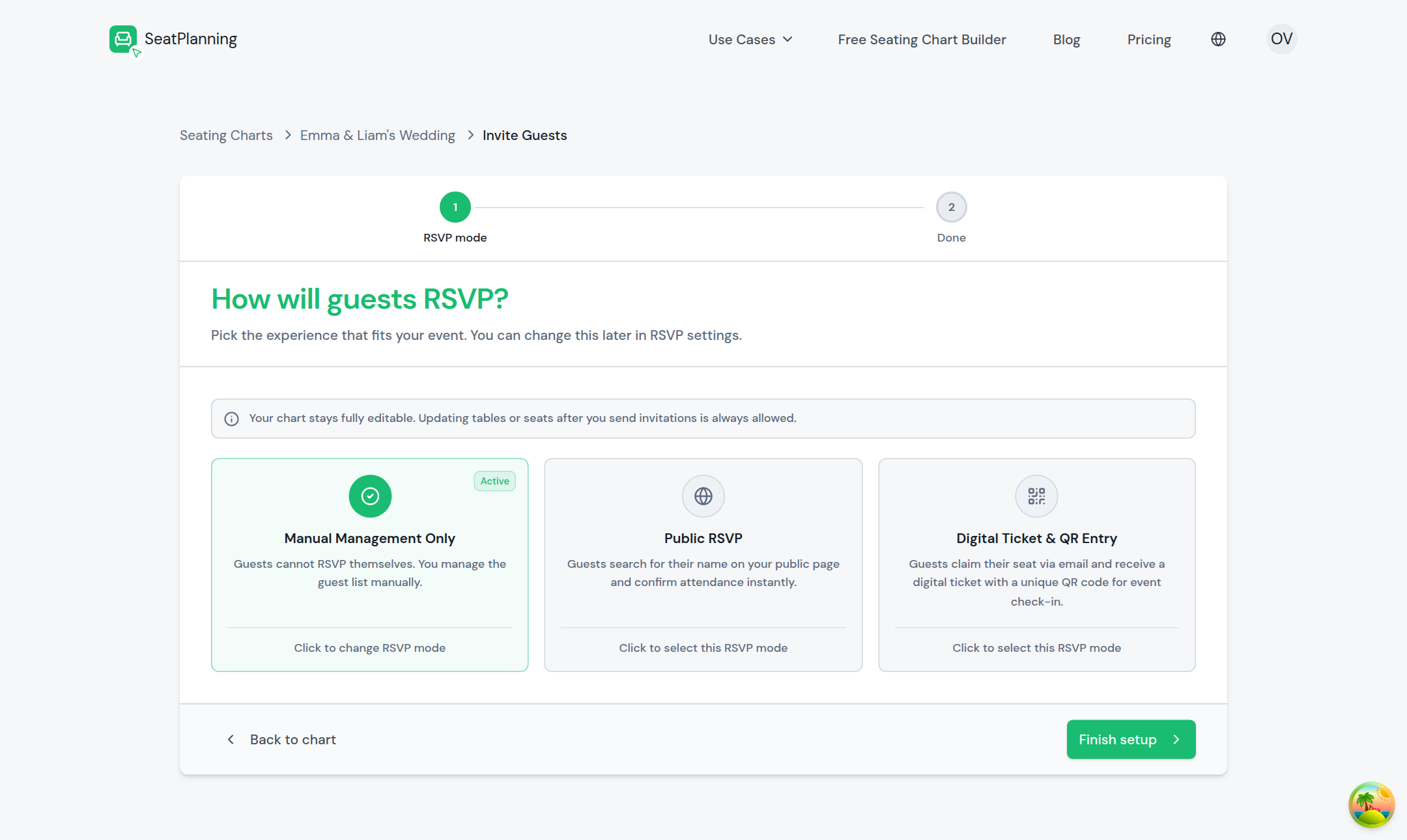
- 1Paso 1: elige cómo van a responder los invitados.
- 2Elige un modo: Solo gestión manual, RSVP de autoservicio o Ticket digital y entrada QR.
- 3Termina la configuración y luego envía invitaciones o comparte el enlace.
1. Elige tu modo de RSVP
Elige Solo gestión manual, RSVP de autoservicio o Ticket digital y entrada QR. Este es el mismo ajuste que se usa en el resto del plano, así que elegir un modo distinto aquí cambia lo que ven tus invitados en cuanto confirmes. Si no sabes cuál elegir, consulta Elegir un modo de RSVP.
Solo gestión manual salta directamente a un recordatorio de que gestionas a los invitados tú mismo, ya que no hay página ni invitación que enviar.
2. Personaliza tu página (opcional)
Para RSVP de autoservicio y Ticket digital y entrada QR, puedes ajustar aquí tu página de RSVP o de reclamación: plantillas, colores, logo y redactado. Este paso es opcional. Selecciona Omitir por ahora si tu página ya está como quieres, o si prefieres volver al diseño más adelante desde Páginas de RSVP.
3. Elige tu canal
Decide cómo quieres llegar a los invitados:
- Invitaciones por correo: envía invitaciones desde tu lista de invitados con el asistente de correo.
- Compartir enlace de invitación: prepara tu enlace público para copiarlo o enviarlo como quieras, fuera de los propios correos de SeatPlanning.
Ticket digital y entrada QR está construido alrededor de enlaces de reclamación personales enviados por correo, así que te lleva directo al asistente de correo en lugar de ofrecerte un enlace aparte para compartir.
4. Realiza la acción del canal
Si elegiste correo, llegas al asistente de correo para redactar, elegir destinatarios y enviar. Consulta Enviar invitaciones por correo electrónico para ese flujo en detalle. Si elegiste el enlace, obtienes un enlace público listo para copiar junto con opciones rápidas para compartir.
5. Listo
El último paso resume el modo y el canal que elegiste, con atajos para seguir las respuestas o gestionar tu lista de invitados a continuación. Desde aquí puedes volver al Invite Hub cuando quieras para enviar otra ronda o cambiar de opción.
Qué hacer a continuación
- Elegir un modo de RSVP para comparar Solo gestión manual, RSVP de autoservicio y Ticket digital y entrada QR con más detalle.
- Enviar invitaciones por correo electrónico para el recorrido completo del canal de correo.
- Activa el RSVP de autoservicio si quieres tener listo tu enlace para compartir antes de abrir el hub.