Invite Hub, pas cu pas
Invite Hub te duce de la alegerea unui mod RSVP până la contactarea efectivă a invitaților, într-un singur flux ghidat: alegi un mod, personalizezi opțional pagina, alegi un canal, acționezi și gata.
Invite Hub este un traseu ghidat de la configurarea modului în care răspund invitații până la trimiterea efectivă a invitațiilor, ca să nu fie nevoie să sari între ecrane de setări separate.
Deschide-l din opțiunea Invită invitați din planul tău și te va conduce prin pașii de mai jos.
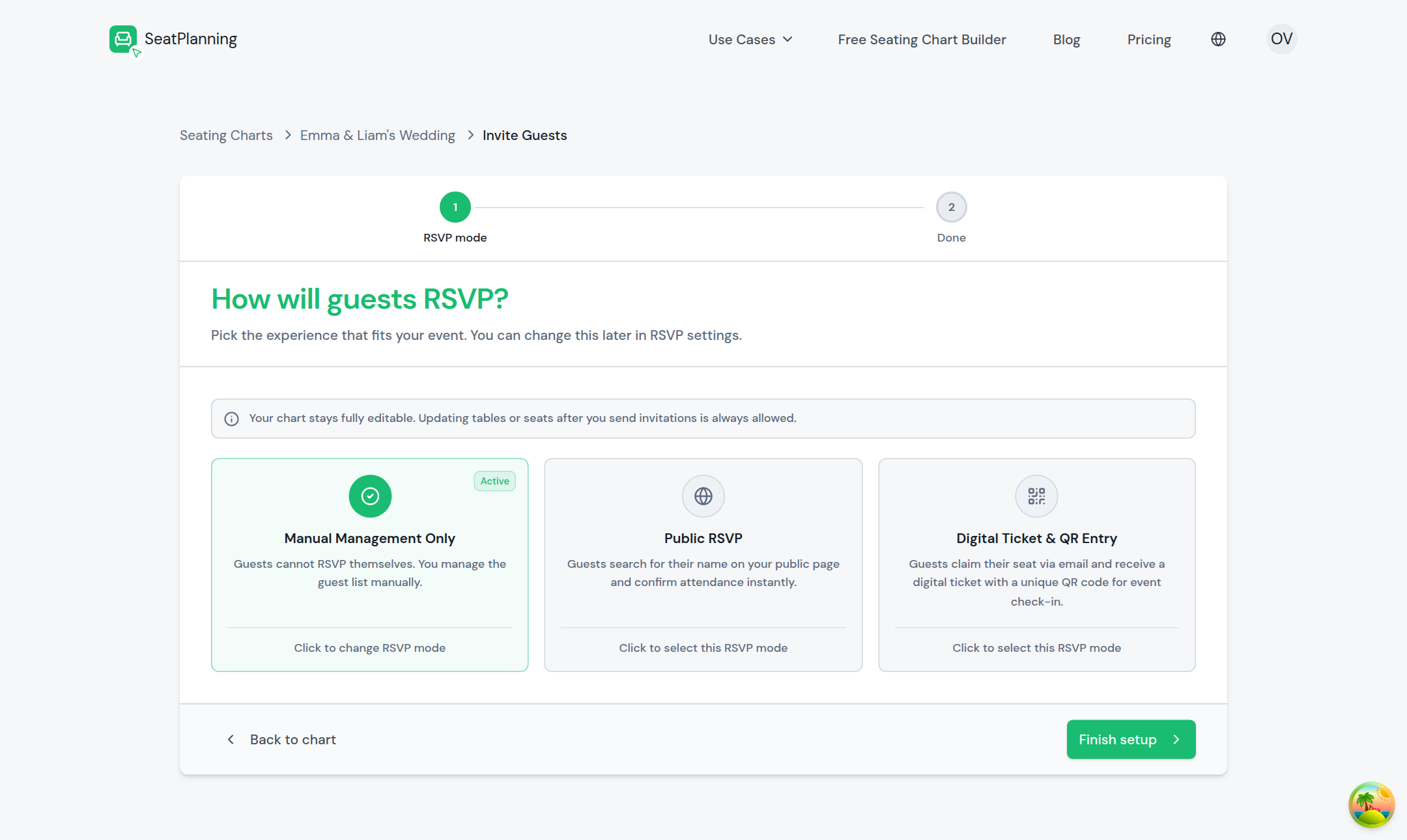
- 1Pasul 1: alege cum vor răspunde invitații.
- 2Alege un mod: Doar gestiune manuală, RSVP autonom sau Bilet digital și intrare QR.
- 3Finalizează configurarea, apoi trimite invitații sau partajează linkul.
1. Alege modul RSVP
Alege Doar gestiune manuală, RSVP autonom sau Bilet digital și intrare QR. Este aceeași setare folosită peste tot în plan, așa că alegerea altui mod aici schimbă ce văd invitații din momentul în care confirmi. Dacă nu ești sigur ce să alegi, vezi Cum alegi un mod RSVP.
Doar gestiune manuală trece direct la o notă care îți amintește că gestionezi singur invitații, pentru că nu există nicio pagină sau invitație de trimis.
2. Personalizează pagina (opțional)
Pentru RSVP autonom și Bilet digital și intrare QR, poți ajusta aici pagina de RSVP sau de revendicare: șabloane, culori, logo și text. Pasul este opțional. Alege Omite deocamdată dacă pagina ta arată deja cum vrei sau dacă preferi să revii mai târziu la design din Pagini RSVP.
3. Alege canalul
Decide cum vrei să ajungi la invitați:
- Invitații prin email: trimite invitații din lista ta de invitați folosind asistentul de email.
- Partajează linkul de invitație: pregătește linkul public ca să îl copiezi sau să îl trimiți cum vrei, în afara emailurilor SeatPlanning.
Bilet digital și intrare QR este construit în jurul linkurilor personale de revendicare trimise prin email, așa că te duce direct în asistentul de email, în loc să îți ofere un link separat de partajat.
4. Fă acțiunea canalului
Dacă ai ales emailul, ajungi în asistentul de email pentru a compune, a alege destinatarii și a trimite. Vezi Trimite invitații prin email pentru acest flux în detaliu. Dacă ai ales linkul, primești un link public gata de copiat, împreună cu opțiuni rapide de partajare.
5. Gata
Ultimul pas recapitulează modul și canalul pe care le-ai ales, cu scurtături către urmărirea răspunsurilor sau gestionarea listei de invitați. De aici poți reveni oricând în Invite Hub ca să trimiți o nouă rundă sau să schimbi abordarea.
Unde mergi mai departe
- Cum alegi un mod RSVP ca să compari în detaliu Doar gestiune manuală, RSVP autonom și Bilet digital și intrare QR.
- Trimite invitații prin email pentru ghidul complet al canalului email.
- Activează RSVP autonom dacă vrei să ai linkul de partajat pregătit înainte să deschizi hubul.
Întrebări frecvente
Trebuie să îmi personalizez pagina de fiecare dată când deschid Invite Hub?
Nu. Acel pas este opțional. Alege Omite deocamdată ca să treci direct la alegerea unui canal și revino la designul paginii oricând vrei.
Pot schimba modul RSVP din Invite Hub?
Da. Primul pas este același selector de mod pe care îl găsești în setările RSVP. Schimbarea lui aici actualizează planul imediat, așa că SeatPlanning îți cere întâi să confirmi.
Ce fac dacă vreau doar să copiez linkul, nu să trimit emailuri?
Alege canalul cu link de partajare în loc de email. Primești linkul gata de copiat sau de trimis, fără să deschizi deloc asistentul de email.