Der Invite Hub, Schritt für Schritt
Der Invite Hub führt dich von der Wahl eines RSVP-Modus bis zum tatsächlichen Erreichen deiner Gäste, in einem geführten Ablauf: Modus wählen, optional deine Seite anpassen, einen Kanal wählen, handeln, fertig.
Der Invite Hub ist ein geführter Weg von der Einrichtung, wie Gäste antworten, bis zum tatsächlichen Versand der Einladungen, sodass du dafür nicht zwischen einzelnen Einstellungsseiten springen musst.
Öffne ihn über den Menüpunkt Gäste einladen in deinem Sitzplan, und er führt dich durch die folgenden Schritte.
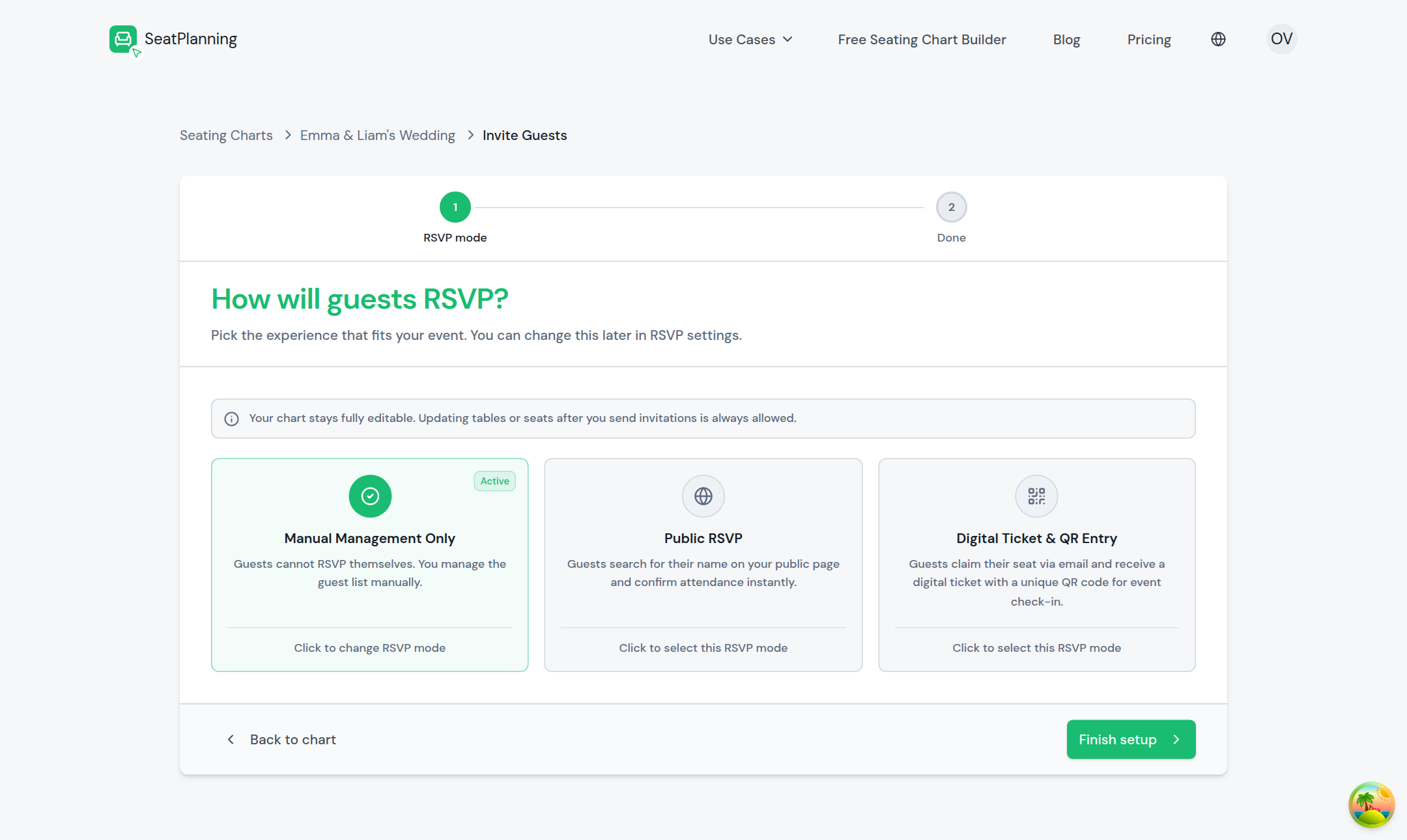
- 1Schritt 1: wähle, wie Gäste antworten sollen.
- 2Wähle einen Modus: Nur manuelle Verwaltung, Selbstbedienungs-RSVP oder Digitales Ticket & QR-Einlass.
- 3Schließe die Einrichtung ab und versende Einladungen oder teile den Link.
1. Deinen RSVP-Modus wählen
Wähle Nur manuelle Verwaltung, Selbstbedienungs-RSVP oder Digitales Ticket & QR-Einlass. Das ist dieselbe Einstellung, die auch überall sonst im Sitzplan verwendet wird. Wählst du hier also einen anderen Modus, ändert sich sofort, was deine Gäste zu sehen bekommen, sobald du bestätigst. Bist du dir nicht sicher, welchen du wählen sollst, siehe Einen RSVP-Modus wählen.
Nur manuelle Verwaltung springt direkt zu einem Hinweis, dass du Gäste selbst verwaltest, da es keine Seite oder Einladung zum Versenden gibt.
2. Deine Seite anpassen (optional)
Für Selbstbedienungs-RSVP und Digitales Ticket & QR-Einlass kannst du hier deine RSVP- oder Claim-Seite anpassen: Vorlagen, Farben, Logo und Wortlaut. Dieser Schritt ist optional. Wähle Vorerst überspringen, wenn deine Seite bereits so ist, wie du sie willst, oder wenn du später über RSVP-Seiten zur Gestaltung zurückkehren möchtest.
3. Deinen Kanal wählen
Entscheide, wie du Gäste erreichen willst:
- E-Mail-Einladungen: versende Einladungen aus deiner Gästeliste mit dem E-Mail-Assistenten.
- Einladungslink teilen: erhalte deinen öffentlichen Link fertig zum Kopieren oder Versenden, außerhalb der eigenen E-Mails von SeatPlanning.
Digitales Ticket & QR-Einlass baut auf persönlichen Claim-Links auf, die per E-Mail versendet werden. Es führt dich also direkt in den E-Mail-Assistenten, statt dir einen separaten Link zum Teilen anzubieten.
4. Die Kanal-Aktion ausführen
Hast du E-Mail gewählt, landest du im E-Mail-Assistenten, um zu verfassen, Empfänger zu wählen und zu senden. Siehe E-Mail-Einladungen versenden für den detaillierten Ablauf. Hast du den Link gewählt, erhältst du einen fertigen, kopierbaren öffentlichen Link zusammen mit schnellen Freigabeoptionen.
5. Fertig
Der letzte Schritt fasst den gewählten Modus und Kanal zusammen, mit Abkürzungen, um als Nächstes Antworten zu verfolgen oder deine Gästeliste zu verwalten. Von hier aus kannst du jederzeit zurück in den Invite Hub, um eine weitere Runde zu versenden oder etwas zu ändern.
Wie es weitergeht
- Einen RSVP-Modus wählen, um Nur manuelle Verwaltung, Selbstbedienungs-RSVP und Digitales Ticket & QR-Einlass genauer zu vergleichen.
- E-Mail-Einladungen versenden für den vollständigen Ablauf des E-Mail-Kanals.
- Selbstbedienungs-RSVP einschalten, wenn du deinen teilbaren Link schon bereit haben willst, bevor du den Hub öffnest.