The Invite Hub, step by step
L'Invite Hub ti guida dalla scelta di una modalità RSVP al raggiungimento effettivo dei tuoi ospiti, in un unico flusso guidato: scegli una modalità, personalizza facoltativamente la tua pagina, scegli un canale, agisci, e hai finito.
L'Invite Hub è un percorso guidato dall'impostazione di come gli ospiti rispondono all'effettivo invio degli inviti, così non devi saltare tra schermi di impostazioni separate per farlo.
Aprilo dal menu Invite Guests del tuo piano, e ti guida attraverso i seguenti passaggi.
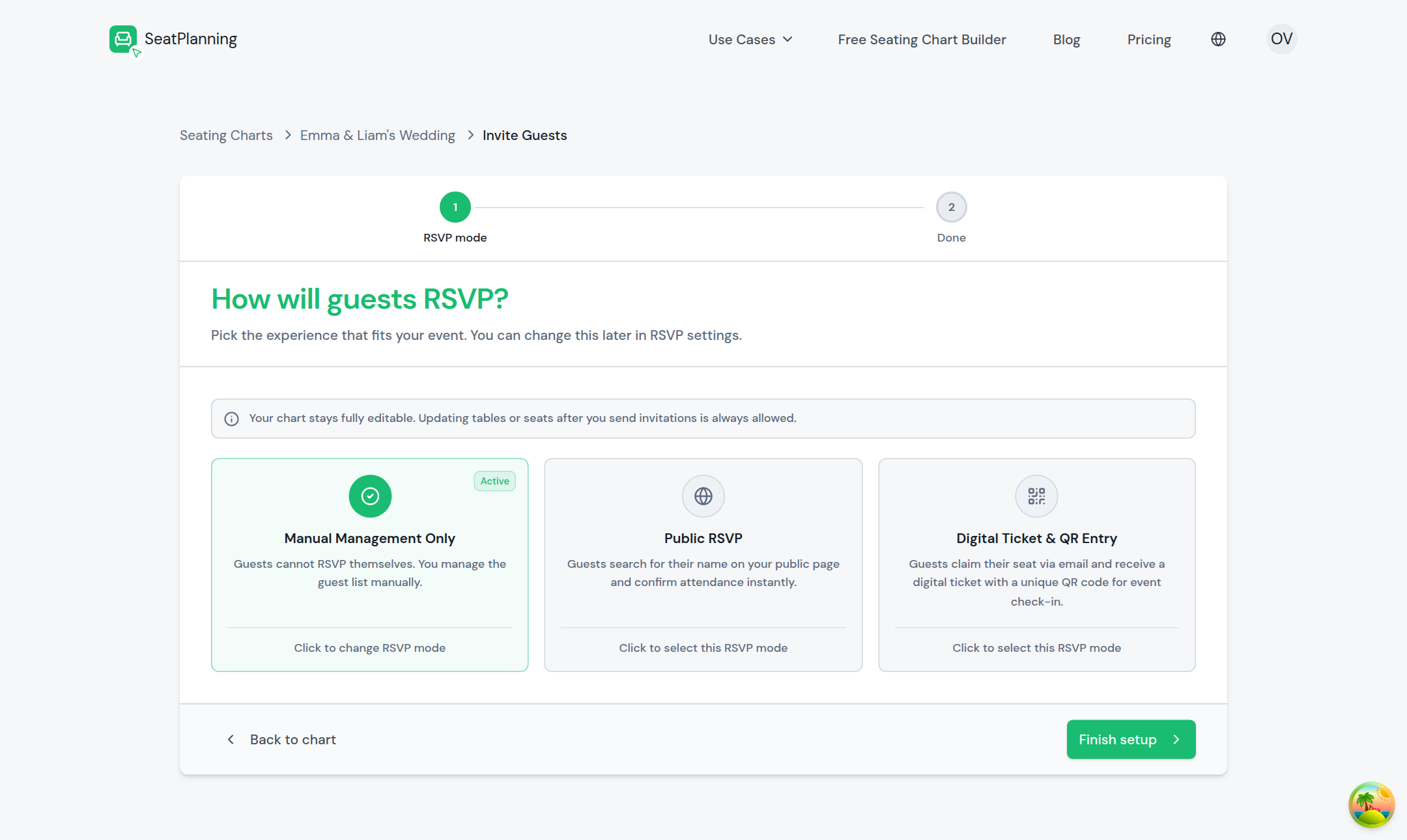
- 1Step 1: choose how guests will respond.
- 2Pick a mode: Manual Management Only, Public RSVP, or Digital Ticket & QR Entry.
- 3Finish setup, then send invitations or share the link.
1. Scegli la tua modalità RSVP
Scegli Manual Management Only, Public RSVP, o Digital Ticket & QR Entry. Questa è la stessa impostazione usata ovunque altrove nel piano, quindi scegliere una modalità diversa qui cambia quello che i tuoi ospiti vedono nel momento in cui confermi. Se non sei sicuro di quale scegliere, vedi Choosing an RSVP mode.
Manual Management Only salta direttamente a un promemoria che tu stai gestendo gli ospiti da solo, poiché non c'è pagina o invito da inviare.
2. Personalizza la tua pagina (facoltativo)
Per Public RSVP e Digital Ticket & QR Entry, puoi regolare la tua pagina RSVP o claim qui: modelli, colori, logo, e testo. Questo passaggio è facoltativo. Seleziona Skip for now se la tua pagina è già come la vuoi, o se preferisci tornare al design dopo da RSVP Pages.
3. Scegli il tuo canale
Decidi come vuoi raggiungere gli ospiti:
- Email invitations: invia inviti dal tuo roster di ospiti usando la procedura guidata email.
- Share invitation link: ottieni il tuo link pubblico pronto per copiare o inviare come vuoi, fuori dai tuoi propri email di SeatPlanning.
Digital Ticket & QR Entry è costruito intorno ai link di reclamo personali inviati per email, quindi ti porta direttamente nella procedura guidata email piuttosto che offrire un link separato da condividere.
4. Intraprendere l'azione del canale
Se hai scelto email, atterra nella procedura guidata email per comporre, scegliere i destinatari, e inviare. Vedi Send email invitations per quel flusso in dettaglio. Se hai scelto il link, ottieni un link pubblico pronto per copiare insieme a opzioni di condivisione rapida.
5. Fatto
L'ultimo passaggio ricapitola la modalità e il canale che hai scelto, con scorciatoie per tracciare risposte o gestire la tua lista di ospiti il prossimo. Da qui puoi tornare all'Invite Hub in qualsiasi momento per inviare un altro turno o cambiare le cose.
Dove andare dopo
- Choosing an RSVP mode per confrontare Manual Management Only, Public RSVP, e Digital Ticket & QR Entry più in profondità.
- Send email invitations per la completa guida passo per passo del canale email.
- Turn on public RSVP se vuoi che il tuo link condivisibile sia pronto prima di aprire l'hub.