Envoyer des invitations par e-mail
Envoyez des invitations directement depuis votre liste d'invités en trois étapes : rédigez ou choisissez un modèle, sélectionnez les destinataires et envoyez. Vous ne pouvez envoyer un e-mail qu'aux invités déjà présents sur votre plan.
Les invitations par e-mail mettent vos liens RSVP ou billets sous les yeux de vos invités sans que vous ayez à saisir la moindre adresse à la main. Vous choisissez parmi les personnes déjà présentes sur votre plan, décidez de l'apparence de l'e-mail, puis envoyez.
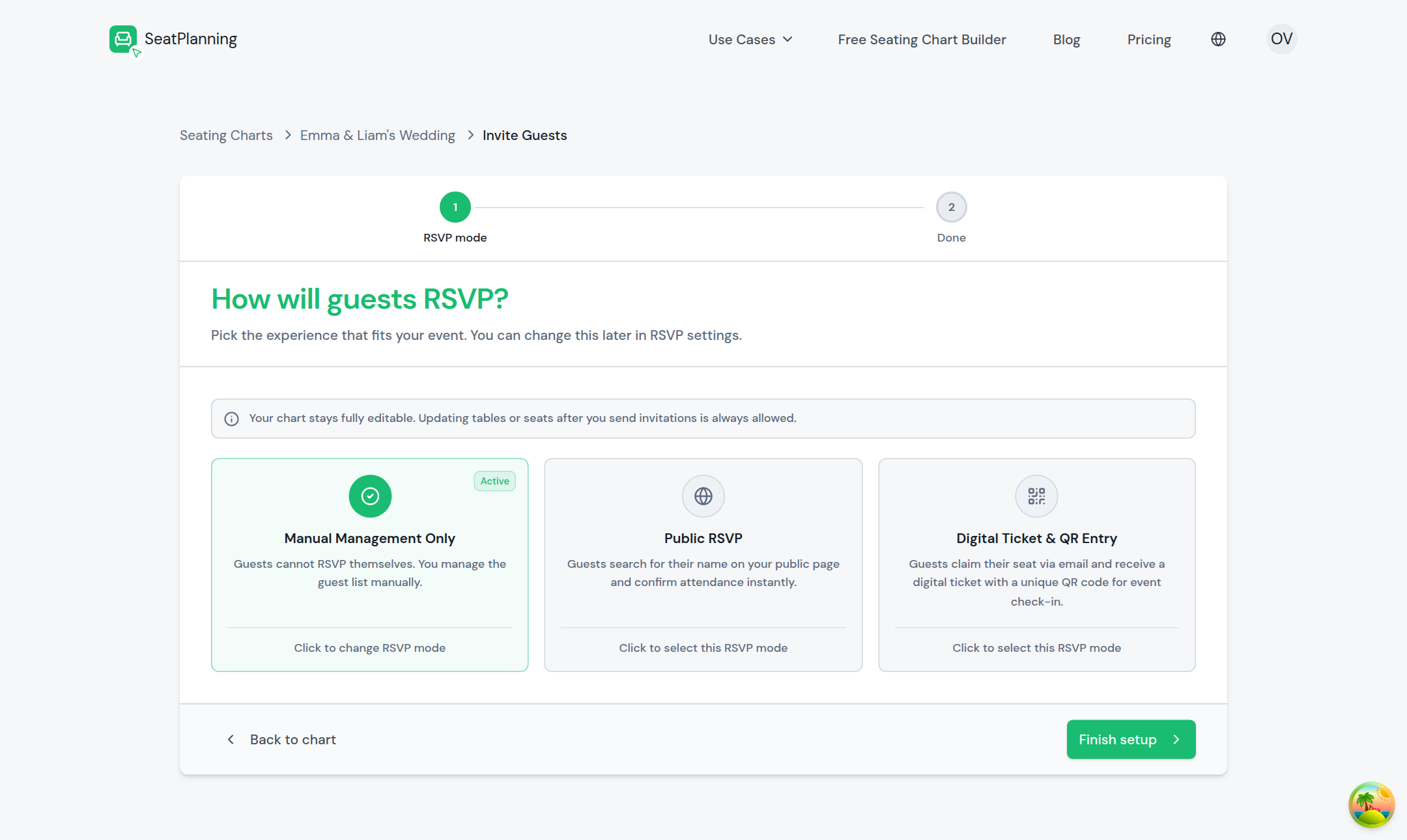
- 1Commencez par choisir comment les invités répondent.
- 2Choisissez un mode, puis passez à l'envoi des invitations.
Avant de commencer
- Votre forfait doit inclure les invitations par e-mail. Si l'option est verrouillée, la page tarifaire indique ce qui la débloque.
- Le mode RSVP de votre plan doit être RSVP en libre-service ou Billet numérique & entrée QR. Gestion manuelle uniquement n'a pas de page RSVP à laquelle les invités peuvent répondre, il n'y a donc rien à les inviter à faire.
- Les invités ont besoin d'une adresse e-mail sur leur siège. C'est la seule source de destinataires, il vaut donc la peine de vérifier votre liste d'invités avant d'envoyer.
Étape 1 : Composer
Ouvrez Invitations par e-mail depuis votre plan, et commencez à l'étape Composer.
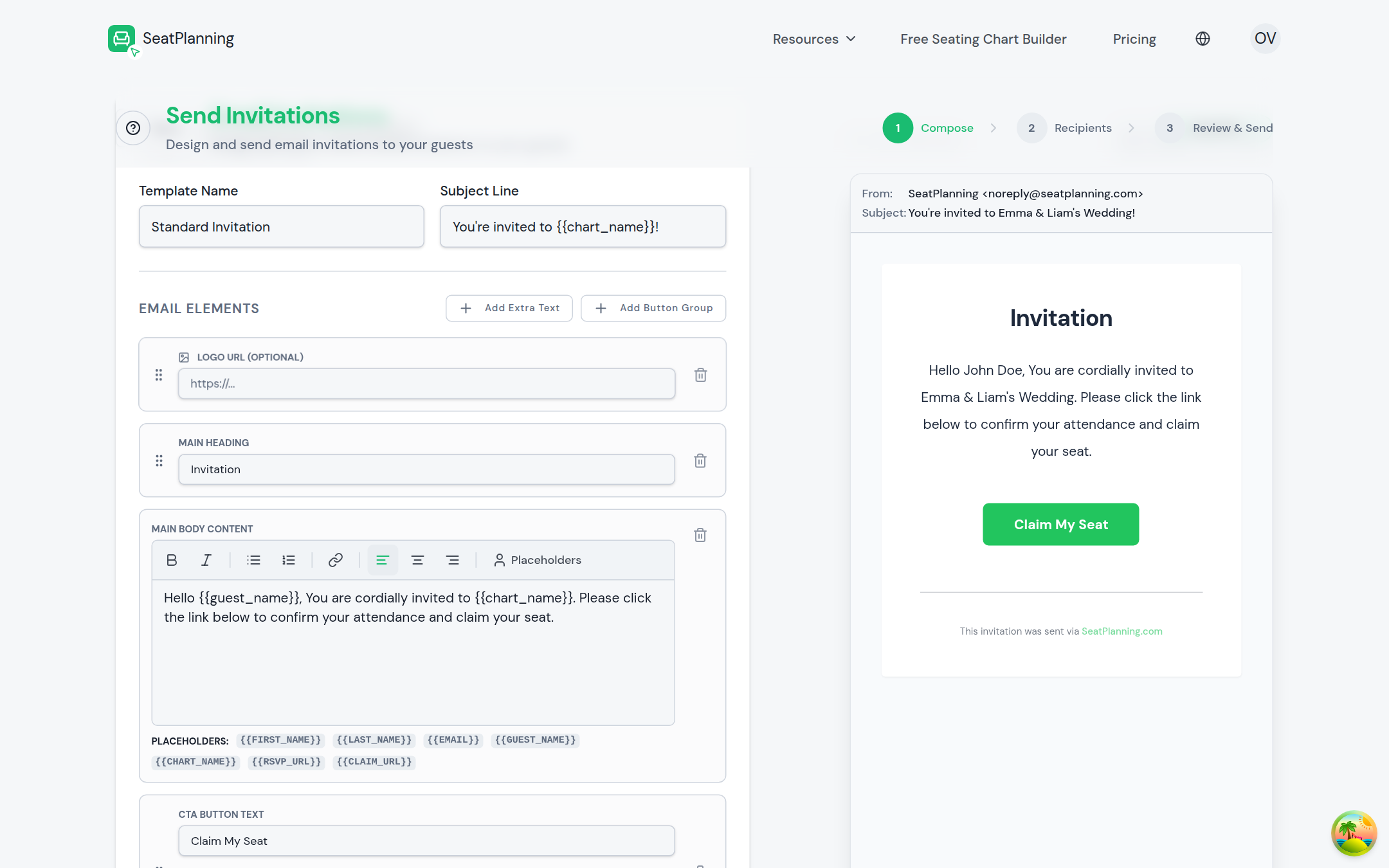
- 1L'assistant se déroule en trois étapes : Composer, Destinataires, Vérifier et envoyer.
- 2Nommez le modèle et définissez l'objet.
- 3L'aperçu en direct montre exactement ce que reçoivent les invités.
- Chargez un modèle enregistré, ou partez du modèle par défaut pour votre mode RSVP.
- Ajustez l'objet, le titre et le texte principal si vous voulez changer le contenu pour cet envoi.
- Si votre plan utilise Billet numérique & entrée QR, définissez Le lien d'invitation expire dans pour indiquer combien de temps le lien de retrait d'un invité doit rester valide. Les invités doivent retirer leur billet avant son expiration, et le réglage ne s'applique qu'aux invitations envoyées après le changement.
- Continuez une fois que l'e-mail vous convient dans l'aperçu affiché à côté.
Pour l'ensemble des options de mise en forme, des couleurs et des balises de fusion, consultez Concevez vos e-mails d'invitation.
Étape 2 : Choisir les destinataires
À l'étape Destinataires, choisissez un groupe auquel envoyer :
- Sièges non assignés : invités qui n'ont pas encore été placés à une table.
- Sièges à des tables : invités déjà assignés à une table dans votre disposition.
Chaque option indique combien de sièges sont concernés, et combien d'entre eux n'ont pas d'e-mail et seront donc ignorés. Si ce nombre est plus élevé que prévu, ouvrez votre liste de sièges et complétez les adresses manquantes avant d'envoyer.
En mode RSVP en libre-service, chaque destinataire reçoit tout de même son propre lien de confirmation privé, pour que personne ne voie la réponse d'un autre. Qui vous sélectionnez ici contrôle uniquement qui reçoit l'e-mail, pas qui est autorisé à répondre sur votre lien partageable, si vous en avez généré un séparément.
Étape 3 : Vérifier et envoyer
La dernière étape récapitule ce qui va être envoyé : combien de destinataires, quel modèle, l'objet, et vers où pointe le bouton de votre e-mail. En mode RSVP en libre-service comme en mode QR, il s'agit du lien de retrait privé propre à chaque invité, généré automatiquement pour chaque destinataire.
L'envoi est immédiat et ne peut pas être annulé, jetez donc un vrai coup d'œil au récapitulatif avant de confirmer. Quand vous êtes prêt, sélectionnez Envoyer les invitations.
Ce qui se passe après l'envoi
Vos invitations commencent à partir immédiatement, vous pouvez donc fermer la page et continuer votre travail. Si vous atteignez une limite mensuelle, quotidienne ou par envoi, l'assistant vous indique laquelle et ce qu'il faut faire ensuite. Consultez Quotas d'envoi d'e-mails pour comprendre ce que ces messages signifient.
Pour aller plus loin
- Concevez vos e-mails d'invitation pour changer l'apparence et le contenu de vos e-mails.
- Quotas d'envoi d'e-mails si vous prévoyez un envoi important.
- Suivre les réponses et filtrer votre liste d'invités pour voir qui a répondu après votre envoi.