Registra la entrada de invitados con el escáner
Usa el escáner de la puerta para registrar la entrada de los invitados desde su ticket digital, mira cómo se actualizan las estadísticas de entrada en vivo, y restablece un check-in si escaneas el ticket equivocado.
El escáner de la puerta convierte cualquier teléfono o tableta en tu punto de check-in. Apunta la cámara al código QR de un invitado, y el escáner confirma su ticket, registra su entrada y actualiza tu contador de entradas para todos los que estén mirando.
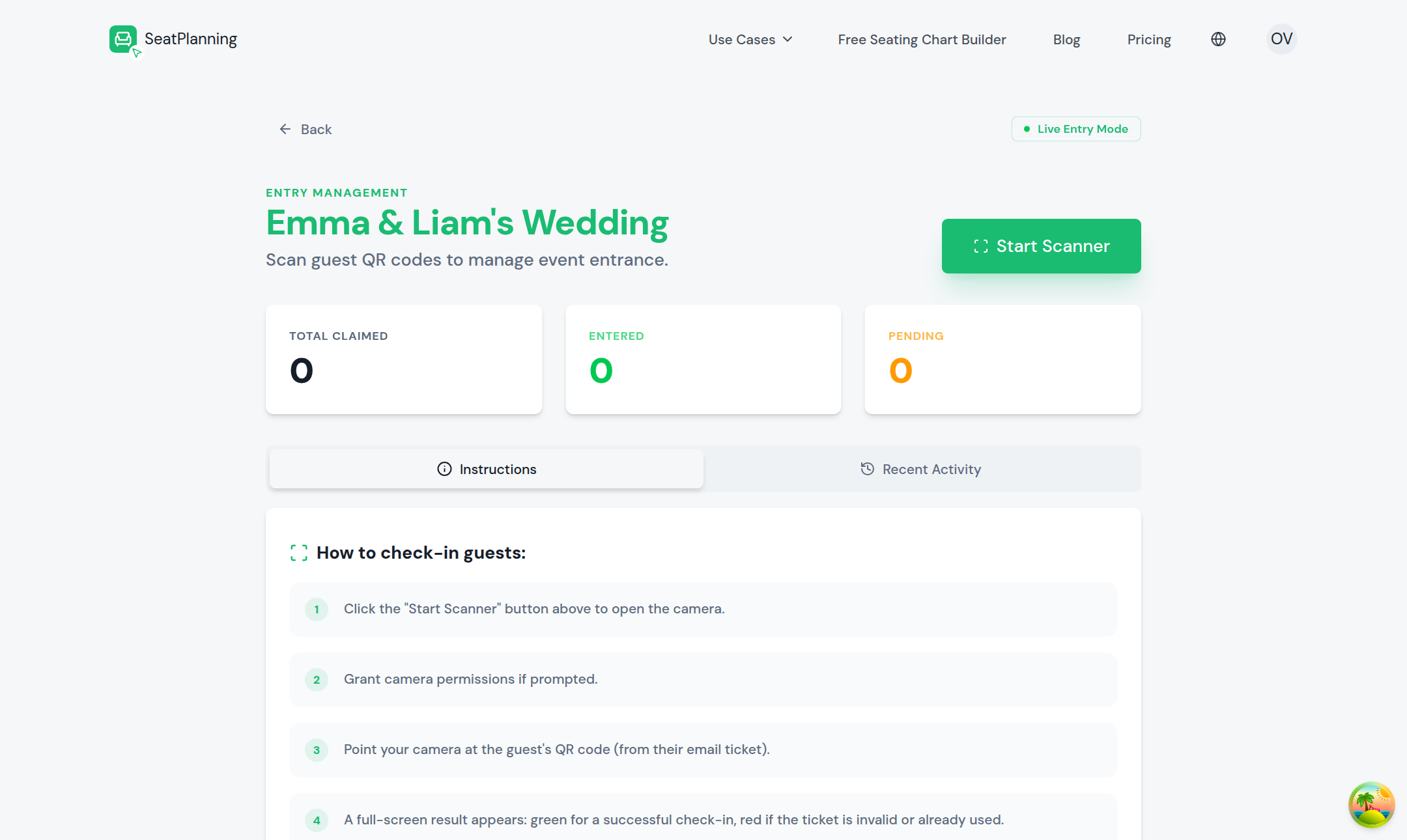
- 1Inicia el escáner para abrir tu cámara.
- 2Contadores en vivo: reclamados, ingresados y pendientes.
- 3Pasos en pantalla para registrar la entrada de los invitados.
Abre el escáner
- Abre tu plano y ve a la sección de entrada.
- Selecciona Iniciar lector para iniciar el modo de entrada en vivo.
- Permite el acceso a la cámara si tu navegador lo pide.
Mantén el escáner abierto en el dispositivo que uses en la puerta durante todo el evento. Puedes abrirlo en más de un dispositivo a la vez si tienes varios puntos de entrada.
Escanea un ticket
- Apunta la cámara al código QR del invitado, en la pantalla de su teléfono o en un impreso.
- El escáner reconoce el código y muestra el nombre del invitado.
- Lo marca como ingresado al instante.
Si el código no se puede leer, sostén el dispositivo más firme o pide al invitado que aumente el brillo de su pantalla. Un ticket que ya se usó muestra un mensaje claro de "Ya ingresado" en vez de volver a registrar la entrada del invitado.
Mira cómo se actualizan las estadísticas de entrada en vivo
Mientras escaneas, el contador de entradas y el historial de escaneo se actualizan en tiempo real, así que cualquiera que esté mirando el plano, no solo la persona con el escáner, ve los números más recientes. Esto es útil si tienes a alguien siguiendo la asistencia desde un portátil mientras otra persona escanea en la puerta.
El historial de escaneo lista cada check-in con el nombre del invitado y cuándo llegó, así que puedes repasar la noche si necesitas confirmar cuándo entró alguien.
Restablece un check-in
Si escaneas el ticket equivocado, o un invitado necesita salir y volver a entrar de una forma que tu evento permite, puedes restablecer su check-in.
- Busca al invitado en el historial de escaneo o en la lista de invitados.
- Selecciona Restablecer check-in.
- Su ticket vuelve a ser válido para escanear.
Qué hacer a continuación
- Activa los tickets QR y la entrada si todavía no has activado el modo QR.
- Enlaces de reclamación y caducidad para entender cómo consiguen los invitados sus tickets en primer lugar.
- Reenvía el ticket de un invitado si un invitado llega sin su código QR.
Preguntas frecuentes
¿Qué pasa si escaneo el mismo ticket dos veces?
El escáner te dice que el ticket ya se usó, junto con cuándo se escaneó por primera vez. Esto evita que el mismo ticket registre la entrada de más de una persona.
¿Puede más de una persona usar el escáner en el mismo evento?
Sí. Cualquiera con acceso al plano puede abrir el escáner en su propio dispositivo, y las estadísticas de entrada se mantienen sincronizadas entre todos ellos.
¿Qué pasa si registro la entrada de alguien por error?
Abre su entrada en el historial de escaneo y restablece su check-in. Su ticket vuelve a ser válido para escanear.