Abilita biglietti QR e accesso
Attiva la modalità QR in modo che gli ospiti rivendichino un posto e ricevano un biglietto digitale con un codice QR, quindi scansiona i biglietti alla porta per tracciare chi è arrivato.
La modalità QR trasforma il tuo diagramma di seating in un evento con biglietti digitali. Gli ospiti rivendicano il loro proprio posto da un link, ricevono un biglietto via email con un codice QR, e tu scansioni quel codice alla porta per farli entrare.
Questa è una funzione di livello superiore. Controlla la pagina dei prezzi se il tuo piano non la mostra ancora.
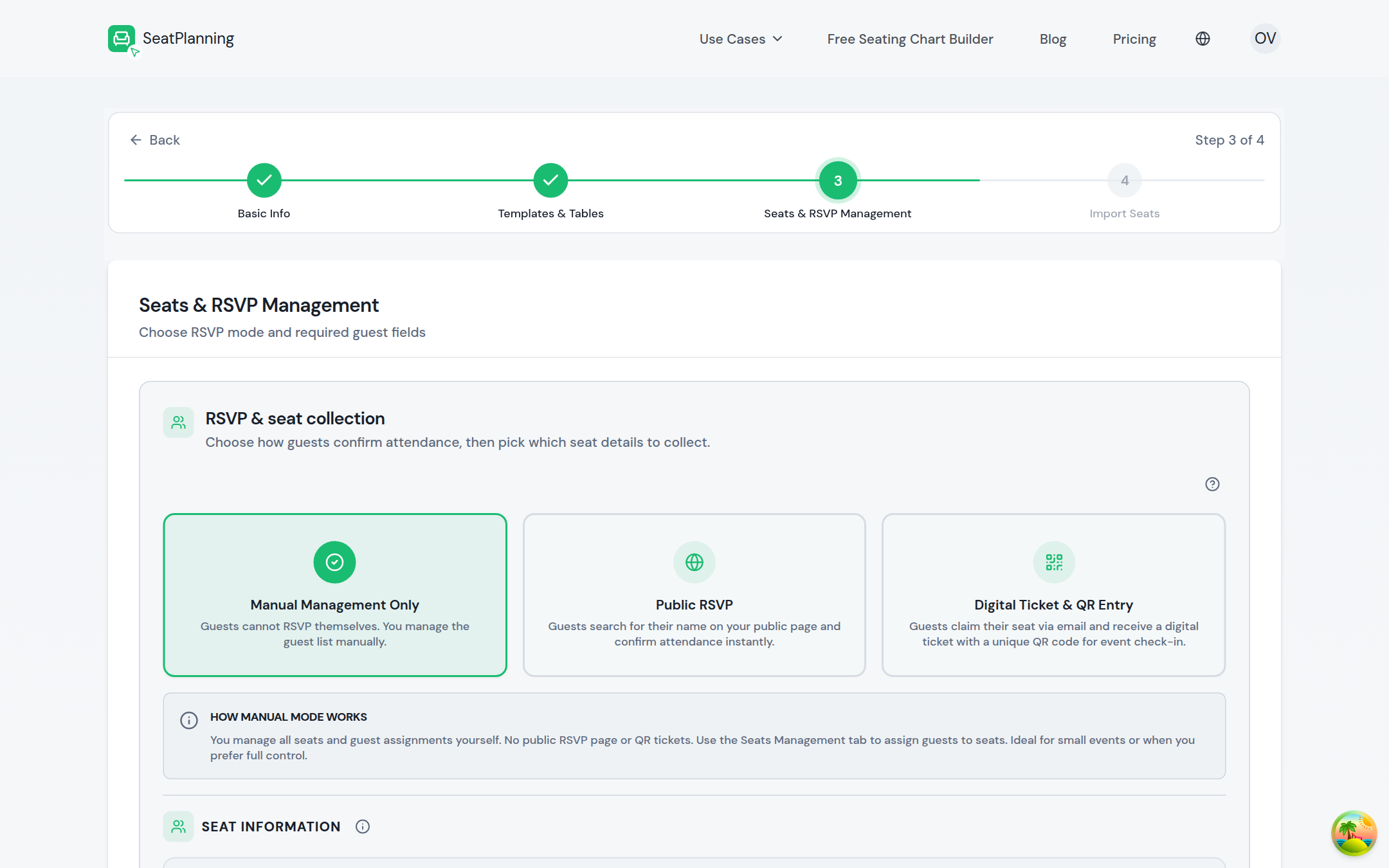
- 1Scegli Biglietto digitale e accesso QR per attivare il check-in con QR.
Cosa cambia quando lo attivi
Con la modalità QR attiva, ogni ospite riceve un link di rivendicazione personale invece di un semplice modulo RSVP. Quando un ospite apre il suo link, conferma che sta venendo e, se lo consenti, sceglie il suo proprio posto. Non appena rivendica, SeatPlanning gli invia un biglietto digitale via email con un codice QR unico.
All'evento, scansioni ogni biglietto con lo scanner della porta. Ogni scansione aggiorna immediatamente il conteggio degli accessi, così sai sempre chi è arrivato.
Attiva la modalità QR
- Apri il tuo diagramma e vai a Gestione RSVP, poi a Configurazione RSVP.
- Seleziona Biglietto Digitale e Accesso QR come tua modalità RSVP.
- Conferma il passaggio. SeatPlanning ti comunica cosa cambia per gli ospiti prima di confermare.
- Rivedi il design della tua pagina di rivendicazione e regola il testo, i colori o il logo se vuoi.
Una volta attivata la modalità QR, invia gli inviti allo stesso modo che faresti per qualsiasi altra modalità. Ogni invito contiene il link di rivendicazione personale di quell'ospite.
Cosa fanno gli ospiti
- Un ospite apre il suo link di rivendicazione dall'email che hai inviato.
- Conferma che sta partecipando e, se la scelta del posto è abilitata, sceglie un posto disponibile.
- Riceve il suo biglietto digitale via email subito dopo aver rivendicato.
Se un ospite non trova il suo biglietto in seguito, puoi reinviarlo dalla lista degli ospiti senza chiedergli di rivendicare di nuovo.
Nel giorno dell'evento
Apri lo scanner della porta dal tuo diagramma e inizia a scansionare i biglietti quando gli ospiti arrivano. Ogni scansione valida fa il check-in dell'ospite e aggiorna le tue statistiche di accesso live. Puoi vedere chi è entrato, chi non è entrato, e ripristinare un check-in se scansioni un biglietto sbagliato.
Dove andare dopo
- Fai il check-in degli ospiti con lo scanner per la procedura completa di scansione alla porta.
- Link di rivendicazione e scadenza per capire come funziona il link di ogni ospite.
- Reinvia il biglietto di un ospite se qualcuno perde la sua email.
Domande frequenti
Cosa succede agli ospiti che hanno già risposto prima di attivare la modalità QR?
I posti esistenti rimangono come sono. Gli ospiti che non hanno ancora rivendicato un posto riceveranno un link di rivendicazione la prossima volta che invii gli inviti, in modo che possano scegliere il loro posto e ricevere il loro biglietto.
Posso disattivare la modalità QR dopo che gli ospiti hanno rivendicato i biglietti?
Sì, ma passare da una modalità all'altra cambia immediatamente quello che vedono gli ospiti, quindi SeatPlanning ti chiede di confermare prima. Qualsiasi biglietto già emesso smette di essere utilizzato per l'accesso una volta che passi dalla modalità QR.
Gli ospiti hanno bisogno di un'app per mostrare il loro biglietto?
No. Il biglietto arriva via email con un codice QR che gli ospiti possono mostrare sul telefono o stampare. Non c'è niente da installare.