Sigue las respuestas y filtra tu lista de invitados
Observa las tasas de respuesta en tu panel de RSVP, y luego busca, filtra y gestiona a cada invitado desde la lista unificada de invitados.
En cuanto los invitados empiezan a responder, necesitas una forma de ver cómo van las cosas y encontrar a un invitado concreto rápidamente. SeatPlanning te da un panel para la vista general y una lista de invitados para el detalle.
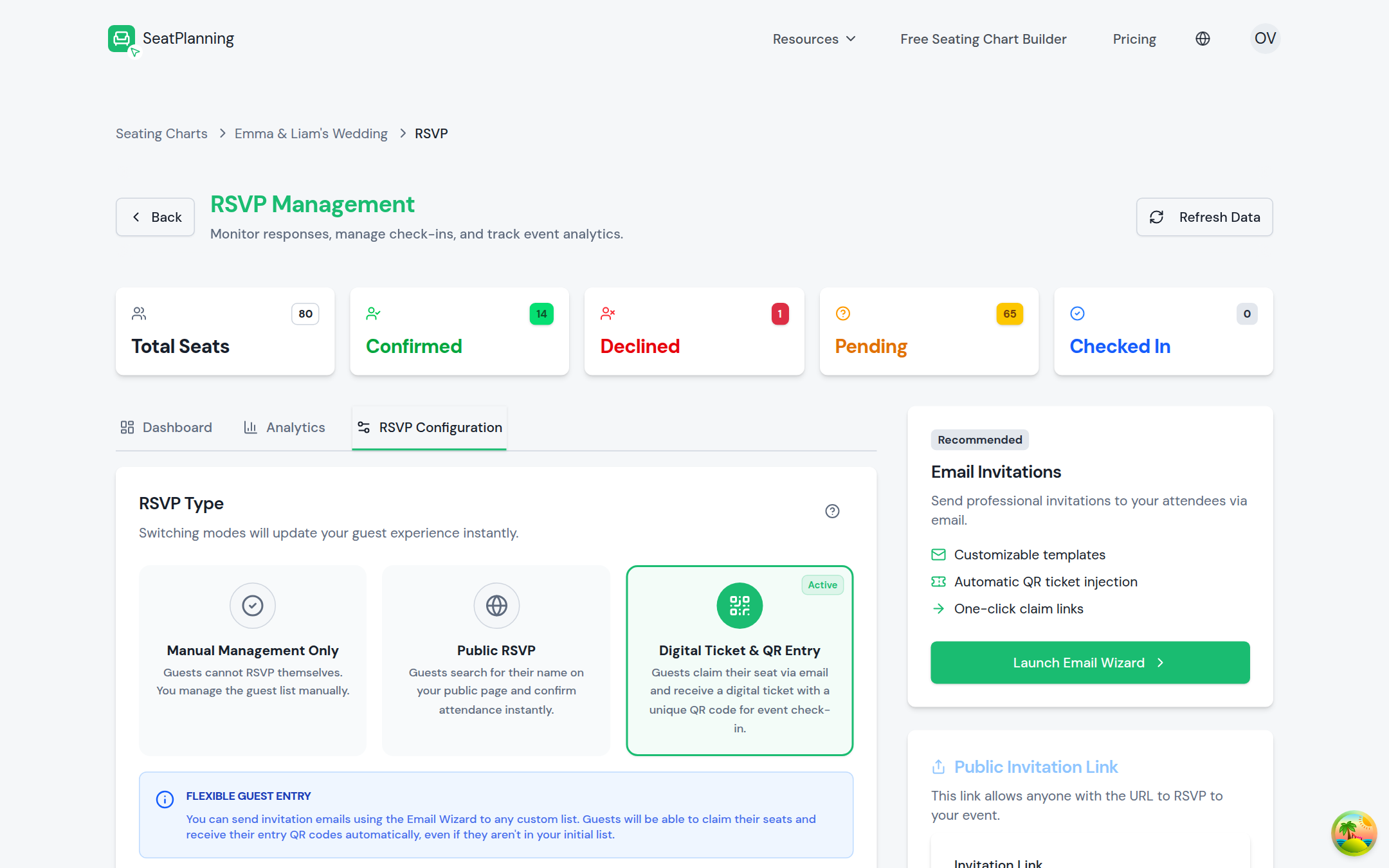
- 1Totales en vivo: confirmados, declinados y aún pendientes.
- 2Cambia de pestaña para ver la lista completa de invitados y las estadísticas.
- 3Envía invitaciones directamente desde aquí.
Revisa el panel
Abre los ajustes de RSVP de tu plano y la pestaña Panel de control te muestra:
- Tu tasa de respuesta general, como porcentaje de invitados que han respondido.
- Una barra de progreso de check-in si tu plano usa tickets digitales y entrada por QR.
- Un desglose de respuestas confirmadas, declinadas y pendientes, mostrado como una sola barra para que veas el reparto de un vistazo.
- La actividad reciente de check-in, si la entrada por QR está activada para este plano.
Busca y filtra la lista de invitados
La lista completa de invitados vive en la página Gestión de asientos, a la que llegas desde tu plano. Desde ahí puedes:
- Escribir un nombre en el cuadro de búsqueda para ir directo a un invitado.
- Filtrar por estado de RSVP: todos, pendiente, confirmado o declinado.
- Si tu plano usa tickets digitales, filtrar por estado de reclamación: no reclamado, reclamado o con entrada registrada.
- Filtrar por un campo personalizado, y luego reducir aún más a una respuesta específica, como una opción de comida, un sí o un no, o los invitados que lo dejaron en blanco.
Borra todos los filtros de una vez con el botón de reinicio junto a la barra de búsqueda.
Gestiona a los invitados desde la lista
Cada fila te da acciones rápidas:
- Editar asiento para actualizar los datos de un invitado o su asignación de mesa.
- Eliminar asiento para eliminar a un invitado por completo.
- Reenviar correo con el ticket si un invitado perdió su ticket digital. Solo aparece para invitados que han confirmado y que además reclamaron su ticket o ya han sido registrados en la entrada.
- Restablecer check-in para deshacer un escaneo de entrada, útil si alguien se registró por error.
Los acompañantes aparecen justo debajo de su invitado principal en la lista, así que puedes ver a quién pertenecen de un vistazo.
Exporta lo que estás viendo
Selecciona Exportar a Excel desde la lista de invitados para descargar la lista tal como aparece en ese momento, incluyendo cualquier búsqueda y filtro que hayas aplicado. Es una forma rápida de obtener una lista filtrada, como solo los invitados que confirmaron, o solo los que tienen una respuesta dietética específica, sin exportar a todos.
Qué hacer a continuación
- Estadísticas de RSVP para un desglose de cómo respondieron los invitados a tus campos personalizados.
- Importa tu lista de invitados desde Excel si todavía necesitas añadir invitados antes de que empiecen a llegar respuestas.
- Activa el RSVP de autoservicio si los invitados todavía no pueden responder por su cuenta.