Antworten verfolgen und deine Gästeliste filtern
Behalte die Antwortquote auf deinem RSVP-Dashboard im Blick und suche, filtere und verwalte jeden Gast über die einheitliche Gästeliste.
Sobald Gäste anfangen zu antworten, brauchst du eine Möglichkeit zu sehen, wo etwas steht, und jeden einzelnen Gast schnell zu finden. SeatPlanning gibt dir ein Dashboard für den Überblick und eine Gästeliste für die Details.
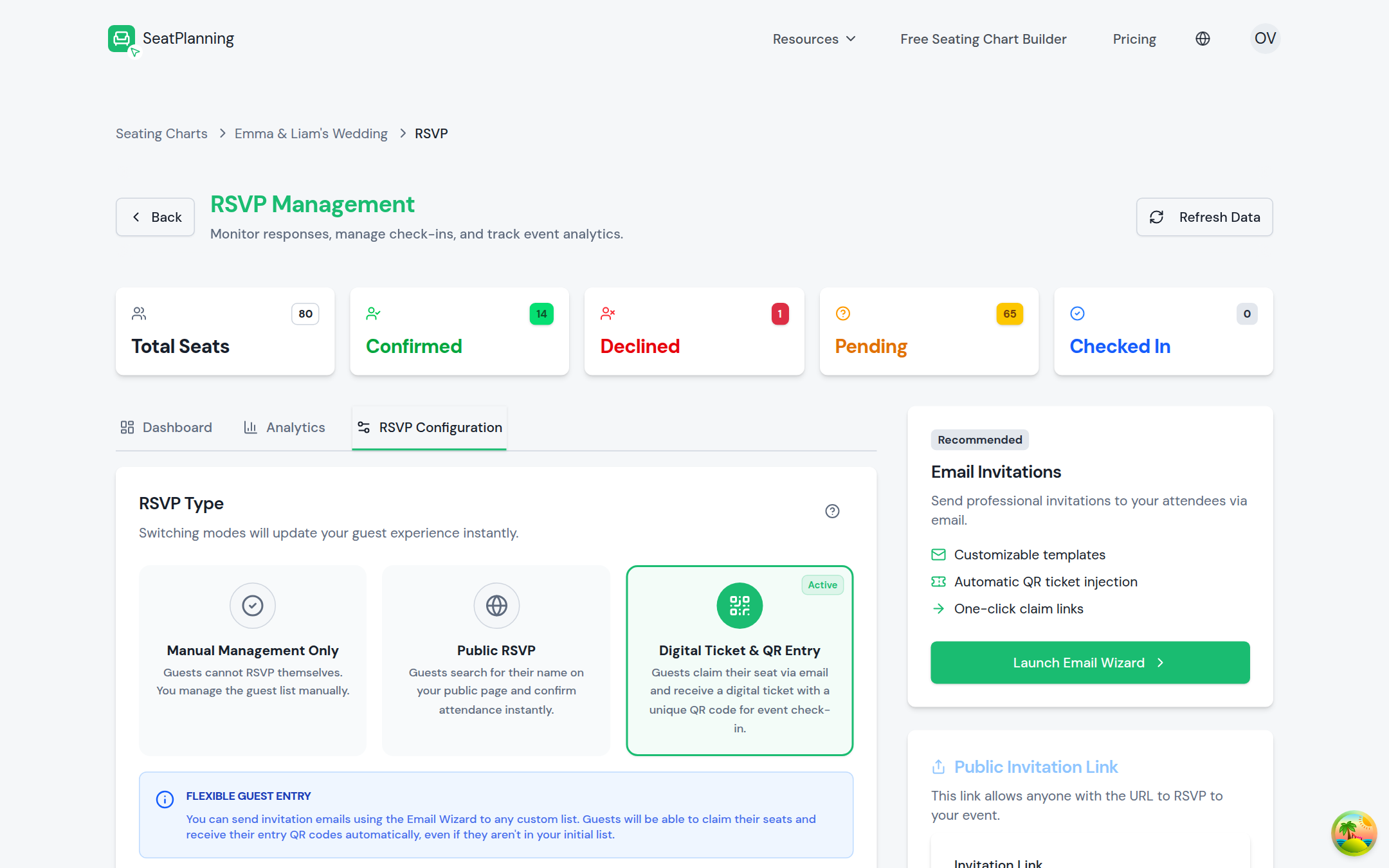
- 1Live-Summen: bestätigt, abgesagt und noch ausstehend.
- 2Zwischen Tabs für die vollständige Gästeliste und Analysen wechseln.
- 3Einladungen direkt von hier aus versenden.
Das Dashboard prüfen
Öffne die RSVP-Einstellungen deines Sitzplans, der Tab Übersicht zeigt dir:
- Deine gesamte Antwortquote, als Prozentsatz der Gäste, die geantwortet haben.
- Einen Balken für den Check-in-Fortschritt, falls dein Sitzplan digitale Tickets und QR-Einlass verwendet.
- Eine Aufschlüsselung nach bestätigt, abgesagt und ausstehend, als ein einziger Balken dargestellt, damit du die Verteilung auf einen Blick siehst.
- Aktuelle Check-in-Aktivität, falls QR-Einlass für diesen Sitzplan eingeschaltet ist.
Die Gästeliste durchsuchen und filtern
Die vollständige Gästeliste liegt auf der Seite Platzverwaltung, erreichbar von deinem Sitzplan aus. Von dort aus kannst du:
- Einen Namen ins Suchfeld tippen, um direkt zu einem Gast zu springen.
- Nach RSVP-Status filtern: alle, ausstehend, bestätigt oder abgesagt.
- Verwendet dein Sitzplan digitale Tickets, nach Einlöse-Status filtern: nicht eingelöst, eingelöst oder eingecheckt.
- Nach einem benutzerdefinierten Feld filtern und dann auf eine konkrete Antwort eingrenzen, etwa eine bestimmte Menüoption, ein Ja oder Nein, oder Gäste, die es leer gelassen haben.
Setze alle Filter mit der Zurücksetzen-Schaltfläche neben der Suchleiste auf einmal zurück.
Gäste über die Liste verwalten
Jede Zeile bietet schnelle Aktionen:
- Platz bearbeiten, um die Angaben eines Gastes oder die Tischzuweisung zu aktualisieren.
- Platz löschen, um einen Gast vollständig zu entfernen.
- Ticket-E-Mail erneut senden, wenn ein Gast sein digitales Ticket verloren hat. Diese Aktion erscheint nur für Gäste, die bestätigt und entweder ihr Ticket eingelöst oder bereits eingecheckt wurden.
- Check-in zurücksetzen, um einen Einlass-Scan rückgängig zu machen, praktisch, wenn jemand versehentlich eingecheckt wurde.
Begleitpersonen erscheinen in der Liste direkt unter ihrem Hauptgast, sodass du auf einen Blick siehst, zu wem sie gehören.
Exportieren, was du gerade siehst
Wähle Als Excel exportieren aus der Gästeliste, um die Liste so herunterzuladen, wie sie aktuell angezeigt wird, einschließlich aller angewendeten Suchbegriffe und Filter. So erhältst du schnell eine gefilterte Liste, etwa nur bestätigte Gäste oder nur Gäste mit einer bestimmten Ernährungsantwort, ohne alle zu exportieren.
Wie es weitergeht
- RSVP-Analysen für eine Aufschlüsselung, wie Gäste deine benutzerdefinierten Felder beantwortet haben.
- Deine Gästeliste aus Excel importieren, falls du noch Gäste hinzufügen musst, bevor Antworten eingehen.
- Selbstbedienungs-RSVP einschalten, falls Gäste noch nicht selbst antworten können.