Suivre les réponses et filtrer votre liste d'invités
Observez les taux de réponse sur votre tableau de bord RSVP, puis recherchez, filtrez et gérez chaque invité depuis la liste unifiée.
Une fois que les invités commencent à répondre, vous avez besoin d'un moyen de voir où en sont les choses et de retrouver rapidement n'importe quel invité. SeatPlanning vous offre un tableau de bord pour la vue d'ensemble et une liste d'invités pour le détail.
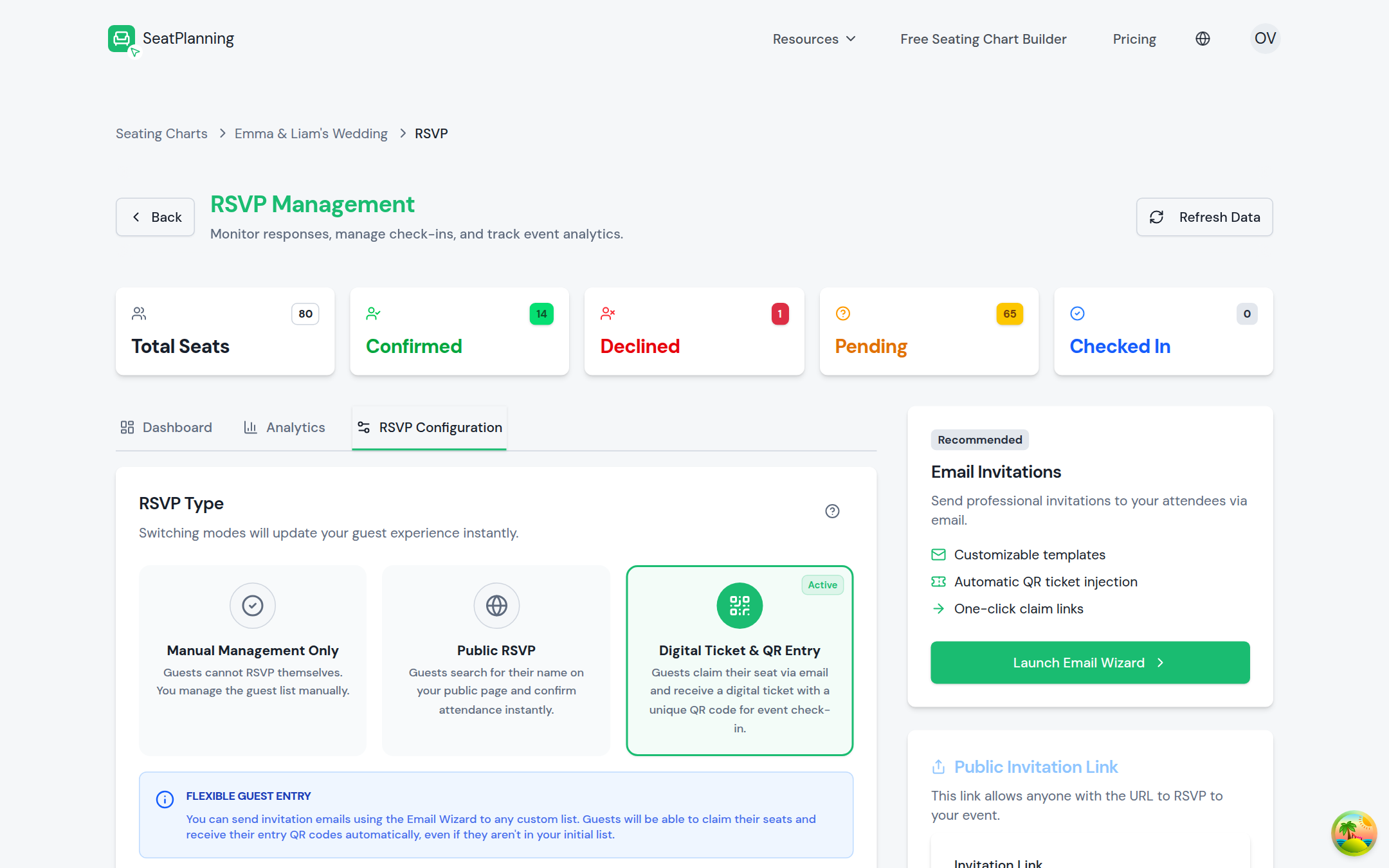
- 1Totaux en direct : confirmés, déclinés et encore en attente.
- 2Changer d'onglet pour la liste d'invités complète et les analyses.
- 3Envoyer des invitations directement depuis ici.
Consulter le tableau de bord
Ouvrez les paramètres RSVP de votre plan et l'onglet Tableau de bord vous montre :
- Votre taux de réponse global, en pourcentage d'invités ayant répondu.
- Une barre de progression des entrées si votre plan utilise des billets numériques et l'entrée par QR code.
- Une répartition entre confirmés, déclinés et en attente, affichée sous forme d'une seule barre pour que vous voyiez la répartition d'un coup d'œil.
- L'activité récente d'entrée, si l'entrée par QR code est activée pour ce plan.
Rechercher et filtrer la liste d'invités
La liste d'invités complète se trouve sur la page Gestion des sièges, accessible depuis votre plan. À partir de là, vous pouvez :
- Taper un nom dans la barre de recherche pour retrouver directement un invité.
- Filtrer par statut RSVP : tous, en attente, confirmé ou décliné.
- Si votre plan utilise des billets numériques, filtrer par statut de réclamation : non réclamé, réclamé ou entré.
- Filtrer par un champ personnalisé, puis affiner encore vers une réponse précise, comme une option de repas, un oui ou un non, ou les invités qui l'ont laissé vide.
Réinitialisez tous les filtres en une fois avec le bouton de réinitialisation à côté de la barre de recherche.
Gérer les invités depuis la liste
Chaque ligne vous donne des actions rapides :
- Éditer le siège pour mettre à jour les informations d'un invité ou son attribution de table.
- Supprimer le siège pour retirer complètement un invité.
- Renvoyer l'e-mail du billet si un invité a perdu son billet numérique. Cette action n'apparaît que pour les invités qui ont confirmé et qui ont soit réclamé leur billet, soit déjà été enregistrés à l'entrée.
- Réinitialiser l'enregistrement pour annuler un scan d'entrée, utile si quelqu'un a été enregistré par erreur.
Les accompagnants apparaissent directement sous leur invité principal dans la liste, pour que vous voyiez d'un coup d'œil à qui ils appartiennent.
Exporter ce que vous consultez
Sélectionnez Exporter vers Excel depuis la liste d'invités pour télécharger la liste telle qu'elle apparaît actuellement, y compris tout terme de recherche et tous les filtres que vous avez appliqués. C'est un moyen rapide d'obtenir une liste filtrée, comme uniquement les invités confirmés, ou uniquement les invités avec une réponse alimentaire précise, sans tout exporter.
Pour aller plus loin
- Analyses RSVP pour une répartition de la façon dont les invités ont répondu à vos champs personnalisés.
- Importer votre liste d'invités depuis Excel si vous devez encore ajouter des invités avant que les réponses n'arrivent.
- Activer le RSVP en libre-service si les invités ne peuvent pas encore répondre eux-mêmes.