Segui le risposte e filtra la tua lista di ospiti
Guarda le percentuali di risposta sul tuo cruscotto RSVP, quindi cerca, filtra e gestisci ogni ospite dalla lista di ospiti unificata.
Una volta che gli ospiti iniziano a rispondere, hai bisogno di un modo per vedere come stanno le cose e trovare rapidamente un ospite qualsiasi. SeatPlanning ti offre un cruscotto per una visione d'insieme e una lista di ospiti per i dettagli.
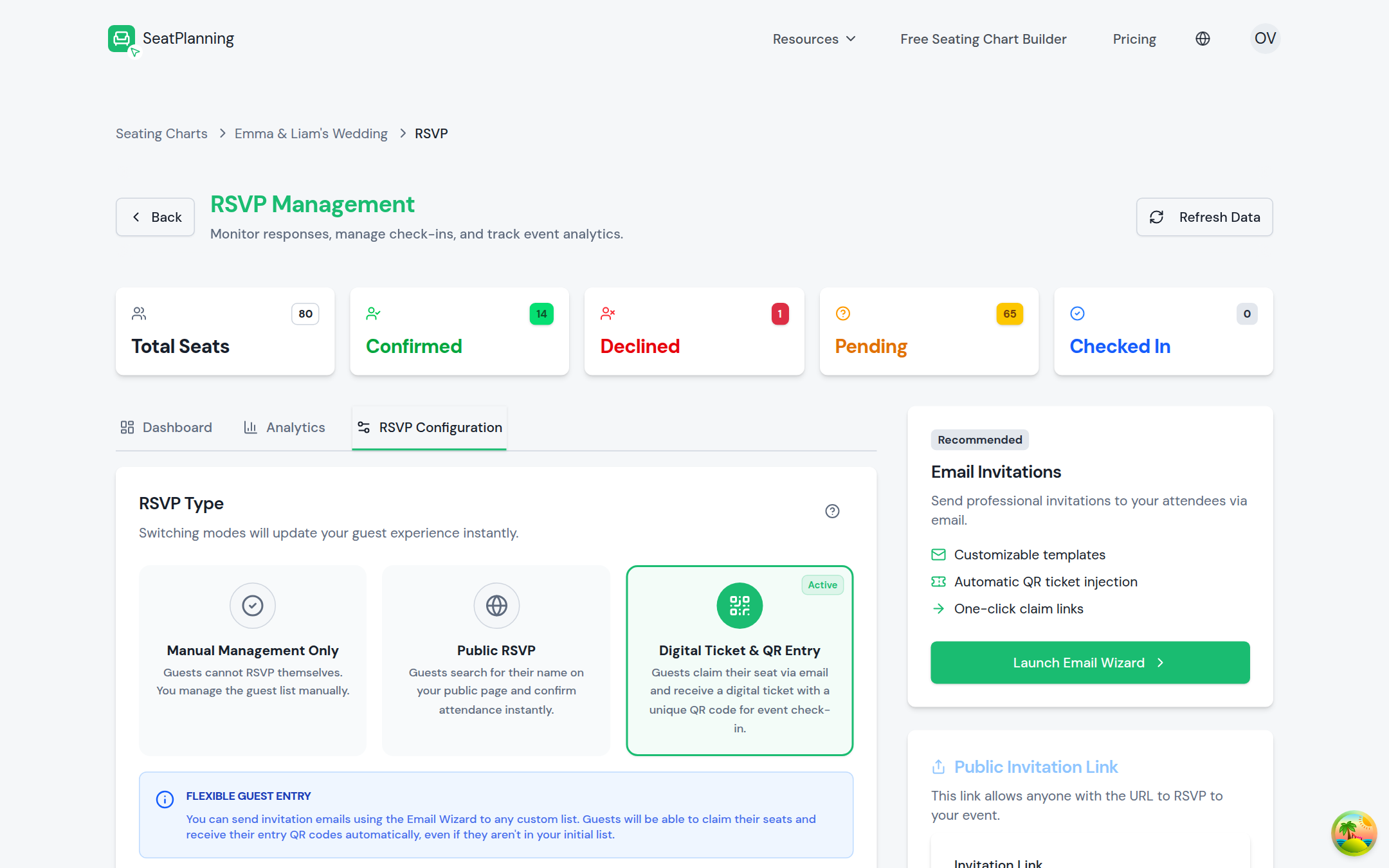
- 1Totali dal vivo: confermati, rifiutati e ancora in sospeso.
- 2Cambia scheda per la lista di ospiti completa e le analitiche.
- 3Invia inviti direttamente da qui.
Controlla il cruscotto
Apri le impostazioni RSVP del tuo piano e la scheda Cruscotto ti mostra:
- La tua percentuale di risposta complessiva, come percentuale di ospiti che hanno risposto.
- Una barra di avanzamento del check-in se il tuo piano usa biglietti digitali e ingresso QR.
- Una suddivisione di risposte confermate, rifiutate e in sospeso, mostrate come una singola barra così puoi vedere la divisione a colpo d'occhio.
- Attività di check-in recente, se l'ingresso QR è attivo per questo piano.
Cerca e filtra la lista di ospiti
La lista di ospiti completa si trova sulla pagina Gestione posti, raggiungibile dal tuo piano. Da lì puoi:
- Digitare un nome nella casella di ricerca per saltare direttamente a un ospite.
- Filtrare per stato RSVP: tutto, in sospeso, confermato o rifiutato.
- Se il tuo piano usa biglietti digitali, filtrare per stato di rivendicazione: non rivendicato, rivendicato o entrato.
- Filtrare per un campo personalizzato, quindi restringere ulteriormente a una risposta specifica, come un'opzione di menu, un sì o no, o ospiti che l'hanno lasciato vuoto.
Cancella tutti i filtri contemporaneamente con il pulsante di reset accanto alla barra di ricerca.
Gestisci gli ospiti dalla lista
Ogni riga ti offre azioni rapide:
- Modifica posto per aggiornare i dettagli di un ospite o l'assegnazione della tavola.
- Elimina posto per rimuovere completamente un ospite.
- Invia di nuovo email del biglietto se un ospite ha perso il suo biglietto digitale. Appare solo per gli ospiti che hanno confermato e hanno rivendicato il biglietto oppure sono già stati scansionati.
- Ripristina check-in per annullare una scansione di ingresso, utile se qualcuno è stato scansionato per errore.
Le accompagnatori appaiono direttamente sotto il loro ospite principale nella lista, così puoi vedere a chi appartengono a colpo d'occhio.
Esporta quello che stai guardando
Seleziona Esporta in Excel dalla lista di ospiti per scaricare la lista come appare attualmente, incluso qualsiasi termine di ricerca e filtri che hai applicato. Questo è un modo veloce di ottenere una lista filtrata, come solo gli ospiti che hanno confermato, o solo gli ospiti con una risposta dietetica specifica, senza esportare tutti.
Cosa fare dopo
- Analitiche RSVP per una suddivisione di come gli ospiti hanno risposto ai tuoi campi personalizzati.
- Importa la tua lista di ospiti da Excel se hai ancora bisogno di aggiungere ospiti prima che le risposte inizino ad arrivare.
- Attiva RSVP pubblico se gli ospiti non sono ancora in grado di rispondere da soli.