Dal grafico di posti al check-in: la guida completa
Una guida che collega ogni pezzo: costruisci il tuo grafico di posti, invita gli ospiti per email e controlla il loro check-in con codici QR alla porta.
Questo è il percorso completo, dall'inizio alla fine: disporre i tavoli sulla canvas, aggiungere la lista di ospiti, progettare e inviare l'invito e controllare gli ospiti con un codice QR alla porta. Ogni sezione si collega a un articolo più profondo se vuoi più dettagli su quel passaggio.
1. Costruisci il tuo grafico di posti
Tutto inizia sulla canvas. Crea un grafico, quindi trascina tavoli, aree e testo sul layout come disposeresti una stanza.
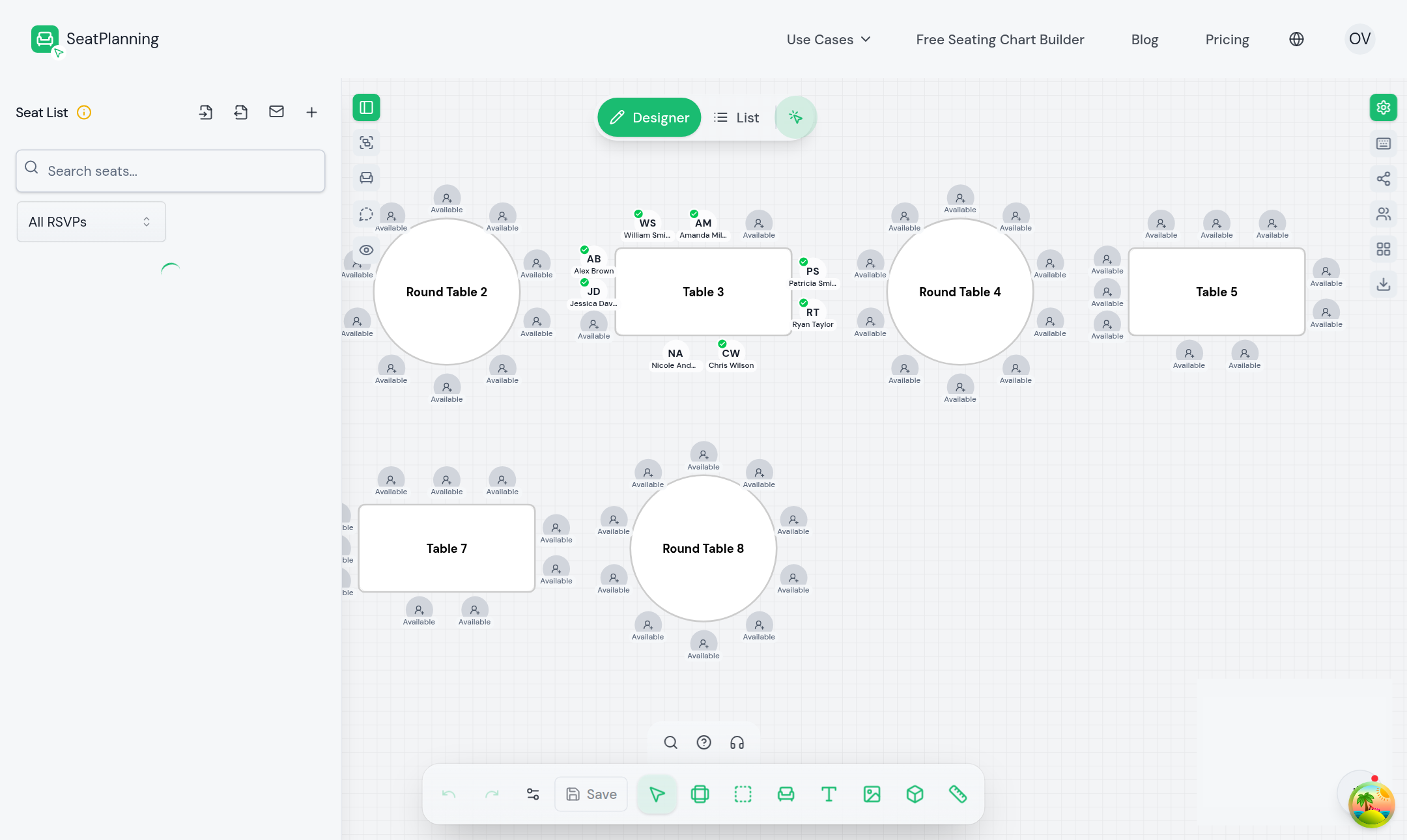
- 1Barra degli strumenti: tavoli, aree, testo e altri elementi.
- 2Il tuo layout. Trascina, ridimensiona e ruota i tavoli qui.
Tavoli rotondi, tavoli rettangolari e file di posti funzionano allo stesso modo: posizionane uno, quindi imposta quanti posti ha bisogno. Vedi Nozioni di base dell'editor per l'insieme completo di strumenti, o Crea il tuo primo grafico di posti se stai iniziando dalla procedura guidata di configurazione.
2. Aggiungi i tuoi ospiti
Con tavoli sulla canvas, aggiungi le persone che siederanno in loro. Digita ospiti uno alla volta o importa un'intera lista da un foglio di calcolo.
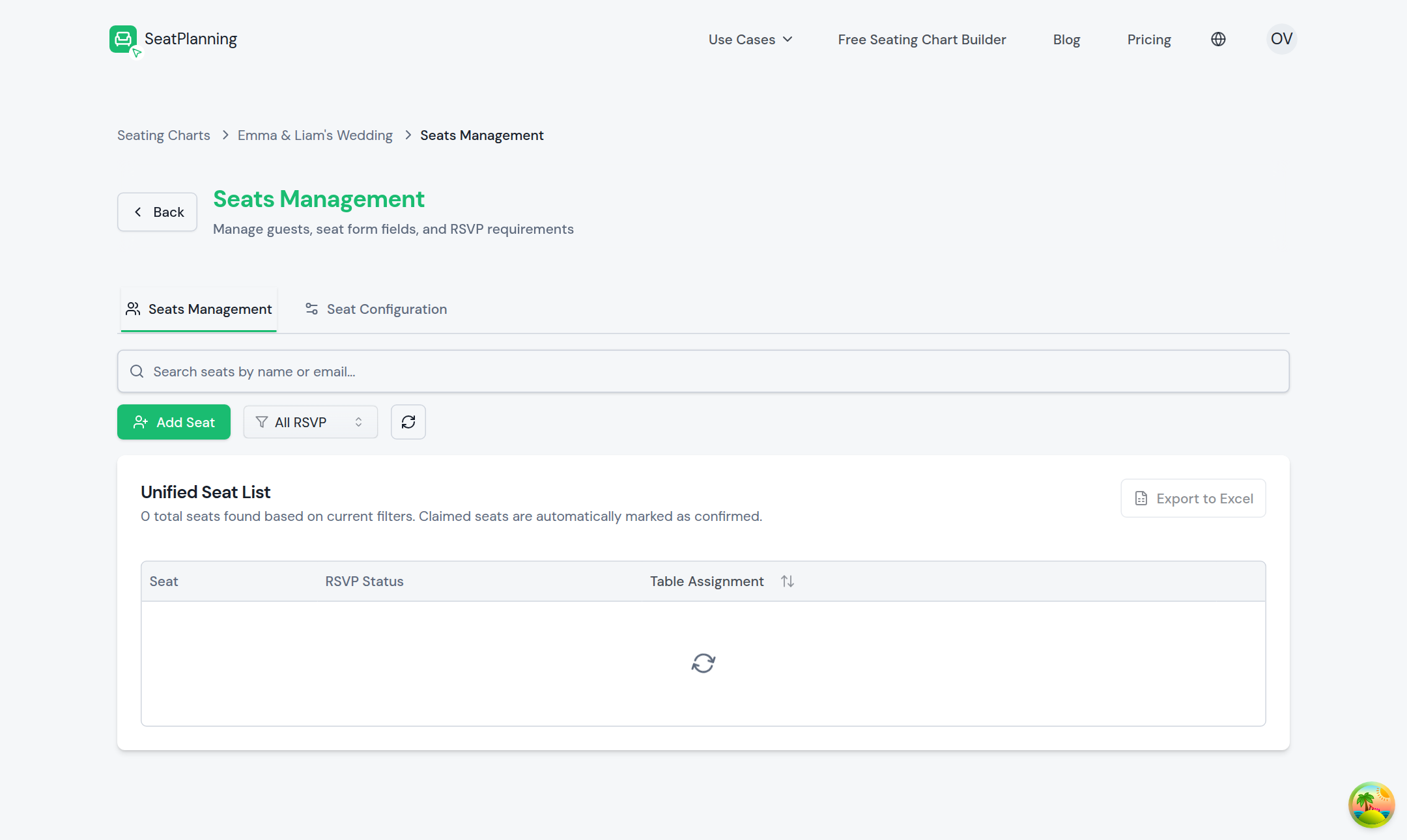
Un posto non ha bisogno di un nome per esistere. Posiziona tutte le tue sedie prima, quindi riempi i nomi man mano che le persone confermano, o importa una lista di ospiti completa e lascia che SeatPlanning le sieda per te. Vedi Aggiungi ospiti manualmente o Importa ospiti da Excel.
3. Scegli come gli ospiti rispondono
Apri Invita Ospiti dal menu del tuo grafico per raggiungere l'Invite Hub. Il primo passaggio è la tua modalità RSVP, la stessa impostazione usata ovunque nel grafico:
- Solo Gestione Manuale: tieni traccia delle risposte da solo, senza pagina per i visitatori.
- RSVP Pubblico: gli ospiti cercano il loro nome su una pagina e confermano la partecipazione.
- Biglietto Digitale e Ingresso QR: gli ospiti rivendicano il loro posto per email e ricevono un biglietto con un codice QR per la porta.
Il resto di questa guida segue il Biglietto Digitale e l'Ingresso QR, poiché copre ogni fase dall'invito al check-in. Vedi Scelta di una modalità RSVP per confrontare tutti e tre in profondità.
4. Progetta la tua email di invito
Dall'Invite Hub, scegliere il canale email ti porta all'editor email. Progetta Email è dove imposti la riga dell'oggetto, l'intestazione, il testo del corpo e il pulsante su cui fa clic il tuo ospite. L'anteprima dal vivo a destra corrisponde sempre esattamente a quello che viene effettivamente inviato.
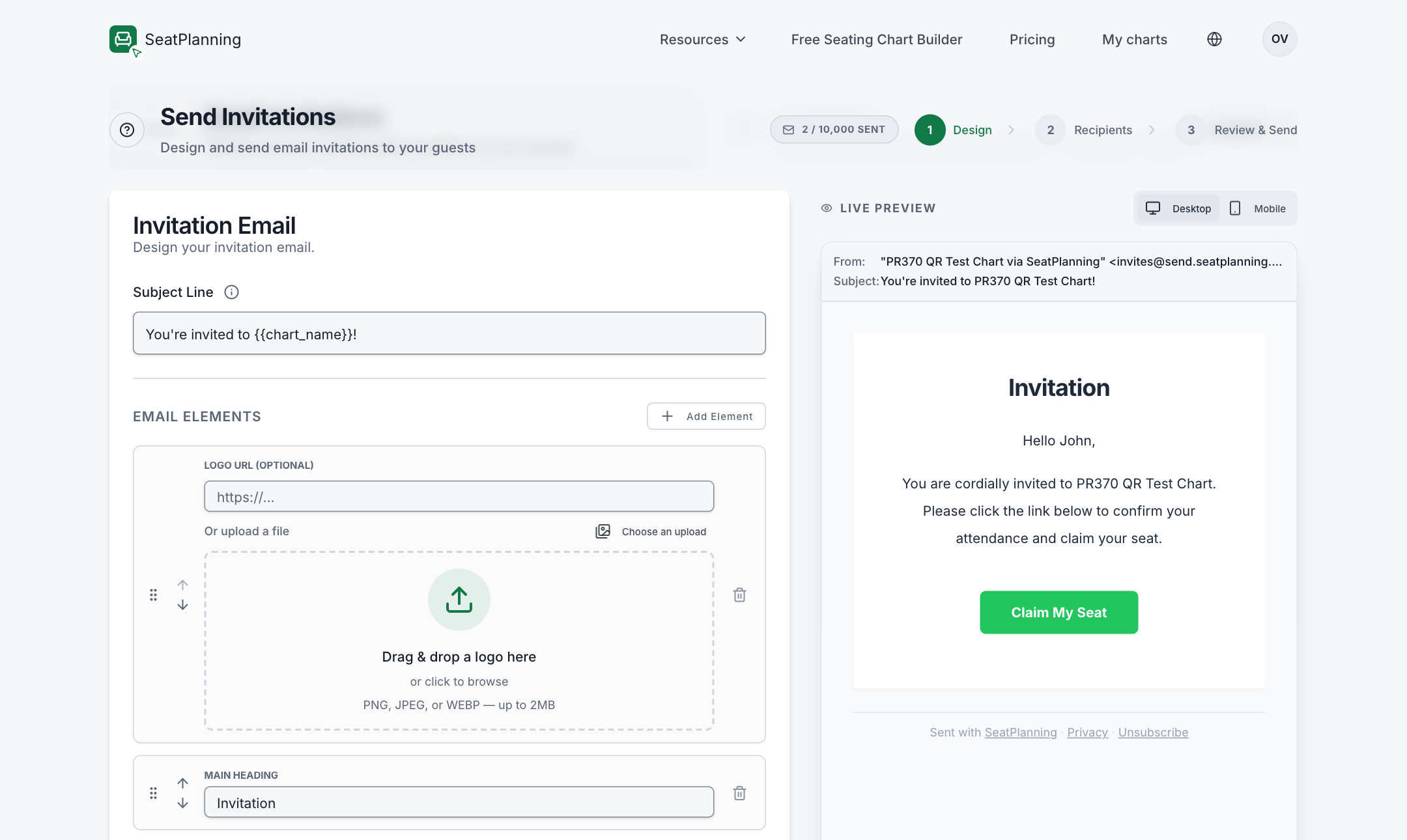
- 1Imposta la riga dell'oggetto e aggiungi o rimuovi elementi.
- 2Anteprima dal vivo: esattamente quello che il tuo ospite vedrà.
- 3Il pulsante di rivendicazione. Ogni ospite riceve il suo link personale qui.
I segnaposti come {{first_name}} e {{chart_name}} si riempiono automaticamente per ogni ospite. Se rimuovi il pulsante di rivendicazione per errore, SeatPlanning ti avverte e offre di rimetterlo, poiché è l'unico modo in cui un ospite raggiunge il suo posto. Vedi Progetta modelli di email.
5. Invia inviti o invia biglietti direttamente
Il prossimo passaggio è scegliere chi riceve l'email. Hai due opzioni su cosa inviare:
- Inviti: gli ospiti rivendicano il loro stesso posto, quindi ricevono il loro biglietto automaticamente.
- Biglietti: salta la rivendicazione e spedisci il biglietto QR subito, utile una volta che sai già chi sta arrivando (ad esempio, ospiti che tu stesso stai contrassegnando come confermati).
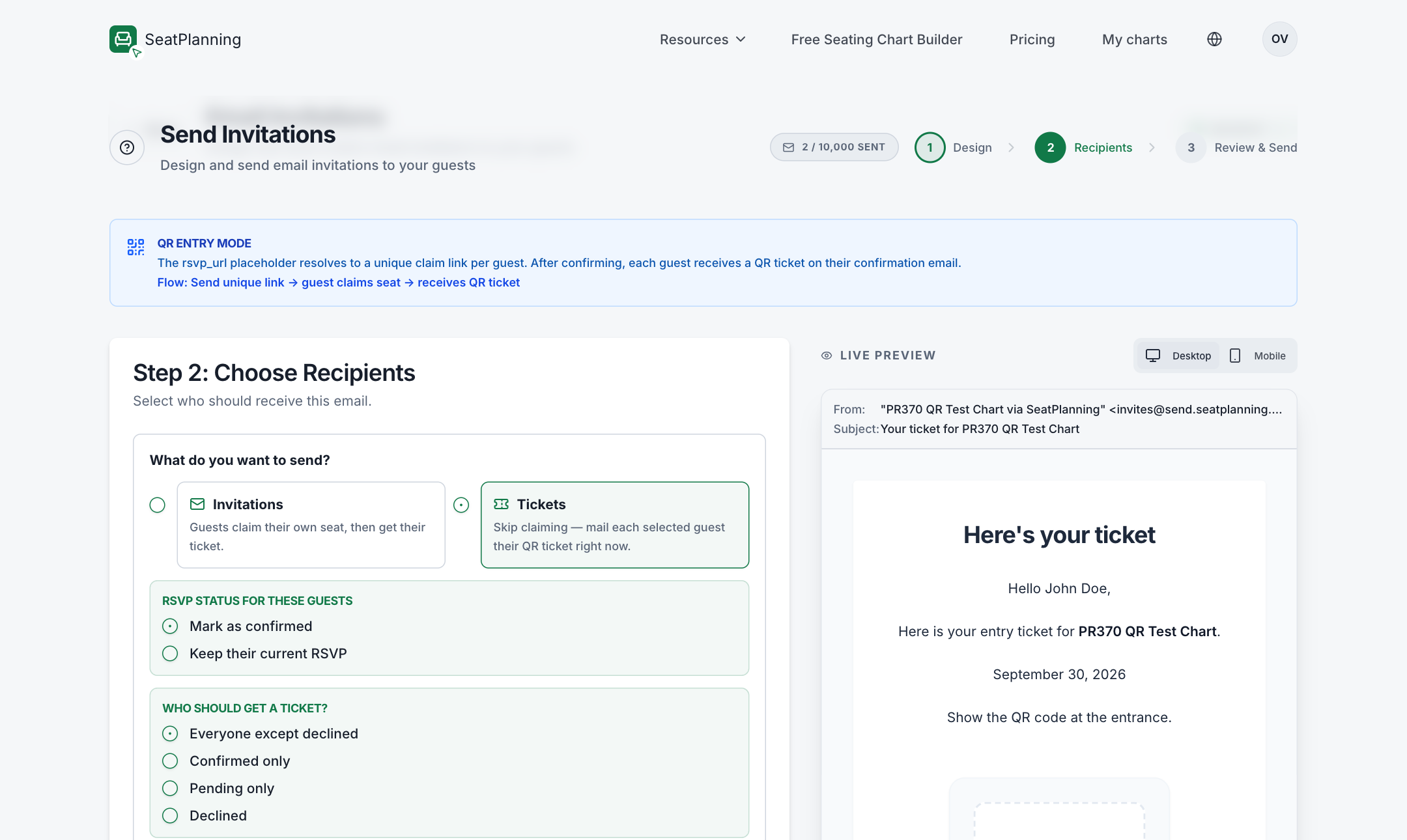
- 1Invia biglietti subito invece di chiedere ai visitatori di rivendicare prima.
- 2Filtra chi è idoneo in base al loro stato RSVP attuale.
Gli ospiti che hanno rifiutato sono esclusi per impostazione predefinita, quindi non accidentalmente non biglietti per qualcuno che ha detto che non poteva farcela. Una volta inviato, una schermata dei risultati elenca chiunque sia stato saltato e perché (ad esempio, un indirizzo email mancante), e la scheda Invii mantiene un record da cui puoi reinviare in seguito. Vedi Invia inviti email.
6. Cosa vede il tuo ospite
Un ospite che riceve un invito fa clic sul suo link personale, conferma alcuni dettagli e atterra su una schermata di conferma con il suo biglietto e il codice QR allegati. Un ospite che ha ricevuto un biglietto direttamente riceve quel biglietto subito, nessun passaggio di rivendicazione necessario. In entrambi i casi, il biglietto è legato al loro posto: se li sposti a un tavolo diverso in seguito, il loro codice QR esistente funziona ancora.
7. Controlla gli ospiti alla porta
La notte, apri la pagina dello scanner del tuo grafico. Punta una fotocamera del telefono a ogni codice QR dell'ospite per un risultato istantaneo verde o rosso, o cerca per nome se un codice non vuole scansionare.
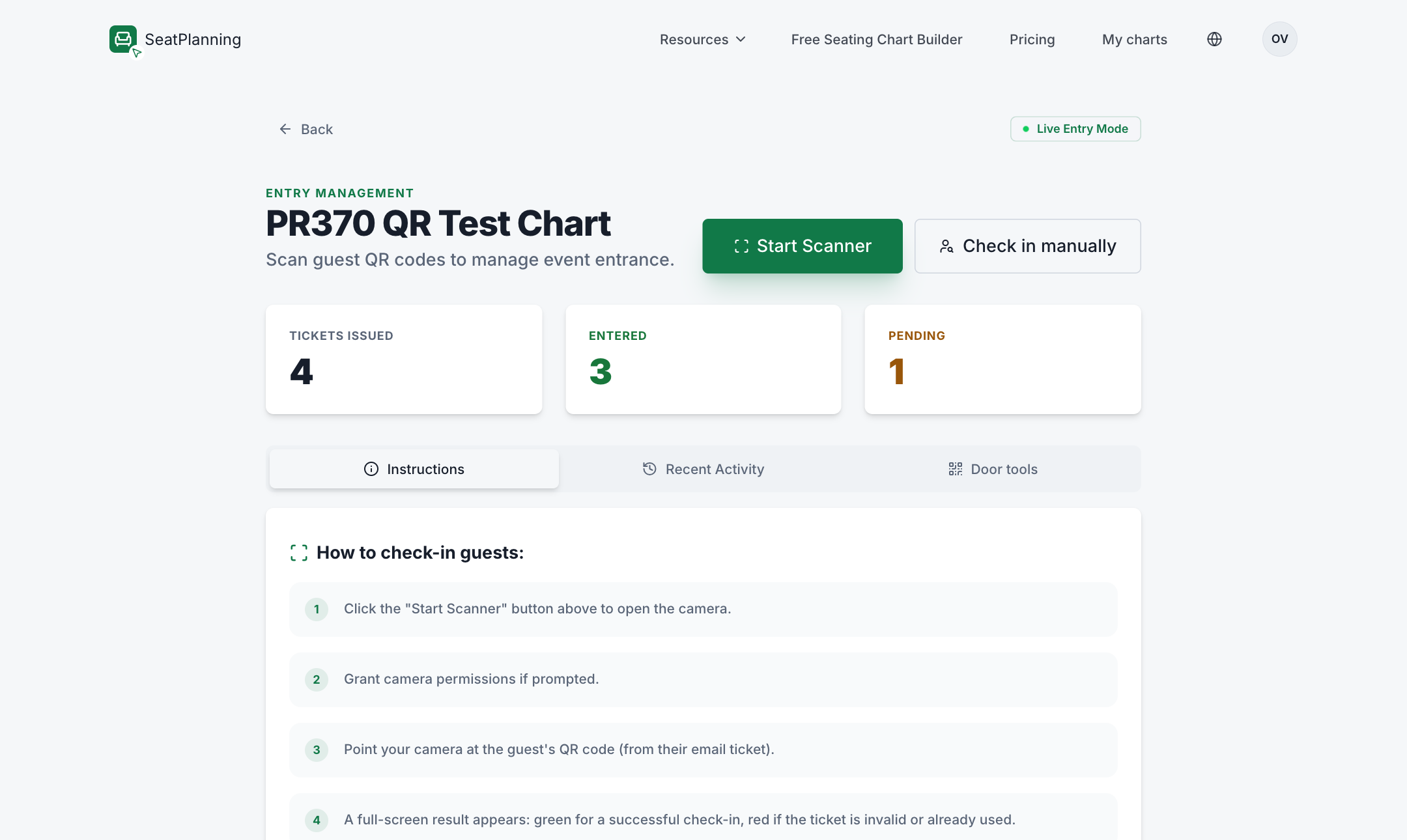
- 1Avvia lo scanner della fotocamera o controlla gli ospiti per nome.
- 2Conteggi dal vivo: biglietti emessi, entrati e ancora in sospeso.
Se non sei quello che tiene il telefono alla porta, puoi dare a un membro dello staff un link dello scanner che funziona senza il loro account, o scaricare una lista di ospiti stampabile come backup. Vedi Lo scanner della porta e l'ingresso dal vivo.
Dove andare dopo
- Crea il tuo primo grafico di posti per il procedura guidata di creazione del grafico in dettaglio.
- L'Invite Hub, passo dopo passo per il flusso di invito guidato che questa guida riassume.
- Abilita ingresso QR se vuoi attivare i biglietti per un grafico che sta già usando una modalità RSVP diversa.
- Lo scanner della porta e l'ingresso dal vivo per tutto disponibile al check-in, inclusi i link dello scanner del personale e l'elenco della porta stampabile.